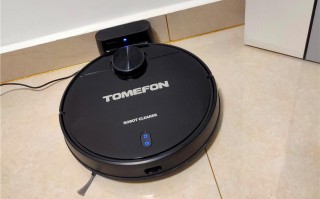
iRobot 扫地机器人完整使用教程
第一部分:开箱与首次设置
目标: 让您的 Roomba 准备就绪,完成首次清扫。
(图片来源网络,侵删)
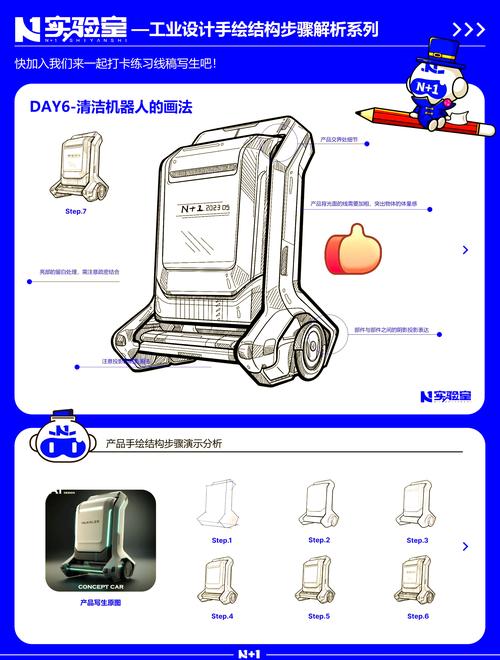
开箱与检查
- 开箱: 小心地打开包装盒,取出所有物品。
- 检查清单: 确保包装盒内有以下所有物品:
- Roomba 机器人主机 x1
- 充电座 x1
- 虚拟墙壁/双模虚拟边界(部分型号配备)x1 或 x2
- 滤网(通常已安装在机器人内)x1(备用)
- 边刷 x1(备用)
- 主刷 x1(备用)
- 充电线 x1
- 多语言快速入门指南/说明书 x1
首次充电(非常重要!)
- 连接充电座: 将充电线插入充电座背部的接口,然后将另一端插入电源插座。
- 放置机器人: 将 Ro 平稳地放置在充电座上,确保充电触点(机器人底部的两个金属点)与充电座上的充电针完全接触。
- 充电指示灯:
- 白色呼吸灯: 表示正在充电,首次充电建议充满至少2小时,直到指示灯变为纯白色常亮,表示电量已满。
- 提示: 为了延长电池寿命,建议在首次使用前将电池完全充满。
下载 App 并连接 现代 iRobot 扫地机器人主要通过 App 进行控制,这是最核心的设置步骤。
-
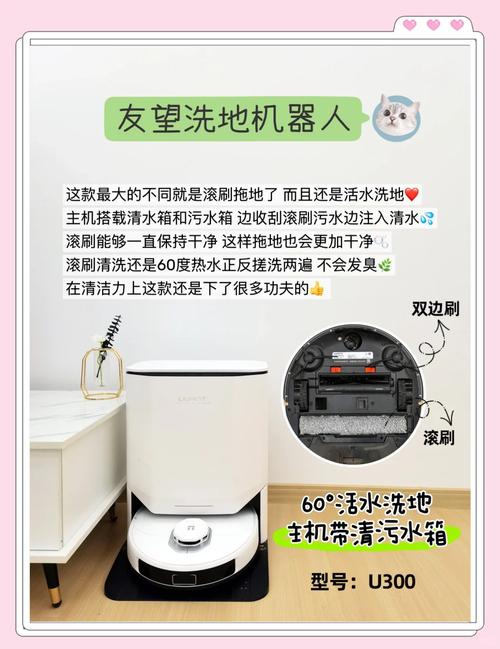
下载 App
 (图片来源网络,侵删)
- 在手机应用商店搜索 “iRobot HOME” 并下载,适用于 iOS 和 Android 系统。
-
创建账户
打开 App,使用您的邮箱或社交媒体账号(如 Google, Facebook)创建一个 iRobot 账户。
-
添加机器人
- 确保您的手机连接到 Wi-Fi 网络(2.4GHz 频段,这是大多数智能设备的首选)。
- 确保您的 Roomba 已开机(长按“清扫”按钮直到指示灯亮起)并已连接到充电座。
- 在 App 中,点击 “+” 号或 “Add Robot” 按钮来添加您的设备。
- App 会引导您进入配对模式,您可能需要长按机器人上的“HOME”按钮(或特定型号上的“i”按钮)约10-15秒,直到机器人发出提示音,指示灯开始闪烁。
- 在 App 中选择您的机器人型号,并按照屏幕提示完成连接,这个过程可能需要几分钟,请保持耐心。
-
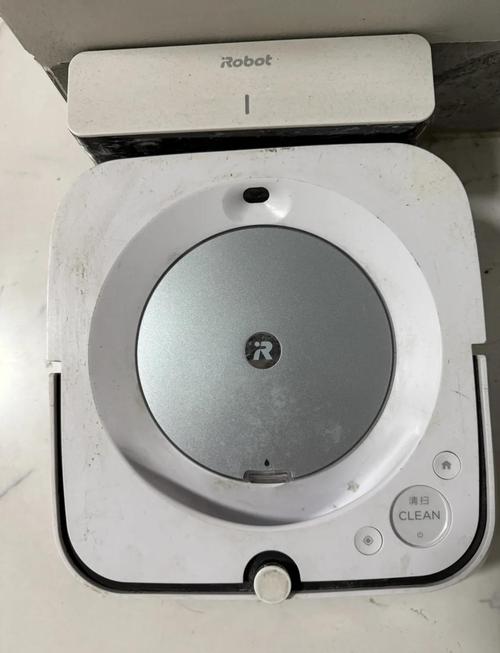
固件更新
 (图片来源网络,侵删)
- 连接成功后,App 会自动检查并下载最新的固件更新。请务必更新! 新固件可以修复 bug、优化性能、增加新功能。
第二部分:日常使用与基本操作
目标: 掌握最常用的清扫方式。
物理按键操作(无需 App) 您的机器人机身有几个核心按键,即使没有手机也能轻松使用。
-
“清扫” 按钮 (清扫图标):
- 短按: 开始标准清扫,机器人会自动规划路径,清扫整个区域,电量低时会自动返回充电座充电,充满后会回到之前断点继续清扫。
- 长按: 开启或关闭“自动调节吸力”功能,开启后,机器人会根据地面材质(地毯/硬地板)自动调整吸力大小,以达到最佳清洁效果和续航。
-
“HOME” 按钮 (房子图标):
- 短按: 无论机器人正在何处清扫,都会立即停止并返回充电座。
- 长按: 用于配对 App 或重置 Wi-Fi 密码。
-
“i” 按钮 (信息图标 - 部分型号):
- 短按: 查看机器人的状态信息,如错误代码、滤网寿命等。
使用 App 进行智能清扫 App 让您的清扫体验更加灵活和强大。
- “开始清扫” 按钮: 与物理按键功能相同,但可以在任何有网络的地方启动。
- “设置” 按钮 (齿轮图标): 这是您个性化机器人的核心区域。
- 清扫模式:
- 标准: 平衡覆盖范围和效率。
- 强力: 吸力更强,适合地毯或有宠物家庭,但噪音稍大,续航稍短。
- 省电: 吸力最小,续航最长,适合硬地板日常维护。
- 吸力控制: 您可以手动调整吸力等级,或开启“自动调节”。
- 定时清扫: 设置清扫计划,每天上午10点自动清扫客厅”,非常方便!
- 地毯增压: 开启后,当机器人检测到地毯时,会自动将吸力提升到最大,清洁效果更佳。
- 清扫模式:
- “地图管理”: 这是 iRobot 的核心技术之一。
- 首次清扫: 机器人会自动开始绘制您家的地图,首次绘制可能需要1-2次完整的清扫才能形成精准地图。
- 查看地图: 在 App 中,您可以清晰地看到机器人绘制的地图。
- 编辑地图: 您可以给不同区域命名,如“客厅”、“主卧”、“书房”。
- 指定清扫: 地图绘制完成后,您可以选择只清扫某个或某几个房间,实现精准清洁。
- “保持区域” / “禁止区域”:
- 保持区域: 在地图上划定一个区域,机器人会优先清扫这个区域。
- 禁止区域: 在地图上划出一条线,机器人会越过这条线,非常适合不让机器人进入宠物食盆、电线杂乱或摆放贵重物品的区域。
第三部分:进阶功能与技巧
目标: 榨干机器人的所有潜力,让清洁事半功倍。
自动集尘座 (需搭配购买) 如果您购买了自动集尘座,恭喜您,几乎可以“告别”手动倒垃圾了。
- 工作原理: 清扫结束后,机器人会返回基站,基站内的强力风扇会将集尘盒里的垃圾吸入一次性集尘袋中。
- 使用要点:
- 确保机器人与基站之间的路径通畅,没有障碍物。
- 每隔1-2个月更换一次集尘袋,具体频率取决于清扫频率和垃圾量。
- 基站也需要定期清理尘道和出风口。
拖地功能 (iRobot Braava 系列或 m6 系列支持) iRobot 的扫地机器人和拖地机器人是分开的,但也有型号支持扫拖一体。
- 专用清洁液: 务必使用 iRobot 官方的清洁液,避免使用其他品牌的消毒液或洗涤剂,以免损坏机器。
- 拖地模式:
- 标准拖地: 适合日常维护。
- 强力拖地: 针对顽固污渍,机器人会来回拖地多次。
- “先扫后拖”: 在 App 中可以设置,机器人先完成全屋清扫,再返回基站换上拖地模块进行拖地,实现一步到位。
语音控制
- 支持平台: iRobot 已与 Amazon Alexa 和 Google Assistant 完全集成。
- 设置方法: 在 Alexa 或 Google Home App 中搜索并启用 “iRobot” 技能/服务,然后按照提示将您的账户关联。
- 使用示例:
- “Alexa, 让 Roomba 开始清扫。”
- “Hey Google, 让 iRobot 回到充电座。”
第四部分:保养与维护
目标: 保证机器人的清洁效率和长久寿命。
日常清洁(每次清扫后)
- 集尘盒: 倒掉垃圾,用清水冲洗并彻底晾干后再装回(切勿湿装)。
- 滤网: 轻轻拍打或用软毛刷清理灰尘,如果污渍严重,可用水冲洗,但必须完全晾干(至少24小时)后再装回。
- 边刷和主刷: 用手或小镊子清理缠绕的毛发和线头,这是最容易缠绕毛发的地方,需要频繁检查。
定期保养(每周或每月)
- 滚刷(主刷): 检查并清理两端的轴承和轴,确保其能自由转动,如有
标签: irobot扫地机器人使用方法 irobot扫地机器人怎么用 irobot扫地机器人视频教程
版权声明:除非特别标注,否则均为本站原创文章,转载时请以链接形式注明文章出处。