
Bixby 本身不直接提供实时翻译功能,Bixby是三星手机的内置智能助手,它的核心能力在于语音交互、任务自动化、设备控制等。
(图片来源网络,侵删)
三星手机上强大的实时翻译功能,是通过Bixby的“语音唤醒”或“侧边栏”功能来触发的,这是一种“联动”关系,而不是Bixby自己执行翻译,这个翻译功能背后的核心技术,是Google翻译服务。
下面我将从几个方面为你详细解释:
如何通过Bixby使用实时翻译?
三星手机的实时翻译体验非常流畅,主要有两种方式与Bixby结合:
使用Bixby语音命令(最常用)
这是最直观、最符合“人工智能实时翻译”想象的方式,你只需对着手机说出指令,Bixby就会帮你启动翻译。
(图片来源网络,侵删)
操作步骤:
- 唤醒Bixby:按下侧边键(或特定机型上的Bixby键),或说出“Hi, Bixby”。
- 说出翻译指令:使用清晰、简洁的命令,
- “翻译英语”
- “把中文翻译成法语”
- “开始实时翻译”
Bixby会做什么?
- 在你发出指令后,Bixby会理解你的意图,并自动启动“实时翻译”应用(通常是基于Google翻译的深度定制版)。
- 手机可能会直接进入翻译界面,或者询问你一些细节(比如翻译的语言对)。
- 之后,你就可以对着手机说话,屏幕上会实时显示出原文和译文,非常适合对话场景。
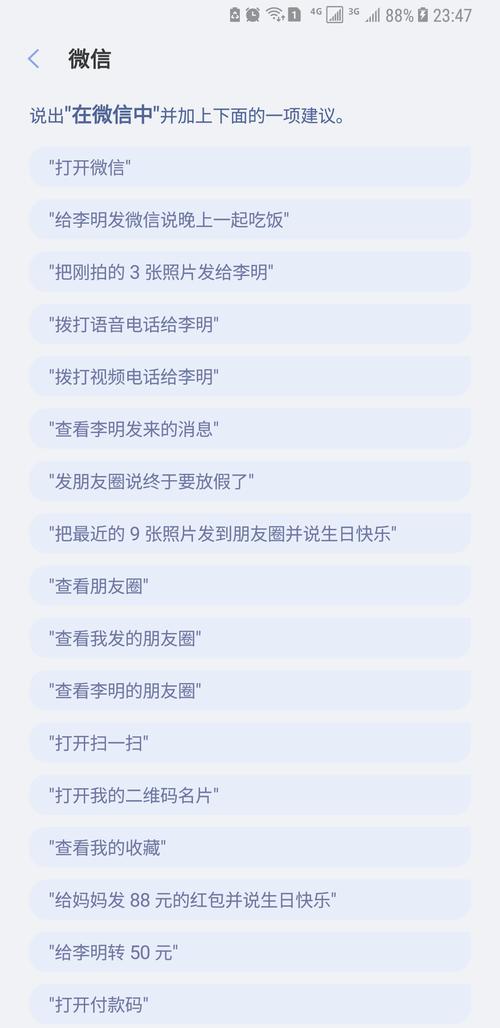
使用Bixby侧边栏
Bixby侧边栏是一个悬浮在应用上方的快捷工具栏,你可以随时呼出,里面包含了各种快捷服务,其中就包括翻译。
操作步骤:
(图片来源网络,侵删)
- 在任何应用界面,从屏幕右侧边缘向内滑动,调出Bixby侧边栏。
- 在侧边栏中找到并点击“翻译”图标。
- 这同样会打开实时翻译界面,你可以手动选择源语言和目标语言,然后开始使用。
实时翻译的核心功能是什么?
一旦通过Bixby(或直接点击图标)启动了实时翻译,你将获得以下强大功能:
- 对话模式:这是最核心的功能,将手机横放,屏幕会分为左右两部分,你和对方分别对着手机说话,手机会自动识别并翻译双方的对话,非常适合与外国人面对面交流。
- 相机模式:
- 即时翻译:打开相机对准路牌、菜单、书本等文字,屏幕上会实时覆盖翻译后的文字。
- 照片翻译:拍下包含文字的照片,然后选择照片中的文字进行翻译。
- 语音输入:对着手机说话,它会将你的语音转为文字,并翻译成目标语言。
- 文本输入:你也可以手动输入文字进行翻译。
- 离线翻译:提前下载好所需的语言包后,即使在没有网络的情况下也能进行翻译,非常实用。
技术原理是什么?
- 语音识别:当你说话时,手机首先将你的语音信号转换成文字,这个过程由Google强大的语音识别模型支持,支持多种语言和方言。
- 机器翻译:识别出的文字会被送到Google的神经网络机器翻译系统,这个系统通过深度学习,能够理解上下文,翻译出更自然、更准确的结果,而不是简单的单词替换。
- 文字转语音:翻译出的文字,如果需要朗读出来,会再通过文字转语音技术,用合成的人声播放出来。
使用体验与优缺点
优点:
- 无缝集成:与三星生态和系统深度整合,通过Bixby语音唤醒非常方便,一气呵成。
- 速度快,准确率高:依托Google翻译的技术,翻译速度和准确度在业界处于领先水平。
- 功能全面:支持对话、相机、文本等多种模式,覆盖了绝大多数日常翻译场景。
- 支持语言多:支持上百种语言的翻译和语音识别。
缺点:
- 依赖网络:高质量的翻译通常需要稳定的网络连接(离线翻译的语言包和精度有限)。
- 隐私问题:语音和文本数据需要发送到云端进行处理,对于非常敏感的对话可能会有顾虑。
- 噪音环境:在嘈杂的环境下,语音识别的准确率会下降。
- Bixby并非必需:其实你完全可以不通过Bixby,直接在应用列表中找到“翻译”或“Google翻译”来使用,功能完全一样,Bixby只是提供了一个更便捷的入口。
Bixby本身不是翻译引擎,但它是一个功能强大的“遥控器”。
你可以通过Bixby的语音指令或侧边栏,非常方便地一键启动三星手机内置的、基于Google技术的实时翻译功能,这种联动设计,让用户能够用最自然的方式(说话)来调用复杂的功能,是人工智能在移动设备上落地的优秀范例。
当你想使用Bixby进行实时翻译时,记住这个流程:唤醒Bixby → 发出翻译指令 → 享受Google翻译带来的强大功能。
标签: Bixby实时翻译准确度评测 Bixby翻译速度体验 Bixby实时翻译功能对比
版权声明:除非特别标注,否则均为本站原创文章,转载时请以链接形式注明文章出处。





