- 通过 Unity 控制/连接一个物理机器人 (最常见)
- 在 Unity 中创建一个虚拟的 3D 机器人
- 在 Unity 中开发一个机器人仿真环境
我会分别对这三种情况进行详细的说明,并提供核心的代码示例和开发流程。
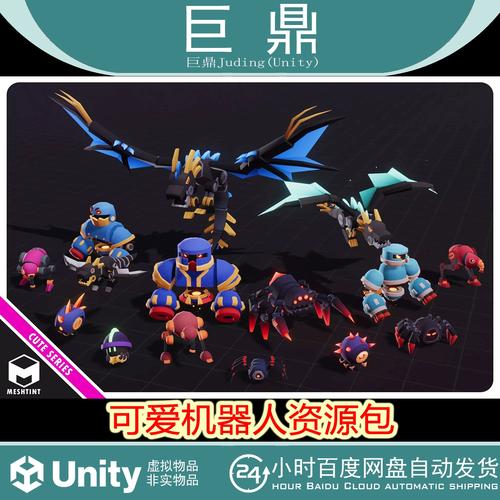
(图片来源网络,侵删)
通过 Unity 控制/连接一个物理机器人
这是最实际、最常见的需求,用手机或平板作为机器人的遥控器,或者让机器人自主导航。
核心概念
Unity 应用作为一个客户端,通过某种网络协议与运行在机器人主控板(如 Raspberry Pi, NVIDIA Jetson, 或专有的机器人控制器)上的服务器程序进行通信,服务器程序解析来自 Unity 的指令,并控制机器人的电机、传感器等。
开发流程
-
硬件准备:
- 一个机器人(带轮子、摄像头、传感器等)。
- 机器人的主控板(如 Raspberry Pi)。
- 主控板需要连接到 Wi-Fi 网络。
-
通信协议选择:
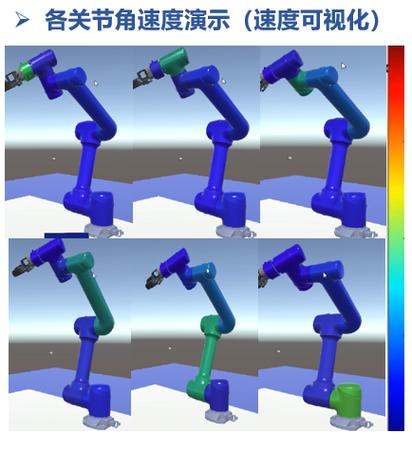 (图片来源网络,侵删)
- TCP/IP (Socket): 可靠、双向通信,适合需要稳定连接和实时反馈的场景(如远程视频、传感器数据回传),这是最常用的方式。
- UDP: 速度快,但不保证数据包顺序和送达,适合对实时性要求极高,但偶尔丢包可以接受的控制指令(如游戏手柄式的遥控)。
- HTTP/REST API: 更高层次的应用,适合与云端服务或机器人上的 Web 服务交互,不太适合高频的实时控制。
- 蓝牙: 适用于短距离、点对点的控制。
-
服务器端开发 (在机器人主控板上,例如使用 Python):
- 你需要写一个服务器程序来监听来自 Unity 的连接。
- Python 示例 (使用
socket库):
# robot_server.py import socket import threading HOST = '0.0.0.0' # 监听所有网络接口 PORT = 8080 # 假设我们有一个函数来控制机器人 def move_robot(command): print(f"Executing command: {command}") # 这里添加控制电机、舵机等的硬件代码 # motor_left.set_speed(speed), motor_right.set_speed(speed) pass def handle_client(conn, addr): print(f"Connected by {addr}") with conn: while True: data = conn.recv(1024) if not data: break command = data.decode('utf-8') print(f"Received from {addr}: {command}") move_robot(command) # 可以选择回送数据 # conn.sendall(b"Command received") print(f"Server listening on {HOST}:{PORT}") with socket.socket(socket.AF_INET, socket.SOCK_STREAM) as s: s.bind((HOST, PORT)) s.listen() while True: conn, addr = s.accept() # 为每个客户端连接创建一个新线程 thread = threading.Thread(target=handle_client, args=(conn, addr)) thread.start() -
Unity 客户端开发:
- 创建 UI: 创建用于输入 IP 地址和端口的输入框,以及用于发送指令的按钮。
- 使用
UnityWebRequest或System.Net.Sockets: Unity 2025+ 推荐使用UnityWebRequest来处理网络通信,它更稳定、跨平台。
Unity C# 示例 (使用
UnityWebRequest发送指令):using UnityEngine; using UnityEngine.UI; using UnityEngine.Networking; using System.Collections; public class RobotController : MonoBehaviour { public InputField ipInputField; public InputField portInputField; public Button connectButton; public Button forwardButton; public Button backwardButton; public Button leftButton; public Button rightButton; private string serverIP; private int serverPort; private bool isConnected = false; void Start() { connectButton.onClick.AddListener(ConnectToServer); forwardButton.onClick.AddListener(() => SendCommand("FORWARD")); backwardButton.onClick.AddListener(() => SendCommand("BACKWARD")); leftButton.onClick.AddListener(() => SendCommand("LEFT")); rightButton.onClick.AddListener(() => SendCommand("RIGHT")); } public void ConnectToServer() { serverIP = ipInputField.text; if (!int.TryParse(portInputField.text, out serverPort)) { Debug.LogError("Invalid port number"); return; } StartCoroutine(ConnectCoroutine()); } private IEnumerator ConnectCoroutine() { string url = $"http://{serverIP}:{serverPort}/"; // URL格式,但实际是TCP连接 // 注意:UnityWebRequest 主要用于HTTP,对于原生TCP Socket,需要使用 System.Net.Sockets.TcpClient // 这里为了简单,我们用一个假的连接成功逻辑,实际项目中,你需要用 TcpClient。 // --- 正确做法是使用 System.Net.Sockets.TcpClient --- // using System.Net.Sockets; // TcpClient client = new TcpClient(serverIP, serverPort); // isConnected = client.Connected; // Debug.Log("Connected to server: " + isConnected); // 模拟连接成功 isConnected = true; Debug.Log("Successfully connected to robot server!"); } public void SendCommand(string command) { if (!isConnected) { Debug.LogError("Not connected to server!"); return; } StartCoroutine(PostCommand(command)); } private IEnumerator PostCommand(string command) { // 注意:如果你的服务器不是HTTP服务器,这个方法不适用。 // 对于TCP Socket,你需要将字符串转为字节数组并发送。 // byte[] data = System.Text.Encoding.UTF8.GetBytes(command); // client.GetStream().Write(data, 0, data.Length); // 模拟发送 Debug.Log("Sending command: " + command); using (UnityWebRequest webRequest = UnityWebRequest.Post($"http://{serverIP}:{serverPort}/command", new WWWForm())) { // 如果你需要发送JSON或纯文本,可以这样做 // webRequest.uploadHandler = new UploadHandlerRaw(System.Text.Encoding.UTF8.GetBytes(command)); // webRequest.SetRequestHeader("Content-Type", "text/plain"); yield return webRequest.SendWebRequest(); if (webRequest.result != UnityWebRequest.Result.Success) { Debug.LogError($"Error sending command: {webRequest.error}"); } else { Debug.Log("Command sent successfully!"); // Debug.Log(webRequest.downloadHandler.text); } } } }
在 Unity 中创建一个虚拟的 3D 机器人
这通常用于游戏、动画或可视化展示。
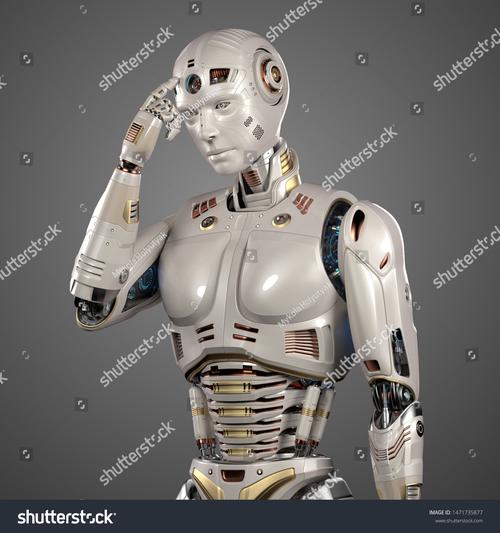
(图片来源网络,侵删)
核心概念
使用 Unity 的 3D 建模工具(如内置的 ProBuilder/Cube)或外部建模软件(如 Blender, Maya, 3ds Max)创建机器人的 3D 模型,然后通过 C# 脚本控制其动画、移动和交互。
开发流程
-
建模:
- 在 Blender 中创建一个机器人模型,导出为
.fbx或.obj格式。 - 或者,直接在 Unity 中用基本几何体(Cube, Sphere, Cylinder)拼装一个简单的机器人。
- 在 Blender 中创建一个机器人模型,导出为
-
导入与设置:
- 将模型导入 Unity 项目。
- 为模型的各个部件(身体、头部、手臂、轮子等)创建
Transform层级。 - 添加
Animator组件,并创建一个Animator Controller来定义机器人的动画(如行走、待机、攻击)。
-
编写控制脚本:
C# 示例 (简单的移动和旋转):
using UnityEngine;
public class VirtualRobotController : MonoBehaviour
{
    public float moveSpeed = 5f;
    public float rotationSpeed = 100f;
    private Animator animator;
    private Rigidbody rb;
    void Start()
    {
        animator = GetComponent<Animator>();
        rb = GetComponent<Rigidbody>();
    }
    void Update()
    {
        // 获取输入
        float horizontalInput = Input.GetAxis("Horizontal");
        float verticalInput = Input.GetAxis("Vertical");
        // 移动
        Vector3 movement = transform.forward * verticalInput * moveSpeed * Time.deltaTime;
        rb.MovePosition(rb.position + movement);
        // 旋转
        float rotation = horizontalInput * rotationSpeed * Time.deltaTime;
        rb.MoveRotation(rb.rotation * Quaternion.Euler(0f, rotation, 0f));
        // 设置动画参数
        float speed = verticalInput * moveSpeed;
        animator.SetFloat("Speed", speed);
    }
}
在 Unity 中开发一个机器人仿真环境
这通常用于机器人算法的研究和测试,例如训练机器人进行自主导航、抓取物体等,而无需昂贵的物理硬件。
核心概念
Unity 结合其 ML-Agents 插
标签: Unity开发Android机器人应用教程 Unity Android机器人控制实现 Unity制作Android机器人应用步骤
版权声明:除非特别标注,否则均为本站原创文章,转载时请以链接形式注明文章出处。