问题排查与解决步骤
请按照以下顺序逐一尝试,每完成一步后,请重启电脑并再次检查问题是否解决。
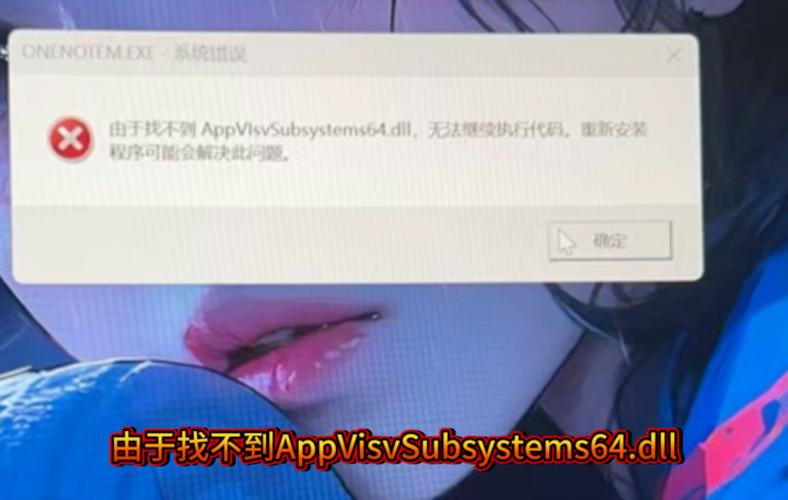
(图片来源网络,侵删)
第一步:最简单的重启与检查
- 重启电脑:这是解决绝大多数临时性软件故障的“万能钥匙”,有时候仅仅是引擎服务卡住了,重启后就能恢复。
- 检查系统时间:确保您的电脑系统时间、日期和时区是准确的,QVM引擎的证书和更新服务对时间非常敏感,如果时间不对,可能导致验证失败,从而开启失败。
- 操作:右键点击任务栏时间 -> “调整日期/时间” -> 确保“自动设置时间”是开启状态。
第二步:检查核心服务状态
QVM引擎是以系统服务的形式运行的,我们需要确认这个服务是否正在运行,以及其启动类型是否正确。
- 打开服务管理器:
- 按下
Win + R键,输入services.msc,然后按回车。
- 按下
- 找到相关服务:
- 在服务列表中,寻找名称包含
QVM、Qax或奇安信的服务,通常会有以下几个关键服务:- QAX Main Service (或类似名称):这是主服务,负责协调其他模块。
- QVM Service:专门负责QVM人工智能引擎。
- QAX Update Service:负责病毒库和引擎的更新。
- 在服务列表中,寻找名称包含
- 检查服务状态和启动类型:
- 状态:找到这些服务后,查看其“状态”列,如果不是“正在运行”,请右键点击它,选择“启动”。
- 启动类型:查看其“启动类型”列。必须设置为“自动”,如果不是,请右键点击 -> “属性” -> 将“启动类型”修改为“自动” -> 点击“应用” -> “确定”。
第三步:检查软件更新与病毒库
一个过时的客户端或病毒库可能会导致与新的引擎不兼容,从而开启失败。
- 更新奇安信产品:
- 打开奇安信的安全软件(如天擎)。
- 找到“更新”或“检查更新”选项,确保软件本身是最新版本。
- 更新病毒库和QVM引擎:
在软件的更新设置中,确保“病毒库”、“程序引擎”、“QVM引擎”等所有可更新项目都已更新到最新版本,单独更新QVM引擎可以解决问题。
第四步:检查系统兼容性与权限
- 以管理员身份运行:
- 右键点击奇安信软件的桌面快捷方式或程序文件。
- 选择“以管理员身份运行”,然后尝试重新开启QVM引擎,这可以解决因权限不足导致的服务启动失败问题。
- 检查系统版本:
确保您的Windows系统版本(如Win10, Win11)是奇安信产品官方支持的范围,不支持的系统版本可能会导致各种兼容性问题。
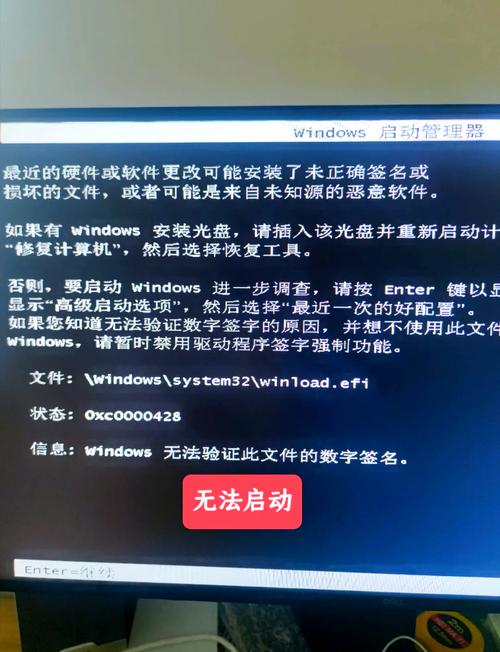 (图片来源网络,侵删)
第五步:检查安全软件冲突
其他杀毒软件、安全工具或防火墙可能会与奇安信的QVM引擎产生冲突,导致其无法开启。
- 暂时卸载或禁用其他安全软件:
- 如果您的电脑上安装了其他杀毒软件(如360、火绒、卡巴斯基等),请暂时将其卸载或禁用。
- 检查Windows自带的“Windows Security”防火墙,可以暂时将其关闭测试。
- 完成测试后,如果问题解决,说明是冲突所致,您可以尝试逐一找出是哪个软件的哪个功能导致了冲突,或者选择只保留一个安全软件。
第六步:检查系统文件与磁盘空间
- 检查磁盘空间:
确保安装奇安信软件的磁盘(通常是C盘)有足够的可用空间(建议至少保留10GB以上),QVM引擎运行和更新都需要空间。
- 运行系统文件检查器 (SFC):
- 系统关键文件的损坏也可能导致服务无法启动。
- 操作:在开始菜单搜索“cmd”,右键点击“命令提示符”,选择“以管理员身份运行”。
- 在黑色窗口中输入
sfc /scannow然后按回车,等待扫描完成,它会自动修复找到的问题,完成后重启电脑。
第七步:重置或修复奇安信产品
如果以上方法都无效,可以考虑对奇安信软件进行修复或重置。
- 通过控制面板卸载/更改:
- 打开“控制面板” -> “程序和功能” (或“应用和功能”)。
- 找到奇安信的产品(如“天擎终端安全系统”)。
- 右键点击它,选择“卸载/更改”,在弹出的选项中,通常会有“修复”或“重置”选项,先尝试“修复”。
- 重新安装:
- 修复”无效,请选择“卸载”,卸载后,务必重启电脑,确保所有残留文件和进程被清除。
- 然后从奇安信官网下载最新的安装包,重新进行安装。
如果所有方法都无效
如果您已经尝试了以上所有步骤,问题仍然存在,那么可能需要更专业的帮助。
(图片来源网络,侵删)
-
联系奇安信官方技术支持:
- 这是最直接有效的方法,准备好以下信息,可以大大加快解决问题的速度:
- 错误截图:包含“qvm人工智能引擎开启失败”完整提示的截图。
- 产品名称和版本:天擎终端安全系统 V7.0”。
- 操作系统信息:Windows 11 专业版 22H2”。
- 电脑型号。
- 您已经尝试过的所有解决步骤。
- 官方支持渠道:
- 官网在线客服/工单系统:访问奇安信官方网站,寻找技术支持或帮助中心。
- 官方服务热线:查找您所购买产品的官方技术支持电话。
- 企业用户:联系您的客户经理或专属技术支持人员。
- 这是最直接有效的方法,准备好以下信息,可以大大加快解决问题的速度:
-
查看官方知识库/社区:
在奇安信的官网或技术社区搜索“qvm人工智能引擎开启失败”,看看是否有其他用户遇到过类似问题以及官方的解决方案。
“qvm人工智能引擎开启失败”是一个综合性问题,排查时请遵循 “由简到繁,由外到内” 的原则。
最常见的原因通常是:
- 服务未启动或启动类型错误。
- 软件或病毒库版本过旧。
- 与其他安全软件冲突。
希望这份详细的指南能帮助您解决问题!
标签: qvm引擎开启失败怎么办 人工智能qvm启动失败 qvm引擎开启失败解决方法
版权声明:除非特别标注,否则均为本站原创文章,转载时请以链接形式注明文章出处。