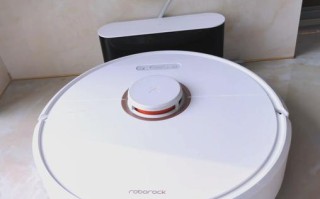
核心问题:主刷被卡住
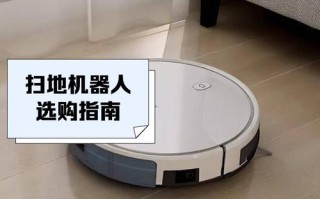
当您看到扫地机器人停止工作,机身或App上显示“错误一”时,可以立即判断:问题出在底部的中间主刷上,机器人内部的传感器检测到主刷电机的负载过大(即转动阻力过大),为了防止电机烧毁,机器人会立即停止并报错。
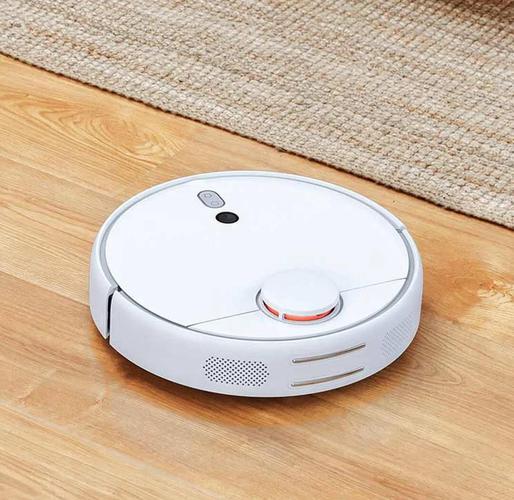
(图片来源网络,侵删)
错误一的主要原因
导致主刷被卡住的原因通常有以下几种,按常见程度排序:
-
缠绕毛发、线头过多(最常见原因)
长时间使用后,人发、宠物毛发、棉絮等会紧紧缠绕在主刷的两端和主刷轴上,越缠越多,最终形成一个坚硬的“毛团”,将主刷牢牢锁死。
-
被大块异物卡住
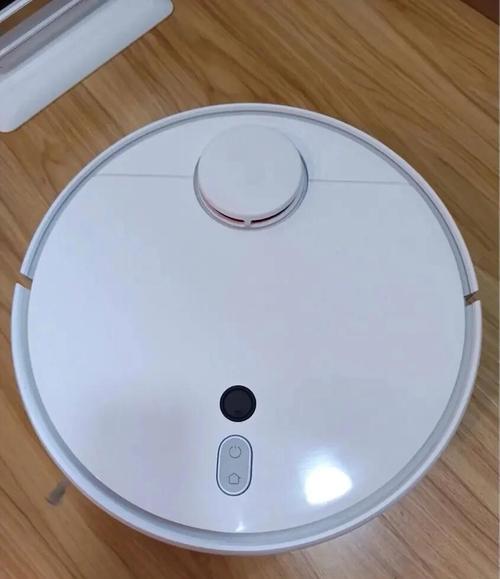 (图片来源网络,侵删)
- 地面上散落的数据线、耳机线、塑料袋、毛巾、袜子、纸巾团等,一旦被主刷卷入,很容易被卡在主刷与边刷、底盘或墙角之间,导致整个主刷无法转动。
-
主刷本身损坏
- 主刷两端的方轴(连接电机)或中间的毛刷/胶条部分损坏,导致其与传动部分啮合不良或变形,转动时产生巨大阻力。
-
主刷安装不到位
清洁或检查后重新安装主刷时,没有听到“咔哒”一声的确认感,导致主刷没有与电机齿轮完全咬合,转动时打滑或卡顿。
详细排查与解决步骤(请按顺序操作)
准备工作: 将机器人放置在开阔、平坦的桌面上,方便翻转操作,同时关闭电源或将机器人放回充电座。
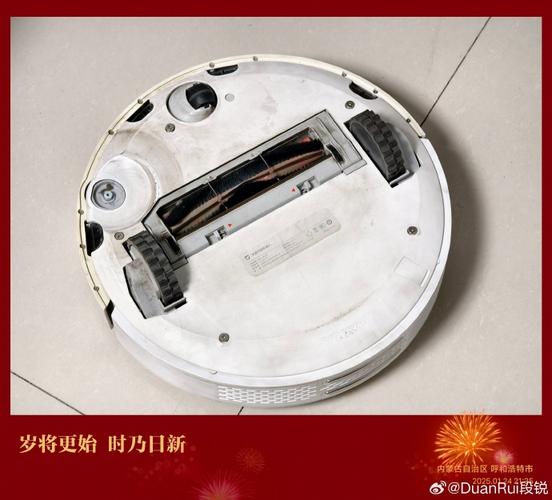
(图片来源网络,侵删)
第一步:安全检查与断电
- 确保机器人已停止运行,并从充电座上取下。
- 为了安全,最好长按电源键3秒,关闭机器人。
第二步:翻转机器人,移除边刷
- 将机器人小心地翻转过来,使其轮子和传感器朝上。
- 用手捏住边刷一侧的卡扣,向外一拉即可取下两个边刷,移除边刷是为了给下一步操作留出足够空间。
第三步:重点检查主刷(核心步骤)
这是解决“错误一”最关键的一步。
-
手动转动主刷:
- 用手轻轻拨动中间的主刷,如果它完全无法转动,或者转动起来异常费力、有“咯噔咯噔”的卡顿感,就证实了问题所在。
-
清理缠绕物:
- 仔细检查主刷的两端,这里是毛发最容易缠绕的地方,您可能会看到一个由毛发紧紧包裹的硬核。
- 使用剪刀或小刀(请务必小心,不要割伤手,也不要划伤机器人外壳或主刷本身),沿着主刷轴的方向,将缠绕的毛发一圈一圈地剪断并清理掉。
- 清理主刷中间的缝隙:毛发也可能缠绕在主刷的胶条和毛刷之间,需要用手或工具将其抠出。
- 清理主刷轴和传动齿轮:将主Brush从卡槽中取下(通常只需向上提拉),检查主刷两端的方轴以及机器人内部与主刷连接的传动齿轮,确保上面没有缠绕的毛发或异物。
-
检查是否有大块异物:
仔细观察主刷的整个长度,看是否有数据线、布条等被死死地卡在主刷和机器人底盘之间,如果有,尝试用镊子或小钩子将其取出。
第四步:检查主刷是否损坏
- 清理干净后,再次手动转动主刷,如果转动依然不畅,检查主刷本身是否有变形、断裂或严重磨损,如果损坏,则需要更换新的主刷。
第五步:重新安装主刷和边刷
- 安装主刷: 将清理干净的主刷对准机器人底盘的卡槽,确保两端的方轴完全插入传动齿轮中,然后向下按压,直到听到“咔哒”一声,表示安装到位。
- 测试转动: 再次手动转动主刷,确认其可以顺畅、无阻力地旋转。
- 安装边刷: 将两个边刷按照取下的方向,卡回原位,确保安装牢固。
第六步:恢复并测试
- 将机器人翻转过来,放回地面或充电座。
- 在米家App中,点击机器人图标,然后点击“开始清扫”。
- 错误一”不再出现,说明问题已解决,如果依然报错,可能是异物没有被完全清理干净,或者主刷/电机存在硬件故障。
如果以上步骤无效,怎么办?
- 重启机器人: 尝试将机器人长按电源键强制关机,等待10秒后再开机,重新尝试清扫。
- 检查轮子: 极少数情况下,如果主刷附近的大块异物同时卡住了主刷和边轮,也可能导致此错误,可以一并检查轮子是否能自由转动。
- 联系官方售后: 如果经过彻底清理和多次尝试后,“错误一”依然存在,很可能是主刷电机或内部传动结构出现了硬件故障,建议您通过小米官方App或客服渠道联系售后进行维修。
预防“错误一”的小贴士
- 定期清理: 养成每周清理一次主刷和边刷的习惯,尤其是在养宠物的家庭。
- 清扫环境: 在让机器人工作前,尽量将地面上明显的线缆、小物件、塑料袋等收起来,为机器人创造一个更友好的工作环境。
- 关注App提示: 很多时候,在“错误一”出现之前,App可能会提示“主刷缠绕”,及时处理可以避免机器人工作中断。
希望这份详细的指南能帮助您顺利解决问题!
标签: 小米扫地机器人错误一解决方法 小米扫地机器人错误一故障代码 小米扫地机器人错误一怎么修
版权声明:除非特别标注,否则均为本站原创文章,转载时请以链接形式注明文章出处。