- 核心概念:为什么用 Android + USB?
- 硬件组成部分
- 软件实现流程
- 开发步骤详解
- 项目实例与代码示例
- 挑战与注意事项
核心概念:为什么用 Android + USB?
使用 Android 设备(如手机或平板)作为机器人的“大脑”,通过 USB 连接进行控制,主要有以下优势:
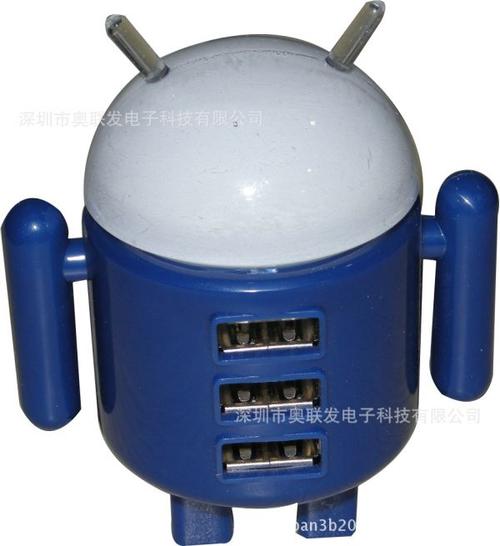
(图片来源网络,侵删)
- 强大的计算能力:现代 Android 设备拥有高性能的 CPU 和 GPU,可以轻松处理复杂的任务,如图像识别(OpenCV)、语音识别、路径规划、传感器数据融合等,这是传统微控制器(如 Arduino)难以企及的。
- 丰富的生态系统:Android 拥有海量的库和框架,开发者可以方便地调用摄像头、GPS、各种传感器等,无需自己从零开始驱动硬件。
- 便捷的人机交互:利用 Android 的触摸屏、语音助手和图形界面,可以创建非常直观和强大的机器人控制 App。
- 成熟的通信协议:USB 提供了稳定、高速且低延迟的数据连接,非常适合实时控制机器人,相比蓝牙,USB 的延迟更低,数据吞吐量更大。
工作模式: Android 设备作为 主机,机器人上的微控制器作为 从机/设备,Android App 发送指令(如“前进”、“左转”、“获取摄像头图像”),微控制器接收指令并控制电机、舵机等执行机构,同时也可以将传感器数据(如温度、距离、摄像头数据)回传给 Android App。
硬件组成部分
一个典型的 Android USB 机器人项目需要以下硬件:
| 组件 | 功能 | 示例 |
|---|---|---|
| Android 设备 | 机器人“大脑”,运行控制 App | 智能手机、开发板(如 Raspberry Pi 4 with Android) |
| 主控微控制器 | 执行 Android 的指令,直接驱动硬件 | Arduino (Uno, Mega), ESP32, STM32, Teensy |
| USB OTG 线/适配器 | 连接 Android 设备和微控制器 | USB-A (Female) to Micro-USB/USB-C (Male) OTG 线 |
| 电机/舵机 | 机器人的“肌肉”,驱动运动 | 直流电机 + 电机驱动板 (如 L298N), 舵机 |
| 电源系统 | 为整个机器人供电 | 锂电池组、电池管理模块 |
| 传感器 (可选) | 让机器人感知环境 | 超声波传感器、红外传感器、IMU (陀螺仪/加速度计) |
| 机械结构 | 机器人的“骨骼” | 3D 打印件、铝合金型材、亚克力板等 |
软件实现流程
软件部分分为 Android App 和微控制器固件两端,它们通过 USB 进行通信。
Android App 端流程
- 权限申请:在
AndroidManifest.xml中声明 USB 设备访问权限。<uses-feature android:name="android.hardware.usb.host" /> <uses-permission android:name="android.permission.ACCESS_USB_HOST" />
- 设备发现:在 App 启动时,通过
UsbManager枚举所有连接的 USB 设备,并根据设备的 Vendor ID (VID) 和 Product ID (PID) 来识别你的机器人微控制器。 - 权限请求:由于 Android 6.0+ 动态权限,App 需要向用户请求与 USB 设备通信的权限,这通常通过一个系统弹窗完成。
- 建立连接:获取权限后,通过
UsbDeviceConnection和UsbInterface打开并配置 USB 设备,你需要配置一个 端点 来进行数据传输,最常用的是 端点 1 (IN 和 OUT)。 - 数据收发:
- 发送指令:调用
deviceConnection.bulkTransfer()方法,将控制指令(如一个字节的0x01代表前进)通过 OUT 端点发送给微控制器。 - 接收数据:通过一个后台线程或
AsyncTask,持续从 IN 端点读取微控制器回传的传感器数据。
- 发送指令:调用
- UI 交互:在界面上创建按钮、摇杆或滑块,用户操作这些控件时,将对应的指令打包并发送给微控制器。
微控制器端流程
- 识别为 USB 设备:微控制器需要被编程成一个 USB 设备,对于 Arduino,通常使用
UsbHost库(如 for Teensy)或Adafruit_USBD_Host库,对于 ESP32,可以使用其内置的 USB OTG 功能,并编程为虚拟串口或自定义 HID 设备。 - 设置 VID/PID:在固件代码中定义你的设备 Vendor ID 和 Product ID,以便 Android App 能识别它。
- 处理 USB 事件:固件需要监听 USB 连接、断开、数据接收等事件。
- 解析指令:当从 Android App 接收到数据后,根据预定义的协议解析指令,第一个字节是命令类型,后面是参数。
- 执行动作:根据解析出的指令,控制相应的 GPIO 引脚输出高低电平来驱动电机,或者读取传感器数据。
- 回传数据 (可选):将读取到的传感器数据打包,通过 USB 的 IN 端点发送回 Android App。
开发步骤详解
第1步:硬件连接
将微控制器通过 OTG 线连接到 Android 设备,确保微控制器已烧录好能被识别的固件,电机、传感器等先连接到微控制器上。
(图片来源网络,侵删)
第2步:微控制器固件开发
以 Arduino (作为 USB Host) 控制两个电机为例:
- 安装库:在 Arduino IDE 中安装
UsbHost库(来自felis的库)。 - 编写代码:
- 初始化 USB 主机。
- 设置引脚控制电机(使用 L298N 驱动板)。
- 在
loop()中,检查是否有来自 Android 设备的数据。 - 如果有,读取数据并根据数据(如 'F' 前进, 'B' 后退, 'L' 左转, 'R' 右转)调用相应的电机控制函数。
// Arduino 伪代码示例 (作为 USB Host)
#include <Usb.h>
#include <usbhub.h>
USB Usb;
USBHub Hub1(&Usb);
void setup() {
  Serial.begin(115200);
  if (Usb.Init() == -1) {
    Serial.println("OSC did not start.");
    while (1); // Halt
  }
  pinMode(MOTOR_A_PIN1, OUTPUT);
  pinMode(MOTOR_A_PIN2, OUTPUT);
  // ... 初始化电机控制引脚
}
void loop() {
  Usb.Task(); // 必须调用,处理USB任务
  if (Usb.getUsbTaskState() == USB_STATE_CONFIGURING) {
    // 设备已连接并配置
  }
  // 假设我们从Android设备读取数据
  if (Serial.available() > 0) {
    char command = Serial.read();
    switch (command) {
      case 'F':
        moveForward();
        break;
      case 'B':
        moveBackward();
        break;
      case 'L':
        turnLeft();
        break;
      case 'R':
        turnRight();
        break;
      case 'S':
        stopMotors();
        break;
    }
  }
}
void moveForward() { /* ... 设置电机正转 ... */ }
void stopMotors() { /* ... 所有电机停止 ... */ }
// ... 其他函数
第3步:Android App 开发
- 创建新项目:在 Android Studio 中创建一个新项目。
- 添加权限:在
AndroidManifest.xml中添加 USB 权限。 - 编写代码:
- 发现设备:
UsbManager usbManager = (UsbManager) getSystemService(Context.USB_SERVICE); HashMap<String, UsbDevice> deviceList = usbManager.getDeviceList(); UsbDevice device = null; for (UsbDevice dev : deviceList.values()) { // 检查 VID 和 PID 是否匹配你的微控制器 if (dev.getVendorId() == YOUR_VID && dev.getProductId() == YOUR_PID) { device = dev; break; } } - 请求权限:
PendingIntent permissionIntent = PendingIntent.getBroadcast(this, 0, new Intent(ACTION_USB_PERMISSION),
- 发现设备:

(图片来源网络,侵删)
标签: Android USB机器人控制代码 Android USB串口控制机器人 Android USB通信控制机器人
版权声明:除非特别标注,否则均为本站原创文章,转载时请以链接形式注明文章出处。