很多人第一次看到它,可能会觉得它是一个“编程工具”或者“黑客工具”,其实不然。Automator 是一个非常强大的可视化自动化工具,它能让不懂编程的普通用户,通过拖拽“模块”的方式,创建属于自己的工作流程,从而自动完成大量重复性的电脑操作。

把它想象成一个“乐高”或者“流水线”:你不需要知道每个零件是怎么造出来的,只需要知道怎么把它们按顺序拼装起来,就能最终得到你想要的作品。
Automator 是什么?它能做什么?
Automator 的核心是“动作”和“工作流”。
- 动作:就像一个单独的工具,获取所选文件”、“重命名文件”、“发送邮件”等,每个动作都有特定的输入和输出。
- 工作流:你将多个动作像串珠子一样连接起来,形成一个完整的自动化流程,工作流可以接收输入(比如你选中的文件),然后经过一系列处理,最后输出结果(比如重命名后的文件、压缩好的包等)。
它能帮你做的典型事情包括:
-
批量处理文件:这是 Automator 最经典的功能。
 (图片来源网络,侵删)
- 批量重命名:一次性重命名文件夹里的上百张照片,比如把
IMG_1234.JPG改成我的旅行_2025-10-27_1234.JPG。 - 批量缩放图片:将一批照片统一调整为适合发送邮件的尺寸。
- 批量格式转换:将多个
.HEIC格式的图片批量转换为.JPG格式。 - 批量创建 PDF:将多个图片或文本文件合并成一个 PDF 文档。
- 批量重命名:一次性重命名文件夹里的上百张照片,比如把
-
处理文本和文本文件。
- 快速提取网页链接:从你复制的网页文本中,自动提取出所有超链接。
- 替换文本:对一段文本或多个文本文件进行统一的查找和替换。
-
与系统和其他应用交互。
- 创建服务:这是 Automator 非常强大的一个功能,你可以创建一个自定义的“服务”,在任何应用的右键菜单中调用,创建一个“在 Safari 中打开此链接”的服务,并自动启用阅读器模式。
- 创建文件夹动作:当你把文件拖入一个指定的文件夹时,Automator 会自动运行预设的流程,把所有拖入“下载”文件夹的
.zip文件自动解压到另一个文件夹。
-
自动化日常任务。
- 发送预设邮件:创建一个工作流,点击一次就能自动填好收件人、主题和内容并发送。
- 设置提醒:根据你选中的文本内容,快速创建一个提醒事项。
如何使用 Automator?(一个实例:批量重命名照片)
我们通过一个最实用的例子——批量重命名照片,来感受一下 Automator 的使用流程。

目标:将一个文件夹里所有以 IMG_ 开头的照片,重命名为 照片_日期_序号.JPG 的格式。
步骤:
-
打开 Automator
在“启动台”或“应用程序”文件夹中找到并打开“自动操作”。
-
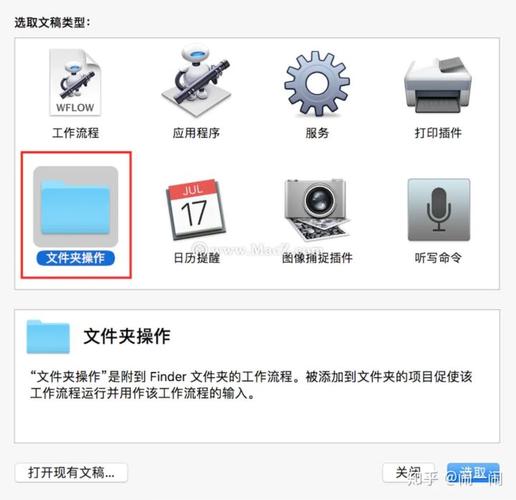
选择文档类型
- Automator 会问你想要创建什么,我们选择 “工作流”,然后点击“下一步”或直接“创建”。
- (如果你想做右键菜单里的服务,就选“服务”;如果想实现拖入文件夹就触发,就选“文件夹动作”。)
-
构建工作流
- 窗口左侧:这里是你的“工具箱”,列出了所有可用的“动作”,你可以通过顶部的搜索框快速找到。
- 窗口右侧:这里是你的“流水线”,你将在这里拖拽和连接动作。
-
添加第一个动作:“获取所选 Finder 项目”
- 在左侧搜索框输入
Finder。 - 找到 “操作” 分类下的 “获取所选 Finder 项目” 动作,把它拖到右侧的流程区域。
- 这个动作的作用是告诉 Automator:“我要处理我当前在 Finder 里选中的那些文件”。
- 在左侧搜索框输入
-
添加第二个动作:“重命名 Finder 项目”
- 在左侧搜索框输入
重命名。 - 找到 “文件” 分类下的 “重命名 Finder 项目” 动作,把它拖到流程区域,并放在第一个动作的下方,Automator 会自动用一条线将它们连接起来。
- 设置重命名规则:点击这个动作,你会看到很多选项。
- 替换为:选择 “格式化”。
- 自定义格式:在这里输入你的新文件名格式,我们可以使用一些变量:
- 在“自定格式”框中输入:
照片_%Y-%m-%d_序号 - 在下方的“选项”中,你可以设置序号从哪个数字开始,是否添加文件扩展名等。
- 在“自定格式”框中输入:
- 在左侧搜索框输入
-
保存并测试工作流
- 按
Command + S保存你的工作流,给它起个名字,批量重命名照片”。 - 现在来测试一下:
- 打开“访达”(Finder),随便找一些照片选中。
- 打开你刚才保存的“批量重命名照片”工作流(通常它会保存在
文稿 > Automator文件夹下)。 - 点击工作流窗口右上角的 “运行” 按钮。
- 几秒钟后,回到 Finder,你会发现你选中的照片已经被成功重命名了!
- 按
Automator 的核心组件
除了“工作流”,Automator 还有几种重要的文档类型,了解它们能让你的自动化能力更上一层楼:
| 文档类型 | 触发方式 | 用途 |
|---|---|---|
| 工作流 | 手动运行(通过 Spotlight 或双击文件) | 最灵活的类型,适合各种一次性或手动触发的任务。 |
| 快速操作 (Quick Action, 旧称“服务”) | 在任何应用的“服务”菜单中调用 | 创建可复用的、跨应用的小工具,在任何地方选中一段文字,右键选择“翻译成中文”的服务。 |
| 应用程序 | 双击生成的 .app 文件运行 |
将一个工作流打包成一个独立的、可双击运行的小程序,可以分享给他人。 |
| 文件夹操作 | 将文件/文件夹拖入指定文件夹时自动触发 | 自动化文件管理,所有拖入“自动下载”文件夹的文件都会被自动解压或分类。 |
| 日历事件 | 当日历中创建或修改特定事件时触发 | 与日历联动,当创建一个“会议”标签的事件时,自动打开对应的会议软件并发送通知。 |
| 图像捕捉 | 当 Image Capture 应用检测到相机或扫描仪时触发 | 自动化处理从相机导入的图片。 |
| 邮件 | 当 Mail 应用收到符合特定条件的邮件时触发 | 自动化邮件处理,自动将来自老板的邮件移动到特定文件夹。 |
学习资源和技巧
- 从官方开始:打开 Automator,点击菜单栏的
帮助 > Automator 帮助,里面有官方的入门指南。 - 动手实践:最好的学习方法就是尝试,从简单的“重命名文件”、“批量缩放图片”开始,慢慢你会发现自己能组合出更复杂的流程。
- 探索动作库:多花点时间在左侧的动作库里逛逛,你会发现很多意想不到的实用功能,制作 PDF”、“添加水印”、“播放声音”等。
- 利用变量:在重命名等操作中,学会使用
%Y-%m-%d(年-月-日)、%H-%M-%S(时-分-秒)等变量,能让你的自动化更智能。
Automator 是 macOS 为普通用户准备的一把“瑞士军刀”,它降低了自动化的门槛,让你无需编写代码,就能极大地提升工作效率,将电脑从“需要你不断操作的工具”变成“能听懂你指令的助手”。
如果你经常需要处理大量重复的文件操作,或者想让一些日常任务一键完成,那么花点时间学习 Automator,绝对会让你受益匪浅。
标签: Automator怎么用新手教程 Mac Automator使用技巧 Automator自动化流程设置