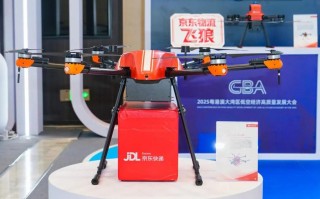
核心概念:MATLAB + VR + 无人机
这个工作流主要基于 MATLAB 的 Aerospace Toolbox 和 Virtual Reality Toolbox (现在是 Simulink 3D Animation 的一部分),其核心思想是:
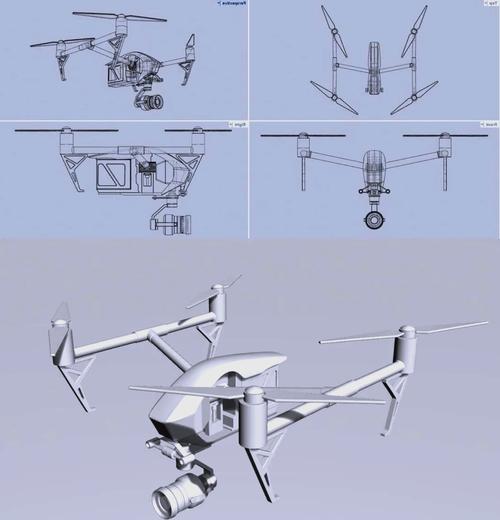
(图片来源网络,侵删)
-
MATLAB/Simulink: 作为你的“大脑”和“物理引擎”,它负责:
- 运行无人机的动力学模型。
- 执行控制算法(如 PID 控制、路径规划等)。
- 计算无人机的位置、速度、姿态等状态。
-
VR World: 作为你的“虚拟世界”或“可视化界面”,它是一个 3D 场景,你可以用 MATLAB 提供的工具创建一个包含无人机、地面、障碍物等的虚拟环境。
-
连接桥梁: MATLAB 通过 VR Sink 模块(在 Simulink 中)将无人机的状态信息(位置、旋转角度等)实时发送给 VR 世界,VR 世界通过 VR Source 模块(可选)可以接收来自 VR 手柄或键盘的输入,用于控制无人机。
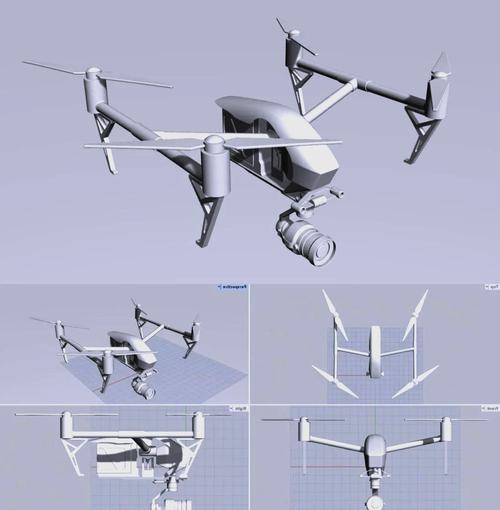
工作流程图:
(图片来源网络,侵删)
      +----------------+      +-------------------+      +-----------------+
      | 无人机动力学模型 | <--> | 控制算法/状态计算 | <--> |  VR Sink 模块    |
      | (Simulink)     |      | (Simulink)        |      | (Simulink)      |
      +----------------+      +-------------------+      +--------+--------+
                                                                   |
                                                                   | (UDP/串行通信)
                                                                   v
+---------------------------------------------------------------------------------+
|  VR Viewer (e.g., SteamVR, Web Browser)                                          |
|  +-----------------------------------------------------------------------------+ |
|  |  虚拟世界                                                                   | |
|  |   - 无人机模型 (根据数据实时更新位置和姿态)                                    | |
|  |   - 地面、天空、建筑物等环境                                                   | |
|  |   - 可选: 第一人称视角摄像头                                                   | |
|  +-----------------------------------------------------------------------------+ |
+---------------------------------------------------------------------------------+
      ^
      |
      +----------------+      +-------------------+
      | VR Source 模块 | <--> | 用户输入处理       |
      | (Simulink)      |      | (Simulink)        |
      +----------------+      +-------------------+
             | (可选)
             v
      (VR手柄/键盘输入)
详细步骤:从零开始创建一个 VR 无人机仿真
第 1 步:环境准备
-
安装软件:
- MATLAB (推荐 R2025a 或更高版本)
- Aerospace Toolbox: 包含无人机和飞机的参考模型。
- Simulink 3D Animation (过去叫 Virtual Reality Toolbox): 用于创建和连接 VR 世界。
- Simulink Control Design: 用于设计和分析控制器。
- (可选) SteamVR: 如果你希望使用 VR 头显(如 HTC Vive, Oculus Quest)获得更好的沉浸感,需要安装 SteamVR 并确保 MATLAB 支持。
-
启动 VR Viewer: 在 MATLAB 命令窗口输入
vrview,会弹出一个空的 3D 视窗,这就是你的虚拟世界。
第 2 步:创建或加载虚拟世界
你有两种主要方式来创建你的 3D 环境:
-
使用 MATLAB VR 编辑器 (推荐新手):
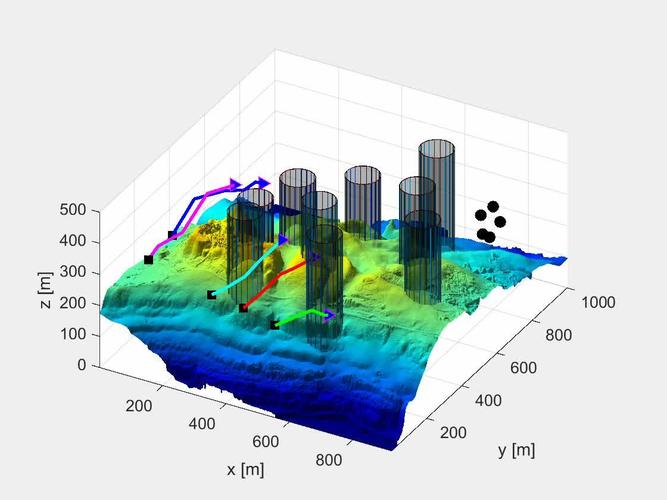 (图片来源网络,侵删)
- 在 MATLAB 命令窗口输入
vrlib,这会打开一个库,里面包含各种 3D 对象(如vrworld,vrfigure,vrtransform等)。 - 你可以拖拽这些对象到场景中,比如一个简单的
box作为地面,一个cylinder作为无人机机身。 - 为你的无人机模型创建一个
Transform节点,并给它一个名字(drone_transform),这个节点的位置和旋转属性将被 Simulink 动态控制。
- 在 MATLAB 命令窗口输入
-
导入外部 3D 模型 (推荐进阶):
- 你可以使用专业的 3D 建模软件(如 Blender, 3ds Max, SolidWorks)创建一个更精细的无人机模型。
- 将模型导出为 MATLAB 支持的格式,最常用的是 VRML 2.0 (.wrl) 或 X3D (.x3d)。
- 在 MATLAB 中,你可以使用
vrworld函数加载这个外部文件:my_world = vrworld('my_drone_scene.wrl'); open(my_world); - 加载后,你可以在 VR 编辑器中看到你的模型,并为其关键部分(如机身、旋翼)命名,以便在 Simulink 中进行控制。
第 3 步:在 Simulink 中构建无人机模型
这是最核心的一步,我们将搭建一个完整的仿真系统。
- 创建新 Simulink 模型。
- 添加无人机动力学模型:
- 从 Aerospace Toolbox 的
航空航天 / 飞行器 / 固定翼或航空航天 / 飞行器 / 多旋翼库中,拖出一个Quadrotor(四旋翼) 模块,这个模块已经内置了基本的六自由度动力学模型。
- 从 Aerospace Toolbox 的
- 添加控制器:
- 为了让无人机能够悬停或飞行,你需要一个控制器,最简单的是 PID 控制器。
- 为位置(X, Y, Z)和姿态(滚转 Roll, 俯仰 Pitch, 偏航 Yaw)分别设计 PID 控制器。
- 控制逻辑: 位置控制器的输出是姿态控制器的输入,为了达到目标高度
Z_ref,高度控制器会计算出需要的总推力,并将其转换为四个电机的期望转速,如果 X 或 Y 方向有偏差,姿态控制器会计算出需要的滚转和俯仰角度。
- 添加 VR Sink 模块:
- 从 Simulink 3D Animation 库中拖出一个
VR Sink模块到你的模型中。 - 配置 VR Sink:
- 双击
VR Sink模块。 - 在
World下拉菜单中,选择你之前创建或加载的虚拟世界(my_drone_scene.wrl)。 - 在
Node下拉菜单中,选择你为无人机命名的那个Transform节点(drone_transform)。 - 你需要将 Simulink 中的信号连接到这个节点的
Position和Rotation端口上,这些端口会接收一个 4 元素的向量[x, y, z, h],h是高度(或一个缩放因子)。 - 将你的无人机模型计算出的 位置 和 姿态(欧拉角或四元数) 信号连接到
VR Sink的相应输入端口。
- 双击
- 从 Simulink 3D Animation 库中拖出一个
第 4 步:运行仿真并观察
- 打开 VR Viewer: 确保你的
vrview窗口已经打开并显示了你的虚拟世界。 - 运行 Simulink 模型: 点击 Simulink 模型中的 "Run" 按钮。
- 观察结果:
- 在 VR Viewer 中,你应该能看到你的无人机模型根据 Simulink 中计算出的数据实时移动和旋转。
- 你可以:
- 上帝视角: 用鼠标拖拽、缩放、旋转整个场景,从不同角度观察无人机。
- 第一人称视角: 在虚拟世界中放置一个摄像头,并将其与无人机绑定,模拟飞行员视角。
- 交互: 如果你使用了
VR Source模块,你就可以在 VR 手柄或键盘上输入指令,直接控制无人机。
一个简单的实例:悬停控制
让我们简化一下,只实现 Z 轴(高度)的悬停控制。
-
Simulink 模型结构:
- Reference: 一个常数模块,设置为
1(代表目标高度 1 米)。 - Sum: 一个求和模块,计算
Reference - Z_Position(误差)。 - PID Controller: 一个 PID 控制器,用于根据误差计算控制量(推力)。
- Quadrotor Model: 从 Aerospace Toolbox 拖入。
- VR Sink: 连接
Quadrotor Model的Z_Position输出到其Position端口。
- Reference: 一个常数模块,设置为
-
连接关系:
Reference->Sum(正输入)
标签: MATLAB VR无人机实时交互控制 MATLAB VR操控无人机实现方法 MATLAB VR无人机交互技术实现
版权声明:除非特别标注,否则均为本站原创文章,转载时请以链接形式注明文章出处。