核心摘要
结论先行:是的,Tello无人机可以通过Xbox手柄进行操控,但这需要借助一个中间软件——“Tello Talent”或“Tello EDU”。
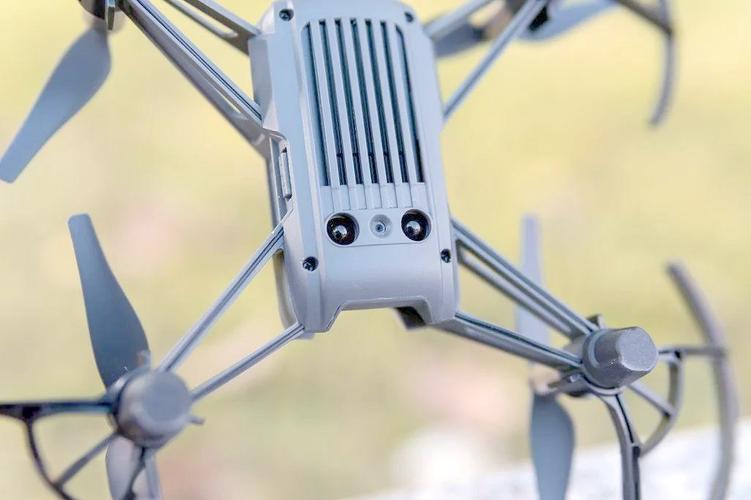
- Tello EDU: 这是官方推荐的方式,功能最全,支持编程和所有高级功能(如 Throw & Go, 8-way Directional Flips等)。
- Tello Talent: 这是一个第三方开发的、非常受欢迎的免费软件,功能强大且更新频繁,对普通用户来说非常友好。
重要前提: 你不能直接将Xbox手柄通过蓝牙或USB线连接到Tello,连接关系是: Xbox手柄 ↔️ (通过蓝牙/WiFi) ↔️ 电脑/手机/平板 ↔️ (通过Wi-Fi) ↔️ Tello无人机
详细操作指南
这里我们以最推荐的 Tello EDU 和最流行的 Tello Talent 为例,分别讲解在PC和手机上的设置方法。
使用官方软件 Tello EDU (功能最全)
Tello EDU是DJI Ryze官方推出的教育版软件,完美支持手柄操作。
在电脑上设置 (推荐):
-
准备工作:
- 一台Windows或Mac电脑。
- 一个Xbox无线手柄(需有蓝牙功能或Xbox无线适配器)。
- 确保电脑的蓝牙已开启并可以正常配对设备。
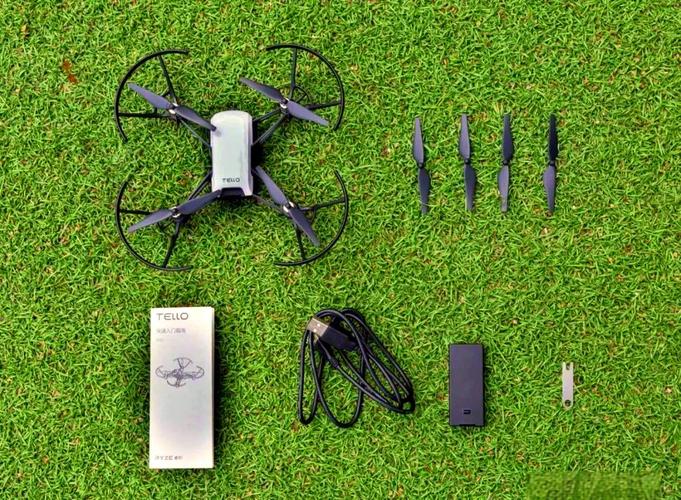
- Tello EDU无人机。
-
步骤:
- 第1步:连接手柄
- 在电脑上打开蓝牙设置。
- 将Xbox手柄配对模式(长按配对按钮),让电脑搜索并连接它,连接成功后,手柄上的Xbox按钮会常亮。
- 第2步:连接Tello
- 下载并安装 Tello EDU 应用程序到你的电脑。
- 打开Tello EDU,它会自动搜索周围的Tello无人机。
- 找到你的Tello并点击连接,此时无人机会发出“滴滴”声并连接成功。
- 第3步:开始飞行
- 在Tello EDU的界面上,确保手柄连接状态正常(通常会有提示)。
- 界面上会显示虚拟摇杆,你可以直接用Xbox手柄来操控:
- 左摇杆: 控制无人机的 上下 (油门) 和 左右平移。
- 右摇杆: 控制无人机的 机头朝向 (偏航) 和 前后平移。
- LB/RB: 控制无人机 旋转。
- A按钮: 上升。
- B按钮: 下降。
- X按钮: 拍照。
- Y按钮: 录制视频。
- 其他按键: 可以用于编程或触发特定动作。
- 第1步:连接手柄
在手机上设置:
- 手机连接Xbox手柄稍微复杂一些,通常需要OTG转接线(对于安卓手机)或支持蓝牙手柄(大部分现代安卓和iOS手机都支持)。
- 蓝牙连接: 在手机的蓝牙设置中,像连接电脑一样将Xbox手柄与手机配对。
- 下载App: 在手机上安装 Tello EDU App。
- 连接: 先打开Tello无人机,再打开App,连接Tello,然后打开已配对的Xbox手柄,App通常会自动识别手柄并进入手柄操控模式。
使用第三方软件 Tello Talent (功能强大,免费)
Tello Talent是开发者社区中非常出色的一个工具,它为Tello增加了许多官方App没有的功能,手柄支持也非常好。
在电脑上设置:
-
准备工作:
与Tello EDU相同:电脑、Xbox手柄、Tello无人机。
-
步骤:
- 第1步:连接手柄
同上,将Xbox手柄通过蓝牙连接到电脑。
- 第2步:下载并运行Tello Talent
- 你可以从其官方网站或GitHub页面下载最新版的Tello Talent。
- 解压并运行程序,它是一个独立的exe文件,无需安装。
- 第3步:连接Tello
- 打开Tello Talent,点击 "Connect" 按钮。
- 它会自动搜索并连接你的Tello。
- 第4步:开始飞行
- 连接成功后,Tello Talent的界面会显示实时画面和手柄状态。
- 操控方式与Tello EDU类似,但界面更偏向于PC游戏体验,功能也更丰富,比如可以实时显示电池电压、信号强度,支持更复杂的飞行轨迹编程等。
- 第1步:连接手柄
在手机上设置:
- 过程与Tello EDU类似。
- 在手机应用商店搜索并下载 Tello Talent。
- 用蓝牙将Xbox手柄与手机配对。
- 打开Tello Talent App,连接Tello,然后使用手柄进行操控。
Xbox手柄按键对照表 (通用)
| Xbox 按键 | Tello 功能 (通用) | 说明 |
|---|---|---|
| 左摇杆 | 上下/左右平移 | 控制无人机在空间中的位置移动。 |
| 右摇杆 | 偏航/前后平移 | 控制机头朝向和前后飞行。 |
| A 按钮 | 上升 | 增加高度。 |
| B 按钮 | 下降 | 降低高度。 |
| X 按钮 | 拍照 | 拍摄一张静态照片。 |
| Y 按钮 | 录制视频 | 开始/停止录制视频。 |
| LB / RB | 左/右旋转 | 让无人机机身向左或向右旋转。 |
| 十字键 | 特殊动作 (可选) | 在某些软件中,可以预设为触发8向翻滚等特技。 |
| LT / RT | 油门/刹车 (可选) | 在某些模拟器或高级设置中可能使用。 |
常见问题与解答 (FAQ)
Q1: 我的Xbox手柄连接不上电脑/手机怎么办?
- A: 确保手柄电量充足,如果是老款手柄(没有蓝牙),你需要购买一个Xbox无线适配器插入电脑的USB口,对于手机,请确认手机是否支持蓝牙手柄,安卓手机可能需要OTG转接线。
Q2: 为什么我连接了手柄,但Tello App还是用虚拟摇杆?
- A: 这说明软件没有成功识别到手柄,请检查:
- 手柄是否已成功连接到设备(电脑/手机)?
- 在Tello EDU或Tello Talent的设置中,是否有“手柄模式”或“控制器模式”的选项,需要手动开启?
- 尝试断开手柄重连,或重启App和无人机。
Q3: 用手柄操控和用手机App触摸操控有什么区别?
- A:
- 精准度: 手柄的摇杆有物理行程,操控更线性、精准,尤其适合进行平移和旋转的微调。
- 沉浸感: 手柄提供类似游戏的操控体验,更有“驾驶感”。
- 便利性: 触摸操控更直观,无需额外设备,但长时间操作容易疲劳,且精度较低。
Q4: Tello EDU和Tello Talent选哪个?
- A:
- 如果你是学生、老师,或者对编程教育感兴趣:选择 Tello EDU,它的官方支持和编程教学功能更完善。
- 如果你只是想获得最好的手柄飞行体验和更多高级功能:选择 Tello Talent,它免费、功能强大,是很多Tello爱好者的首选。
使用Xbox手柄操控Tello无人机,能极大地提升飞行的乐趣和操控性,你只需要一个Xbox手柄,并选择一款合适的中间软件(Tello EDU或Tello Talent),就能让你的Tello变身为一架由专业级遥控器控制的飞行器,快去试试吧!
标签: Tello无人机 Xbox连接教程 Tello无人机 Xbox操控方法 Tello无人机 Xbox无线连接设置