MATLAB 在机器人领域的核心优势
- 高度集成化的环境:在一个软件中完成从算法理论、仿真验证到硬件实现的所有步骤,无需在不同工具间切换。
- 丰富的工具箱:拥有专门为机器人设计的工具箱,如 Robotics System Toolbox™,提供了大量现成的函数和类,极大地简化了开发过程。
- 强大的可视化能力:内置的 3D 可视化工具,如 Simulink® 3D Animation™,可以直观地展示机器人模型、运动轨迹和传感器数据。
- 代码生成与硬件部署:可以将 MATLAB 或 Simulink 中的算法自动生成 C/C++ 代码,并部署到支持 ROS 的机器人硬件(如 NVIDIA Jetson、树莓派等)上。
- 与 ROS 的无缝集成:ROS(Robot Operating System)是机器人开发的事实标准,MATLAB 可以作为 ROS 节点,轻松地与 ROS 系统进行通信和交互。
核心工具箱与功能模块
对于机器人技术,以下几个工具箱是必不可少的:
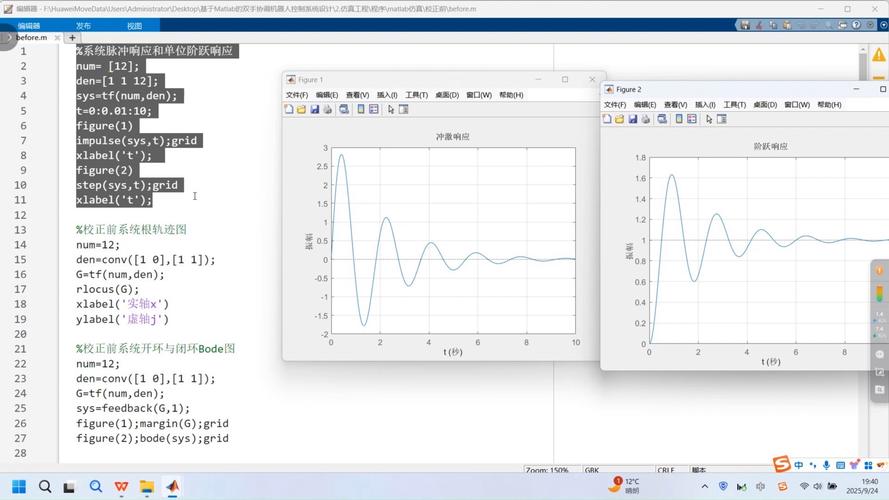
(图片来源网络,侵删)
Robotics System Toolbox™
这是机器人开发的核心工具箱,提供了以下关键功能:
-
机器人建模与分析:
- 定义机器人模型:使用
rigidBodyTree类来创建串联或并联机器人模型(如机械臂),你可以定义连杆的质量、惯性、质心,以及关节的位置、限制和类型。 - 运动学与动力学:计算正/逆运动学、雅可比矩阵、动力学参数(如力矩、能量)。
- 轨迹规划:生成关节空间或笛卡尔空间的平滑运动轨迹,如使用
quinticpolynomialtrajectory或trajpolytraj。
- 定义机器人模型:使用
-
机器人视觉:
- 相机标定:使用
cameraCalibratorApp 标定相机内参和外参。 - 视觉里程计:从图像序列中估计机器人的运动。
- 3D 点云处理:读取、处理和可视化点云数据,如进行滤波、配准和分割。
- 深度学习:集成 Deep Learning Toolbox™,用于目标检测、语义分割等视觉任务。
- 相机标定:使用
-
传感器仿真与数据处理:
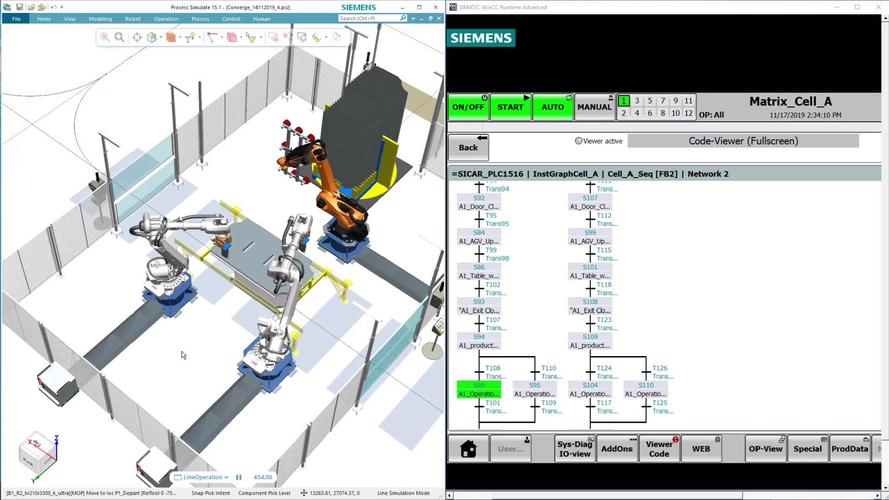 (图片来源网络,侵删)
- IMU 传感器:模拟惯性测量单元的数据,并融合数据以估计姿态。
- 点云传感器:模拟激光雷达或深度相机生成点云数据。
- GPS 传感器:模拟 GPS 接收器的数据。
Simulink®
Simulink 是一个基于模型的设计环境,特别适合机器人系统的动态仿真和实时控制。
- 可视化仿真:使用 Simscape Multibody™ 搭建包含物理引擎(如重力、摩擦力)的机器人模型,并进行动态仿真。
- 控制系统设计:设计 PID 控制器、LQR(线性二次调节器)等控制器,并验证其性能。
- 状态机与行为决策:使用 Stateflow® 设计复杂的状态机,来管理机器人的不同行为模式(如“探索”、“避障”、“充电”)。
- 模型化工作流:整个机器人控制系统(感知、规划、控制)都可以在 Simulink 中以模块化的方式搭建,非常清晰。
Simulink® 3D Animation™
- 虚拟世界渲染:导入或创建 3D 虚拟场景(如
.vrml或.fbx文件)。 - 实时驱动:将 MATLAB 或 Simulink 中的机器人状态数据(位置、姿态)实时驱动 3D 场景中的虚拟模型,实现逼真的可视化效果。
Automated Driving Toolbox™
虽然主要面向自动驾驶,但其许多功能也适用于移动机器人,
- 传感器模型:模拟摄像头、雷达、激光雷达。
- 环境感知:车道检测、障碍物检测、点云分割。
- 路径规划与跟踪:规划全局路径和局部轨迹。
Image Processing Toolbox™ 和 Computer Vision Toolbox™
用于图像处理和计算机视觉任务,是机器人视觉的基础。
典型机器人开发工作流
使用 MATLAB 开发一个机器人系统通常遵循以下步骤:
步骤 1:建模与仿真
- 目标:在虚拟环境中验证算法和系统设计。
- 操作:
- 使用
rigidBodyTree在 MATLAB 中定义你的机械臂模型。 - 使用
Simscape Multibody在 Simulink 中搭建带有物理效果的移动机器人模型。 - 编写运动学、路径规划算法,并在虚拟环境中进行仿真。
- 使用
vrview或 Simulink 3D Animation 可视化机器人的运动。
- 使用
步骤 2:算法开发与验证
- 目标:快速迭代和优化核心算法。
- 操作:
- 在 MATLAB 脚本中编写感知算法(如点云聚类、目标识别)。
- 使用真实或仿真的传感器数据测试算法。
- 调试和优化算法性能,直到达到预期效果。
步骤 3:集成与部署
- 目标:将验证过的算法部署到真实的机器人硬件上。
- 操作:
- ROS 集成:将 MATLAB 或 Simulink 配置为 ROS 节点,你可以发布机器人的状态(TF),订阅传感器话题(如
/scan,/camera/rgb/image_raw)。 - 代码生成:使用 MATLAB Coder™ 或 Simulink Coder™ 将算法模型自动转换为优化的 C/C++ 代码。
- 硬件部署:将生成的代码部署到机器人上的嵌入式计算平台(如 NVIDIA Jetson),通常使用 ROS Integration 功能,将生成的节点作为 ROS 包运行。
- ROS 集成:将 MATLAB 或 Simulink 配置为 ROS 节点,你可以发布机器人的状态(TF),订阅传感器话题(如
简单示例:创建一个两自由度机械臂并规划轨迹
这个例子展示了 Robotics System Toolbox 的基本用法。
% 1. 创建一个刚性树模型
robot = rigidBodyTree;
% 2. 添加连杆和关节
% 第一个关节 (基座)
body1 = rigidBody('body1');
joint1 = rigidBodyJoint('joint1', 'revolute');
joint1.HomePosition = 0;
joint1.PositionLimits = [-pi pi];
body1.Joint = joint1;
addBody(robot, body1, 'base');
% 第二个关节 (连接臂)
body2 = rigidBody('body2');
joint2 = rigidBodyJoint('joint2', 'revolute');
joint2.HomePosition = pi/4;
joint2.PositionLimits = [-pi/2 pi/2];
body2.Joint = joint2;
% 设置第二个连杆的坐标系相对于第一个连杆的末端
addBody(robot, body2, 'body1');
% 3. 可视化机器人模型
show(robot);'2-DOF Robot Arm');
% 4. 生成一个平滑的轨迹
% 定义起点和终点关节角度
startConfig = [0; pi/4];
endConfig = [pi/2; 0];
% 使用五次多项式生成轨迹
duration = 5; % 轨迹持续时间 5 秒
waypoints = [startConfig, endConfig]; % 路径点
tVec = 0:0.01:duration; % 时间向量
% 生成轨迹
[~, y] = trapveltraj(waypoints', duration, numel(tVec));
traj = struct('Time', tVec, 'Position', y', 'Velocity', [0 0]);
% 5. 动画演示机器人跟随轨迹
figure;
for i = 1:length(traj.Time)
    % 设置关节角度
    robotConfig = traj.Position(i,:)';
    % 更新可视化
    show(robot, robotConfig, 'Frames', 'off', 'PreserveView', true);sprintf('Robot at t = %.2f s', traj.Time(i)));
    drawnow;
end
学习资源
- 官方文档:MathWorks 官网有最权威和全面的文档和示例,搜索 "MATLAB Robotics"。
- MATLAB Academy:提供免费的在线课程,如 "Mechatronics with MATLAB and Simulink"。
- 示例库:在 MATLAB 命令窗口输入
openExample('robotics/...')可以打开各种机器人相关的示例。 - MATLAB Answers:遇到问题时,可以在这里提问或搜索已有答案。
- 视频教程:MathWorks 官方 YouTube 频道有大量关于机器人技术的演示视频。
MATLAB 为机器人技术提供了一个从“想法”到“现实”的强大平台,无论是学术研究、原型设计还是工业应用,它都能极大地提高开发效率和降低复杂度,对于机器人工程师和学生来说,掌握 MATLAB 是一项非常重要的技能。
标签: 机器人技术matlab仿真 机器人技术matlab编程 机器人技术matlab控制
版权声明:除非特别标注,否则均为本站原创文章,转载时请以链接形式注明文章出处。