统一的工作流程
MATLAB 机器人工具箱的核心优势在于其统一的环境,你可以在仿真中验证算法,然后使用几乎相同的代码部署到真实机器人上,这大大缩短了开发周期。
(图片来源网络,侵删)
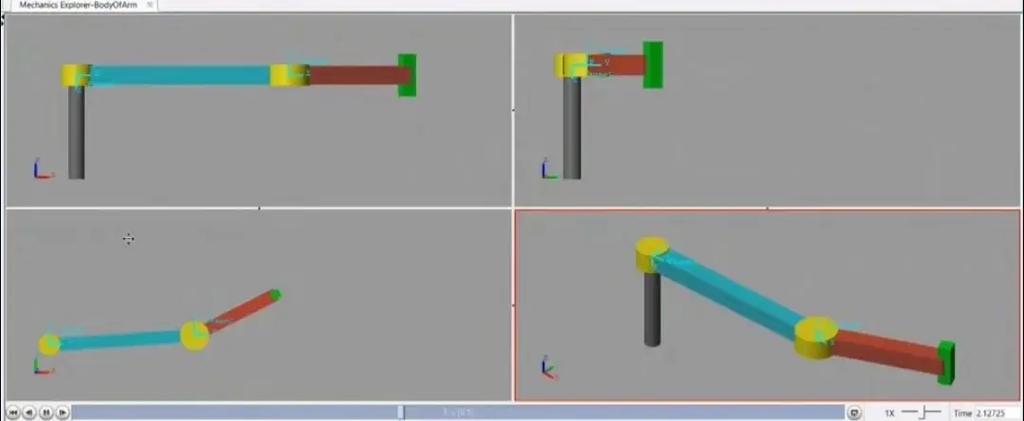
机器人仿真与建模
这是 MATLAB 机器人工具箱的基础,在连接真实机器人之前,你必须在虚拟世界中构建和测试你的机器人。
a) 机器人建模
- Rigid Body Tree (刚体树模型):这是现代机器人建模的标准方法,你可以使用
rigidBodyTree对象来定义机器人的连杆、关节、运动学约束和动态参数。 - URDF 导入:对于大多数工业机器人,最简单的方式是直接导入其 URDF (Unified Robot Description Format) 文件,URDF 是一个 XML 文件,包含了机器人的完整几何和运动学信息。
% 从 URDF 文件加载机器人模型
robot = importrobot('abb_irb1200.urdf');
show(robot); % 显示机器人模型
b) 运动学与动力学分析
一旦有了模型,就可以进行各种分析:
- 正运动学:已知关节角度,计算末端执行器的位姿。
% 设置关节角度
robot.JointPositions = [0, pi/4, -pi/3, 0, pi/2, 0];
% 计算末端执行器的位姿 (4x4齐次变换矩阵)
pose = getTransform(robot, 'tool0', 'base');
disp(pose);
- 逆运动学:已知末端执行器的目标位姿,求解所需的关节角度。
% 定义目标位姿
T = trvec2tform([0.5, 0.2, 0.3]) * eul2trotm([0, pi/4, 0], 'XYZ');
% 求解逆运动学解
[q, solutionInfo] = ikine(robot, T);
disp(q);
- 动力学:计算力矩、惯量等。
% 计算给定关节位置和速度下的重力力矩
gravity = [0 0 -9.81];
tau = gravityTorque(robot, robot.JointPositions, gravity);
disp(tau);
c) 仿真环境
- 仿真场景:使用
robotics.Scene对象创建包含机器人、相机、障碍物等的 3D 场景。 - 路径规划:内置了多种路径规划算法,如 RRT (快速随机扩展树),用于在复杂环境中找到无碰撞路径。
% 创建一个简单的场景
scene = robotics.Scene;
% 添加机器人到场景
scene.WorldFrame = robot.BaseName;
addGeometry(scene, robot, 'Collision', 'show');
% 使用 RRT 规划器
planner = robotics.RRTPlanner('Map', occupancyMap(10));
% ... (更多路径规划设置)
连接和控制真实机器人
这是将 MATLAB 机器人接口应用到实际物理世界的关键部分,MATLAB 提供了多种方式与不同类型的机器人通信。
a) 内置支持的硬件接口
对于许多主流的机器人平台,MathWorks 提供了现成的支持包,配置非常简单。
| 机器人类型 | 支持包示例 | 主要功能 |
|---|---|---|
| 工业机器人 | MATLAB Support Package for KUKA Robots MATLAB Support Package for ABB Robots MATLAB Support Package for Universal Robots (UR) |
通过 Ethernet 发送标准指令(如 MoveJ, MoveL) 读取关节状态、力矩、I/O信号 执行简单的脚本和程序 |
| 移动机器人 | Robotics System Toolbox™ Support Package for LEGO® MINDSTORMS® EV3 Robotics System Toolbox™ Support Package for Gazebo® Simulator |
控制电机速度、方向 读取传感器数据(颜色、距离、陀螺仪等) 与仿真环境交互 |
| 无人机 | Robotics System Toolbox™ Support Package for Parrot® Minidrones Support Package for PX4® Autopilots |
飞行控制(起飞、降落、航点飞行) 获取姿态、GPS、电池状态数据 |
| 机械臂 | MATLAB Support Package for VW Xilinx® Zynq®-Based Robotic Starter Kit | 控制舵机、读取编码器 |
示例:连接并控制一个 UR 机器人
% 1. 创建机器人对象
robot = importrobot('ur5e.urdf');
robot.DataFormat = 'column'; % 设置数据格式
% 2. 创建 UR 连接对象
% 假设机器人IP地址是 192.168.1.10
ipAddress = '192.168.1.10';
port = 30002; % UR 的默认端口
ur = ur3e(ipAddress, port);
% 3. 发送一个简单的移动指令
% 将机器人移动到关节位置 [0, pi/2, -pi/2, 0, 0, 0]
targetJointPos = [0, pi/2, -pi/2, 0, 0, 0];
ur.movej(targetJointPos); % movej 是关节空间移动
% 4. 读取当前关节角度
currentAngles = ur.jointangles();
disp('当前关节角度:');
disp(currentAngles);
b) 通用接口 (最灵活的方式)
如果机器人不在官方支持列表中,你可以使用 通用接口 进行通信,这需要你对机器人的通信协议有一定了解。
-
TCP/IP Socket 通信:
- 适用于大多数可以通过网络进行指令交互的机器人。
- 使用
tcpclient对象建立连接,发送和接收字节数据。 - 你需要根据机器人协议手册,将指令(如
MOVEJ)编码成机器人能识别的字节流,并解析返回的数据。
-
Serial (串口) 通信:
- 适用于通过串口(如 USB)连接的设备,如 Arduino、一些小型机械臂或传感器。
- 使用
serialport对象。
示例:通过 TCP/IP 与自定义机器人通信
% 1. 创建 TCP/IP 客户端
t = tcpclient('192.168.1.20', 8888);
% 2. 发送指令 (假设指令是 "MOVE_TO_X:100")
% 需要将字符串转换为 uint8 数组
write(t, uint8("MOVE_TO_X:100\r\n")); % 很多协议以回车换行符结尾
% 3. 读取响应
response = read(t, 100); % 读取最多100个字节
disp(char(response));
% 4. 关闭连接
clear t;
计算机视觉与感知
机器人需要“看”世界,MATLAB 在这方面同样强大。
- 图像采集:通过
imageAcquirer对象连接摄像头、工业相机或深度相机(如 Intel RealSense, Kinect)。 - 图像处理:使用 Image Processing Toolbox™ 进行滤波、特征检测、颜色分割等。
- 3D 视觉:使用 Computer Vision Toolbox™ 进行点云处理、深度估计、立体视觉。
- 与机器人结合:
- 手眼标定:标定相机安装位置(eye-in-hand 或 eye-to-hand)。
- 视觉伺服:基于视觉信息控制机器人运动,抓取一个随机放置的物体。
示例:使用摄像头进行物体检测并引导机器人
% 1. 初始化相机和机器人
cam = webcam(1); % 使用默认摄像头
robot = importrobot('abb_irb1200.urdf'); % 仿真机器人
% 2. 捕获图像
img = snapshot(cam);
% 3. 检测物体 (检测红色物体)
redChannel = img(:,:,1);
greenChannel = img(:,:,2);
blueChannel = img(:,:,3);
mask = (redChannel > 150) & (greenChannel < 100) & (blueChannel < 100);
[blobs, mask] = regionprops(mask, 'Centroid', 'Area');
% 4. 如果检测到物体
if ~isempty(blobs)
    % 获取物体中心坐标 (像素坐标)
    objectPixelPos = blobs(1).Centroid;
    % 这里需要一个标定过程,将像素坐标转换为机器人基坐标系下的 3D 坐标
    % 这是一个简化的示例,假设已经标定好了
    objectWorldPos = [0.4, 0.1, 0.05]; % 假设转换后的世界坐标
    % 5. 规划并执行抓取动作
    % 设置抓取点相对于末端执行器的位姿
    graspPose = transl(objectWorldPos) * trotx(pi) * troty(pi/2);
    % 使用逆运动学求解机器人关节角度
    q = ikine(robot, graspPose);
    % 移动到抓取位置 (这里用仿真代替)
    robot.JointPositions = q;
    show(robot);
    % ... 执行抓取动作 ...
end
自定义接口与高级部署
当你的应用成熟后,可以将 MATLAB 代码部署到机器人上。
- MATLAB Coder™:将 MATLAB 算法(如路径规划、视觉算法)编译成 C/C++ 代码。
- Simulink®:使用图形化建模环境进行复杂的机器人控制系统设计、仿真和代码生成。
- 部署到目标硬件:
- Raspberry Pi™ / Arduino®:可以将生成的代码或 MATLAB 脚本部署到这些微控制器上,作为机器人的“大脑”。
- NVIDIA® Jetson™:部署需要强大计算能力的视觉和 AI 算法。
- 机器人控制器:将生成的代码集成到机器人原生的控制器中。
总结与学习路径
- 入门:从 Robotics System Toolbox 开始,学习使用
rigidBodyTree建模和进行运动学分析,先在 Gazebo 或 Webots 等仿真器中练习。 - 进阶:如果你有支持的硬件,安装对应的 Support Package,学习如何通过简单的指令控制真实机器人,学习使用 Image Acquisition Toolbox 和 Computer Vision Toolbox 进行视觉处理。
- 精通:对于没有官方支持的机器人,学习使用
tcpclient和serialport开发自定义接口,结合 Simulink 进行复杂系统建模和代码生成,并使用 MATLAB Coder 部署优化过的算法到嵌入式平台。
MATLAB 的机器人接口是一个生态系统,它将建模、仿真、算法开发和硬件部署无缝地连接在一起,是机器人研究、开发和教学的有力工具。
标签: MATLAB机器人硬件通信接口实现 MATLAB机器人串口通信配置方法 MATLAB机器人硬件接口编程实例
版权声明:除非特别标注,否则均为本站原创文章,转载时请以链接形式注明文章出处。