“GoWild机器人联网”通常指的是将GoWild品牌的机器人(如GoWild Alpha、GoWild Mini等)连接到互联网,以解锁其全部功能、实现远程控制、获取数据更新和享受云服务的过程。

(图片来源网络,侵删)
下面我将从为什么联网、如何联网、联网后能做什么以及可能遇到的问题四个方面为您详细说明。
为什么需要给GoWild机器人联网?
联网是GoWild机器人发挥其“智能”潜力的关键一步,主要目的包括:
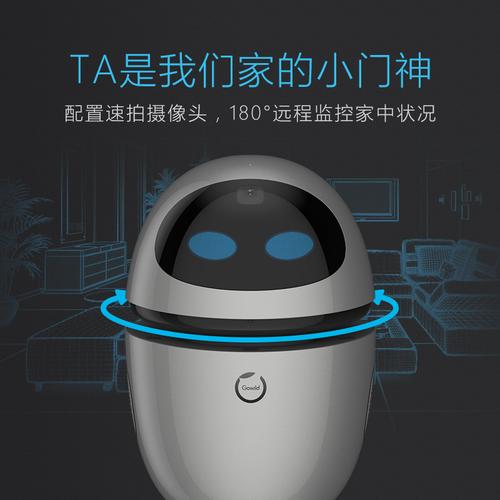
- 远程控制与监控: 无论您身在何处,只要有网络,都可以通过手机App实时查看机器人摄像头画面、控制机器人移动、与家人或宠物进行语音对讲。
- 软件更新与功能升级: GoWild会不断通过OTA(Over-The-Air)方式推送固件更新,这些更新可能包含:
- 新功能: 增加新的清洁模式、语音指令、娱乐功能等。
- 性能优化: 提升算法,让机器人更聪明、更高效地清洁。
- Bug修复: 解决已知的软件问题,提升系统稳定性。
- 云服务与数据同步: 机器人的清扫地图、虚拟墙、禁区设置等配置信息会保存在云端,这样,即使更换手机或重装App,也能一键恢复所有设置。
- 智能场景联动: 如果您家中有其他智能家居设备(如小米、米家、HomeKit等),联网后的GoWild机器人可以加入智能场景,
- “扫地模式开启”:扫地机器人开始工作,同时空气净化器开启。
- “离家模式”:扫地机器人自动返回充电,同时关闭家中灯光。
- 获取个性化内容: 对于带屏幕或娱乐功能的GoWild机器人(如Alpha),联网后可以下载壁纸、表情包、儿歌、故事等内容,让机器人更具趣味性。
如何给GoWild机器人联网?
联网过程非常简单,通常在首次设置或恢复出厂设置后,通过手机App引导即可完成。
准备工作:
(图片来源网络,侵删)
- 一台GoWild机器人。
- 一部智能手机(推荐使用GoWild官方App)。
- 稳定的家庭Wi-Fi网络(Wi-Fi名称和密码请准备好)。
- 充电座和充足的电量(确保机器人已放置在充电座上并开机)。
详细步骤:
- 下载并打开App: 在手机应用商店搜索“GoWild”或“GoWild智能”,下载并安装官方App,使用手机号注册并登录账号。
- 添加设备: 在App首页点击“添加机器人”或“+”号,根据App提示,将机器人从充电座上拿起,长按电源键直到听到提示音(通常会有语音提示“准备联网”),然后将机器人放回充电座。
- 连接Wi-Fi:
- App会自动进入配网模式,手机需要连接到机器人发出的临时Wi-Fi热点(名称通常以“GoWild-”开头)。
- 连接成功后,App会提示您输入家庭Wi-Fi的密码。
- 输入密码后,机器人会尝试连接您的家庭路由器,请确保路由器信号良好,并已连接互联网。
- 等待连接成功: 机器人会发出“连接成功”的语音提示,App界面也会显示“已连接”,这个过程可能需要1-3分钟。
- 完成设置: 连接成功后,App会引导您进行一些基础设置,例如命名机器人、选择清扫模式等,之后,您就可以开始使用了。
联网后,GoWild机器人能做什么?
一旦联网,您的GoWild机器人就变成了一个真正的“智能管家”。
对于扫地/擦地机器人:
- 随时随地清扫: 上班途中突然想起家里有客人?打开App,一键启动清扫。
- 划分房间与禁区: 在App中创建虚拟墙和禁区,防止机器人进入卫生间、厨房或电线缠绕的区域。
- 查看清扫地图: 实时查看机器人的实时位置和已清扫区域,对家里的清洁状况一目了然。
- 定时清扫: 设置每天固定时间自动清扫,例如每天早上8点清扫客厅,让您回家时地面洁净。
- 自定义清扫模式: 除了自动模式,还可以选择沿边清扫、重点清扫、Z字形清扫等,满足不同需求。
- 耗材管理: App会自动记录滤网、刷子、边刷等耗材的使用情况,并在需要更换时提醒您。
对于带屏幕的娱乐机器人(如GoWild Alpha):
- 视频通话: 通过机器人内置的摄像头和麦克风,与家人进行高清视频通话,还能控制云台旋转,查看周围环境。
- 智能语音助手: 连接网络后,语音助手可以回答各种问题、播放音乐、设置提醒、控制智能家居等。
- 中心: 连接网络后,可以访问海量的儿童教育内容,如儿歌、故事、国学启蒙、英语课程等,是孩子的良师益友。
- 家庭相册: 将家人的照片上传到云端,机器人可以像电子相框一样轮播展示,充满温情。
联网时可能遇到的问题及解决方法
-
问题:App搜索不到机器人Wi-Fi。
- 原因: 机器人未进入配网模式;距离太远;手机Wi-Fi未开启。
- 解决: 确保机器人已长按电源键听到提示音;将手机和机器人靠近;检查手机Wi-Fi是否打开。
-
问题:机器人连接家庭Wi-Fi失败。
 (图片来源网络,侵删)
- 原因: Wi-Fi密码错误;路由器设置了MAC地址过滤;路由器信号弱;5GHz频段不支持(大部分机器人只支持2.4GHz)。
- 解决: 重新核对Wi-Fi密码;在路由器设置中关闭MAC地址过滤或将机器人MAC地址加入白名单;将手机和机器人靠近路由器;将手机连接到路由器的2.4GHz频段Wi-Fi再试。
-
问题:机器人离线,无法连接。
- 原因: 机器人未开机;未在充电座上;家中Wi-Fi断网;机器人距离路由器太远。
- 解决: 检查机器人电源和充电状态;检查家中网络是否正常;将机器人移动到路由器附近,或尝试重启路由器和机器人。
-
问题:App提示“固件更新失败”。
- 原因: 网络不稳定;机器人电量不足。
- 解决: 确保机器人电量充足(最好在80%以上),并连接到稳定的Wi-Fi网络,然后重试更新。
给GoWild机器人联网是解锁其全部智能功能、提升使用体验的必经之路,它不仅能让您实现远程操控,还能让机器人通过云端不断学习和进化,成为您家庭生活中更贴心、更高效的智能助手,整个过程并不复杂,按照App提示一步步操作即可,如果您遇到困难,可以随时查阅说明书或联系GoWild官方客服寻求帮助。
标签: gowild机器人联网设置 gowild机器人联网教程 gowild机器人联网失败
版权声明:除非特别标注,否则均为本站原创文章,转载时请以链接形式注明文章出处。