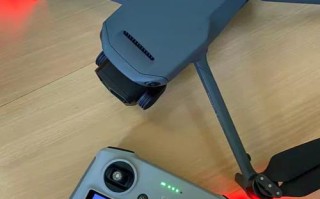
第一部分:寻找小米无人机的官方和精美图片(无需拥有无人机)
如果您只是想欣赏小米无人机的图片、了解其外观和拍摄效果,可以访问以下渠道:
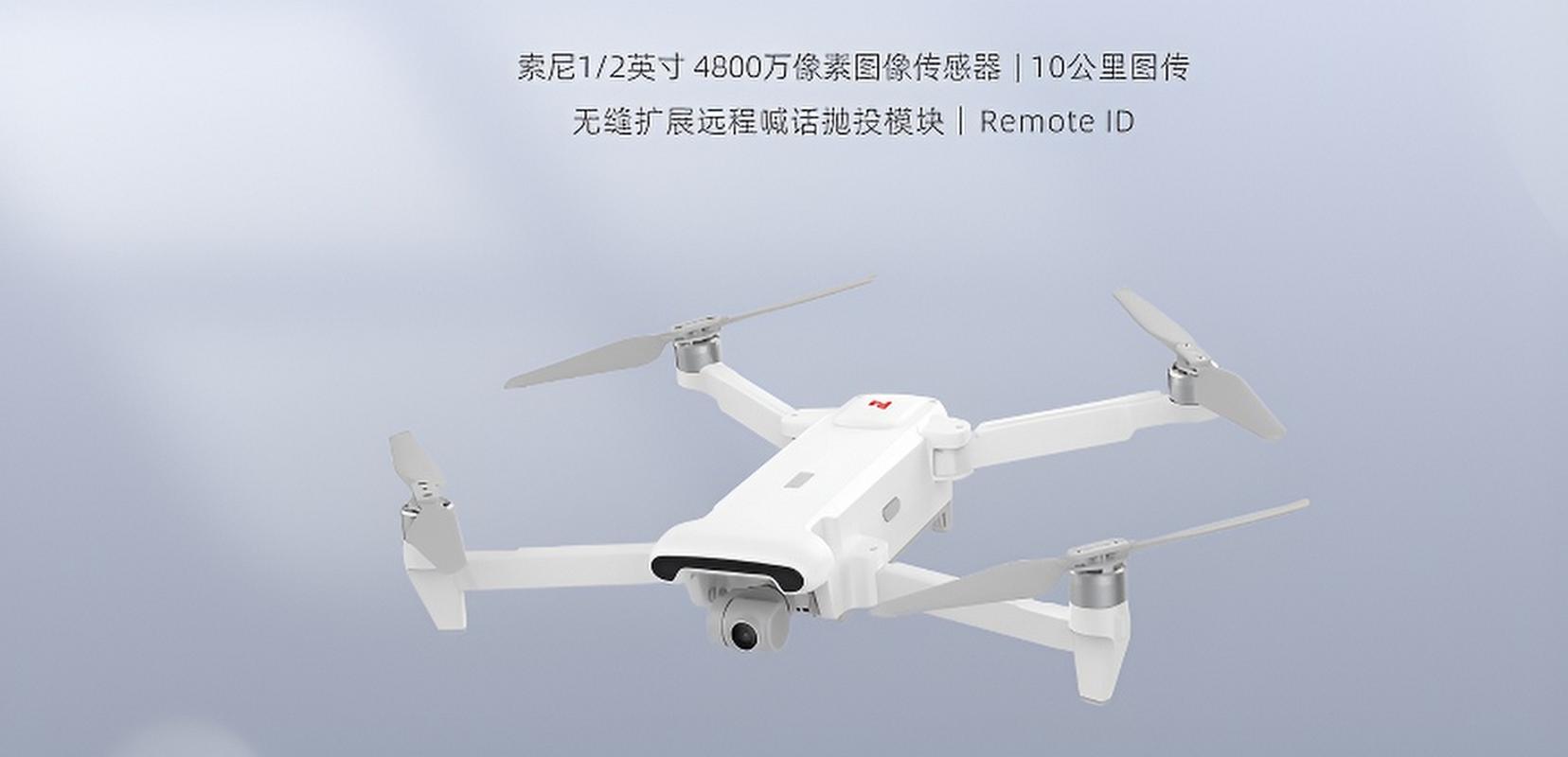
(图片来源网络,侵删)
官方渠道 (最权威、质量最高)
-
小米官网 - 无人机产品页:
- 链接: 小米官网 - 无人机
- 这里会展示在售或已售罄的小米无人机(如小米无人机 3/3/4/4 Pro、小米 FIMI AVATA 等)的高清官方渲染图、产品细节图、官方样张和宣传视频,这是最直接、最可靠的来源。
-
小米商城 App:
- 操作: 打开小米商城 App,在搜索框输入“无人机”或具体型号(如“FIMI AVATA”),进入产品详情页。
- 除了官网图片,App 内通常会有更丰富的图片展示,包括不同角度、不同配色的高清图。
-
小米官方社交媒体:
- 微博: 搜索“小米无人机”或“FIMI”官方账号,官方会发布大量精美的航拍样张、产品上手图、用户作品征集等。
- Instagram / Facebook: 搜索 "Xiaomi Drone" 或 "FIMI Drone",国际版的官方账号会分享全球各地的精美航拍作品。
- YouTube: 搜索 "Xiaomi Drone" 或 "FIMI AVATA",官方发布的宣传视频中会包含大量高清动态画面,您可以通过截图获取想要的图片。
第三方社区和图片分享平台 (用户作品,风格多样)
-
Dronestagram:
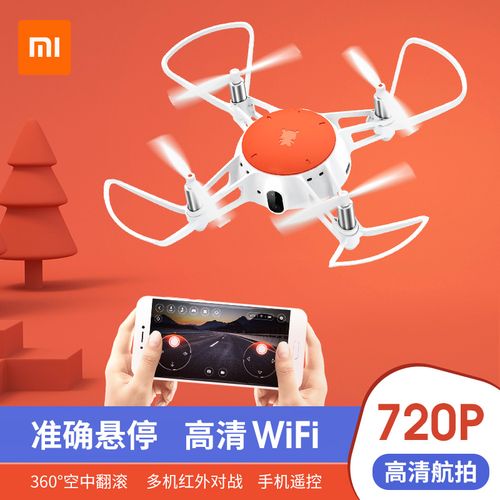 (图片来源网络,侵删)
- 链接: https://www.dronestagram.com/
- 简介: 这是全球最知名的航拍图片社交平台,被誉为“航拍界的 Instagram”,您可以在上面搜索 "Xiaomi Drone" 或 "FIMI",能找到来自世界各地用户使用小米无人机拍摄的震撼作品,风格各异,非常具有参考价值。
-
图虫、500px 等摄影社区:
- 搜索: 在这些平台上搜索关键词“小米无人机”、“FIMI AVATA”、“航拍”。
- 您可以找到大量由专业摄影师和摄影爱好者使用小米无人机拍摄的高质量照片,这些图片不仅展示了无人机的性能,也提供了丰富的创作灵感。
-
Reddit:
- 社区: r/drones, r/XiaomiDrone (如果存在), r/FIMI
- 在这些社区里,用户会分享自己的飞行体验、拍摄技巧以及大量的原创图片和视频。
第二部分:如何从自己的小米无人机中下载图片和视频(实际操作指南)
如果您已经拥有一台小米无人机,并想将拍摄的照片和视频下载到手机或电脑上,主要有以下几种方法:
通过小米无人机 App (最常用、最便捷)
这是最主流的下载方式,适用于小米无人机 3/4/4 Pro 和 FIMI AVATA 等型号。
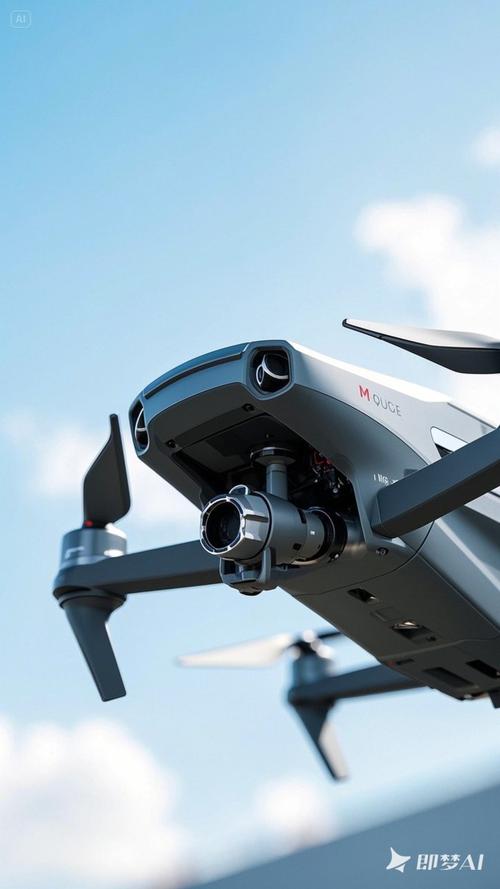
(图片来源网络,侵删)
-
连接设备:
- 打开小米无人机 App,确保手机连接到无人机的 Wi-Fi 信号。
- 等待 App 成功连接无人机和遥控器。
-
进入图库:
- 在 App 主界面,点击右下角的 “图库” 或 “相册” 图标。
-
选择媒体文件:
- 在图库中,您会看到所有已下载到手机缓存的媒体文件(照片和视频)。
- 重要提示: 无人机 SD 卡中的文件不会自动显示在这里,您需要先进行“导入”操作。
-
从 SD 卡导入文件:
- 在图库界面,找到并点击 “导入” 或 “从 SD 卡导入” 按钮。
- App 会开始扫描 SD 卡中的所有照片和视频。
- 选择您想要下载的文件(可以单选或多选),然后点击 “导入”。
- 文件会被下载到手机的图库中,并显示在 App 的图库里。
-
保存到手机相册:
- 导入完成后,在 App 图库中找到您刚才导入的文件。
- 点击进入单张图片或视频的预览界面。
- 点击右下角的 (更多) 或 “分享” 图标。
- 在弹出的菜单中选择 “保存到手机” 或 “另存为”。
- 文件就会被保存到您手机的本地相册中了。
取出 SD 卡直接读取 (最快、最直接)
如果您想一次性下载所有文件,或者在没有带手机的情况下,这是最佳选择。
-
安全关机:
确保无人机和遥控器已完全关机,避免在读写数据时断电导致文件损坏。
-
取出 SD 卡:
- 打开无人机的电池仓盖,找到里面的 MicroSD 卡槽。
- 轻轻按压 SD 卡,它会自动弹出,然后将其取出。
-
连接读卡器:
- 将 MicroSD 卡插入到 USB 读卡器 中。
- 将读卡器插入电脑的 USB 端口。
-
复制文件:
- 电脑会自动识别 SD 卡并显示为一个可移动磁盘。
- 打开该磁盘,您会看到名为
DCIM的文件夹,里面存放着所有拍摄的照片和视频。 - 您可以直接将整个
DCIM文件夹或其中的文件复制粘贴到电脑的任意位置即可。
通过数据线连接 (较少使用)
部分型号的无人机可能支持通过 USB-C 数据线连接手机或电脑。
- 连接手机: 将数据线一端连接无人机,另一端连接手机,手机可能会弹出提示,选择“传输文件”模式,然后像使用 U 盘一样访问文件。
- 连接电脑: 同样连接后,电脑会识别为移动设备,您可以直接拖拽文件。
注意: 这种方法并非所有小米无人机都支持,且速度可能不如 Wi-Fi 传输稳定,因此不推荐作为首选方法。
- 想看图/找灵感: 去 小米官网、Dronestagram、图虫 等平台,能找到海量精美图片。
- 想下载自己的照片:
- 日常使用: 首选 小米无人机 App,通过“导入”功能将 SD 卡内容下载到手机,再保存到相册。
- 大批量/紧急下载: 直接 取出 SD 卡,用读卡器连接电脑,速度最快最可靠。
希望这份“小米无人机图片大全”指南能帮助到您!无论是欣赏还是操作,都能轻松搞定。
标签: 小米无人机高清图片下载 小米无人机航拍图片素材 小米无人机产品图片合集
版权声明:除非特别标注,否则均为本站原创文章,转载时请以链接形式注明文章出处。