下面我将为你提供一个从零到一的完整指南,包括制作思路、不同制作方法、资源获取渠道以及渲染和动画技巧。
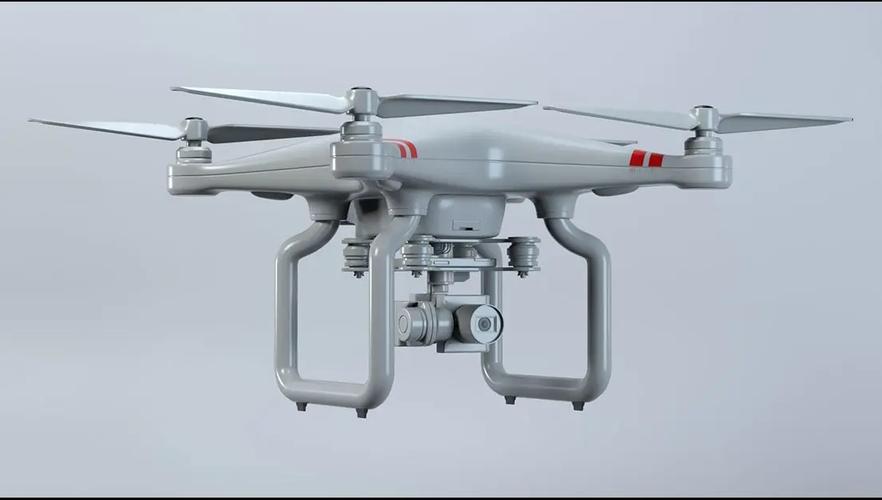
(图片来源网络,侵删)
制作思路与流程
在开始建模之前,先想清楚你的无人机用途和风格,这会直接影响你的制作流程和细节程度。
-
明确用途:
- 高精度影视级: 需要非常精细的结构、可活动的部件(如螺旋桨、云台)、高分辨率的贴图,制作周期长,要求高。
- 游戏/实时渲染: 侧重于多边形数量控制(面数)、UV布局和贴图效率,需要有LOD(不同距离的细节层次)模型。
- 快速可视化/背景: 可以简化结构,重点放在整体形态和材质表现上。
-
参考,参考,再参考:
- 多角度照片: 从正面、侧面、顶部、底部等多个角度寻找无人机的照片。
- 拆解视频/图纸: 查看无人机的拆解视频或官方设计图,了解内部结构和部件关系。
- 实物观察: 如果条件允许,观察真实的无人机是最好的方式。
-
核心建模流程:
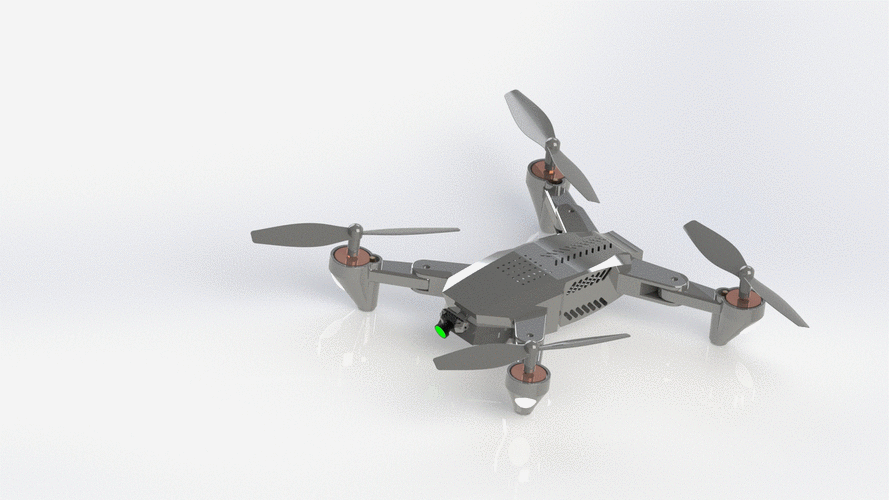 (图片来源网络,侵删)
- ① 搭建基础框架: 使用简单的几何体(Box, Cylinder, Sphere)搭建出无人机的大致形态和比例。
- ② 细化主体结构: 在基础框架上进行编辑(Edit Poly),添加细节,如机臂、云台仓、电池仓等。
- ③ 制作可动部件: 单独制作螺旋桨、云台等,并将它们作为独立的“部分”(Part)或“元素”(Element)以便于动画。
- ④ UV展开:** 将模型的表面展开成2D平面,为绘制贴图做准备,这是非常重要的一步。
- ⑤ 贴图与材质: 在Substance Painter等软件中绘制PBR(基于物理的渲染)贴图,或在3ds Max中通过程序纹理创建材质。
- ⑥ 灯光与渲染: 设置场景灯光,使用渲染器(如Arnold, V-Ray, Corona)输出最终图像或动画。
不同的制作方法
在3ds Max中,主要有三种建模方式,各有优劣。
多边形建模 - 最常用、最灵活
这是制作复杂硬表面模型的主流方法,通过编辑可编辑多边形对象来创建所有细节。
-
核心工具:
- Edit Poly: 将物体转换为可编辑多边形,使用顶点、边、边界、多边形、元素五个子层级进行编辑。
- Graphite Modeling Tools (石墨建模工具): 3ds Max强大的建模工具集,包含切割、倒角、桥接、挤出等大量高效工具。
- 涡轮平滑: 在模型完成后添加,通过增加平滑组来让硬表面有圆角和过渡效果,使模型更真实。
-
优点:
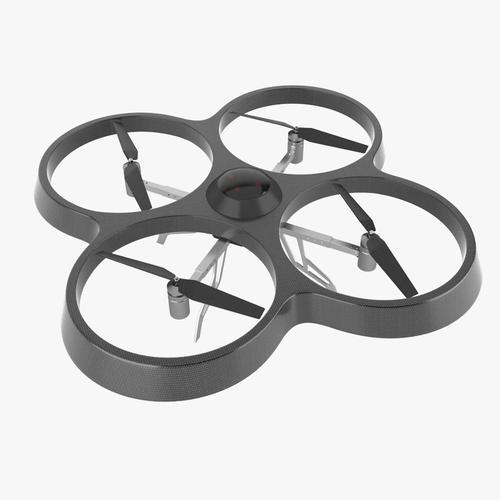 (图片来源网络,侵删)
- 完全可控,可以创建任何复杂的形状。
- 非常适合制作高精度模型。
-
缺点:
- 学习曲线较陡峭。
- 对于非常复杂的模型,管理多边形可能会变得繁琐。
Spline建模 - 适合创建精确轮廓
先使用二维样条线绘制出模型的轮廓,然后通过挤出、车削、倒角等修改器将其转化为三维模型。
- 适用场景:
- 机身主体、机臂等具有清晰轮廓的部分。
- 需要制作精确截面(如螺旋桨桨叶)的部件。
- 优点:
- 非常适合创建具有精确曲线和截面的模型。
- 修改方便,只需调整样条线即可。
- 缺点:
对于复杂的有机形态或自由形态,不如多边形建模灵活。
雕刻建模 - 适合添加细节和做旧
通常用于制作高模,即拥有数百万甚至上千万多边形的模型,用于制作法线贴图或作为最终渲染模型。
- 适用场景:
- 在主体模型上添加螺丝孔、划痕、磨损、品牌Logo等细节。
- 制作一些需要有机感的部件(如减震器)。
- 优点:
- 能快速添加极其丰富的细节。
- 感觉非常自然和自由。
- 缺点:
- 需要配合ZBrush等专业雕刻软件。
- 高模本身不能直接用于游戏等实时渲染。
资源获取渠道
如果你想快速获得一个无人机模型,或者想参考别人的作品,可以看看以下资源:
免费模型网站
- Sketchfab: 搜索 "drone" 或 "quadcopter",可以找到大量由艺术家上传的免费和付费3D模型,可以直接在浏览器中查看,部分模型支持下载。
- CGTrader: 全球知名的3D模型市场,有大量高质量的无人机模型,但多为付费。
- TurboSquid: 与CGTrader类似,老牌3D模型市场。
- Quixel Bridge: 提供大量免费的PBR材质和部分模型,质量非常高。
- Google 3D Warehouse: 如果你使用SketchUp,这里有很多模型,可以导入到3ds Max中(但可能需要清理和优化)。
付费模型市场
- CGTrader, TurboSquid: 上面提到的付费市场,可以找到专业级别的模型,节省大量制作时间。
模型库/素材网站
- Evermotion, Hum3D: 这些网站提供的专业模型质量非常高,通常包含完整的材质和贴图。
进阶技巧与注意事项
-
合理使用修改器:
- Symmetry (对称): 制作一半模型,然后对称复制,极大提高效率。
- TurboSmooth (涡轮平滑): 必须有足够的“循环边”(Loop Edges)才能得到平滑的倒角效果。
- Shell (壳): 快速给物体增加厚度,如机身外壳。
- Bend (弯曲), Twist (扭曲): 用于制作特殊形态的部件。
-
UV布局:
- 使用 Unwrap UVW 修改器来展开UV。
- 保持UV的整洁,避免拉伸。
- 将不同部件的UV打包在一张贴图上,以节省显存和纹理空间。
-
PBR材质制作:
- 一个完整的PBR材质通常包含:Albedo (颜色), Roughness (粗糙度), Metallic (金属度), Normal (法线), Ambient Occlusion (环境光遮蔽)。
- Substance Painter 是制作PBR贴图的行业标准软件,可以像在真实物体上绘画一样添加纹理和细节。
-
动画与渲染:
- 螺旋桨旋转: 为螺旋桨添加一个“旋转”动画关键帧,设置循环。
- 云台稳定: 可以使用“链接约束”或“注视约束”让云台镜头始终看向一个目标点。
- 渲染器选择:
- Arnold (3ds Max内置): 物理真实,渲染效果出色,适合追求极致质量的影视项目。
- Corona Renderer: 易用性好,出图速度快,对灯光模拟非常出色,是建筑可视化的热门选择。
- V-Ray: 功能强大,稳定可靠,应用广泛,老牌渲染器。
制作一个无人机模型是一个综合性的项目,考验你的建模、材质、灯光和动画能力。
- 新手入门: 建议从多边形建模开始,选择一个结构相对简单的无人机(如DJI Mini系列)作为练习目标。
- 寻求效率: 可以从免费网站下载一个基础模型,然后在此基础上进行修改和添加细节,这是学习的好方法。
- 追求专业: 掌握Spline和雕刻技术,结合Substance Painter制作高精度的PBR材质,让你的作品达到专业水准。
希望这份详细的指南能帮助你开始你的无人机3D建模之旅!祝你创作顺利!
版权声明:除非特别标注,否则均为本站原创文章,转载时请以链接形式注明文章出处。