Roobo机器人使用指南(通用版)
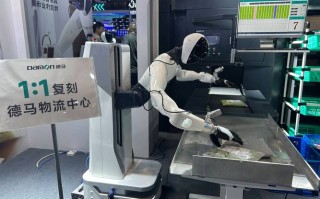
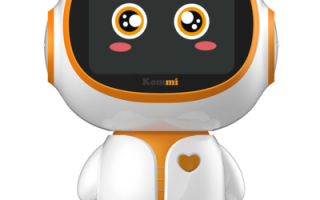
Roobo机器人通常集成了人工智能、语音交互、视觉识别等多种技术,主要应用于教育、陪伴等领域,使用它,你可以把它看作一个“会动、会听、会看、会思考”的新朋友或教学助手。

(图片来源网络,侵删)
第一部分:准备工作(开箱即用)
在开始使用之前,请确保完成以下准备工作:
-
开箱与检查:
- 打开包装盒,取出机器人主体、充电线、说明书等配件。
- 检查机器人外观是否有损坏,配件是否齐全。
-
充电:
- 首次使用前请务必充满电! 这对电池的长期健康很重要。
- 将充电线的USB端连接到电源适配器(如手机充电头),另一端连接到机器人底部的充电接口。
- 充电时,机器人通常会有指示灯提示(如呼吸灯变红或橙色,充满后变为绿色或熄灭),首次充电可能需要2-3小时。
-
连接网络:
 (图片来源网络,侵删)
- Roobo机器人的大部分高级功能(如在线语音识别、内容更新、App远程控制)都需要连接Wi-Fi。
- 开机:长按机器人胸部的电源按钮约3秒,直到听到开机提示音或看到指示灯亮起。
- 配网方式:
- App配网(推荐):下载官方App(如“Roobo教育”或根据具体型号命名),注册账号并按照App内的提示,将手机连接到机器人发出的Wi-Fi热点,然后输入你家的Wi-Fi密码完成配网。
- 物理按键配网:部分机器人机身有“设置”或“网络”按钮,长按后进入配网模式,此时手机会搜索到机器人,按提示操作即可。
第二部分:核心功能与使用方法
准备工作完成后,你就可以开始探索Roobo机器人的各种功能了。
语音交互(最核心的功能)
这是最直接、最有趣的交互方式。
- 唤醒机器人:对着机器人说出它的“唤醒词”,通常是“小Roobo”、“嗨,Roobo”或根据型号设定的特定词语,听到唤醒词后,机器人会有“我在”或“我在呢”的回应。
- 下达指令:唤醒后,直接说出你的问题或指令。
- 闲聊问答:“今天天气怎么样?”、“给我讲个笑话”、“你几岁了?”
- 知识查询:“地球为什么是圆的?”、“李白是谁?”
- 功能控制:“播放音乐”、“跳舞”、“讲个故事”。
- 技能激活:“启动编程模式”、“我们来玩成语接龙”。
- 提示:在安静、无回声的环境下使用语音交互效果最好,语速清晰,发音标准。
编程与教育功能(主要针对教育系列)
这是Roobo作为教育机器人的核心价值所在。
-
图形化编程:
 (图片来源网络,侵删)
- 目标:通过拖拽积木块式的图形模块,来编写程序,控制机器人完成动作、发声、显示表情等。
- 步骤:
- 在机器人App或电脑端打开编程界面。
- 从指令库中拖拽“前进”、“后退”、“转弯”、“播放声音”、“显示笑脸”等积木块到编程区。
- 像搭积木一样将它们按逻辑顺序连接起来。
- 点击“上传”或“运行”按钮,机器人就会按照你编写的程序执行动作。
- 适合人群:非常适合儿童进行逻辑思维、计算思维和问题解决能力的启蒙。
-
AI课程与学习:
- 机器人内置了丰富的教育内容,如英语、数学、国学、科普等。
- 你可以通过语音或App选择课程,“开始英语学习”。
- 机器人会以互动问答、情景对话、儿歌等形式进行教学,并及时给予反馈。
运动与舞蹈
机器人通常配备多个舵机,可以实现灵活的运动。
- 基础指令:通过语音“向前走”、“向后退”、“向左转”、“向右转”来控制。
- 预设舞蹈:说出“跳舞”,机器人就会播放一段编排好的舞蹈。
- 编程控制:在编程模式下,你可以精确控制机器人每个关节的运动角度和速度,创造出独特的动作。
表情与显示
- 表情屏:机器人胸部的屏幕可以显示各种卡通表情(开心、难过、惊讶、思考等),这些表情会根据语音交互的内容自动变化,也可以通过App手动设置。
- 情绪互动:当你表扬它时,它会显示开心的表情;当你批评它时,它可能会做出委屈的表情,这种拟人化的交互非常生动。
手机App控制与管理
下载官方App(如“Roobo教育”)后,可以实现更多功能:
- 远程控制:不在家时,可以通过App与机器人语音通话,或让它远程为你家人表演。
- 内容管理:下载新的故事、音乐、舞蹈和课程包到机器人本地,这样即使没有网络也能使用。
- 查看状态:查看机器人的电量、网络连接状态等。
- 参数设置:调整机器人的音量、灵敏度、唤醒词等。
第三部分:进阶玩法与维护
进阶玩法
- 情景扮演:和机器人一起玩“角色扮演游戏”,比如你当医生,它当病人。
- 创意编程:尝试用编程功能让机器人完成一个复杂的任务,绕过障碍物拿到前面的球”。
- 智能家居联动:部分型号支持与智能家居设备联动,小Roobo,打开客厅的灯”。
日常维护
- 清洁:使用干燥柔软的布擦拭机器人的外壳,避免使用化学溶剂或让机器人进水。
- 充电:遵循“随用随充,充满即停”的原则,避免电量完全耗尽,长期不用时,建议保持电量在50%左右存放。
- 安全:避免让幼儿在无人看管的情况下玩耍,特别是对于有细小部件的配件,注意机器人活动范围内的障碍物,防止碰撞。
使用Roobo机器人的基本流程是:
- 充电开机 -> 2. 连上Wi-Fi -> 3. 用语音唤醒并下达指令 -> 4. 通过App进行内容管理和深度控制 -> 5. 尝试编程,创造无限可能。
重要提示:由于Roobo有不同的产品线(如面向儿童的NAO、Q系列,以及面向家庭的陪伴机器人等),具体功能可能存在差异,最准确的使用方法请务必参考你所购型号的官方说明书或官方App内的引导。
希望这份指南能帮助你快速上手,尽情享受与Roobo机器人相处的乐趣!
标签: roobo机器人使用教程 roobo机器人基本操作方法 roobo机器人功能设置指南
版权声明:除非特别标注,否则均为本站原创文章,转载时请以链接形式注明文章出处。