常规关机(推荐)
这是最标准、最安全的方法,通过机器人自身的触摸屏界面操作。
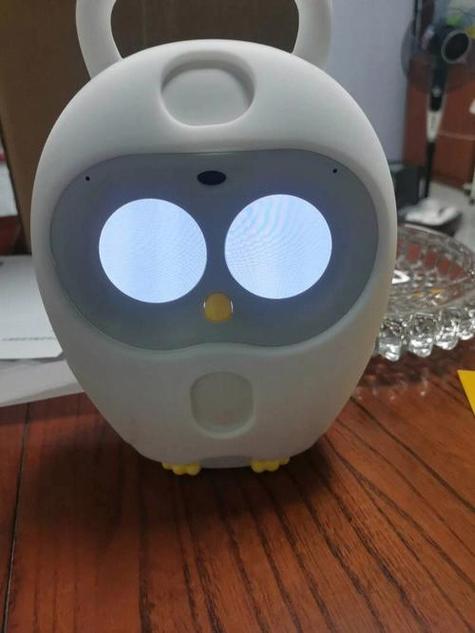
(图片来源网络,侵删)
操作步骤:
- 唤醒并解锁屏幕:轻触机器人的屏幕,将其从睡眠状态唤醒,如果屏幕有锁,请按照屏幕提示进行解锁(通常是滑动或输入密码)。
- 找到主屏幕:解锁后,您会看到机器人的主界面,上面有各种功能图标(如“聊天”、“故事”、“设置”等)。
- 进入设置菜单:
- 在主屏幕上找到并点击 “设置” 图标(通常是一个齿轮 ⚙️ 的形状)。
- 找到电源选项:
- 在“设置”菜单中,向下滑动,找到 “电源” 或 “关机” 选项。
- 确认关机:
- 点击 “关机” 选项。
- 屏幕上可能会弹出一个确认窗口,问您“确定要关机吗?”,请点击 “确定”。
- 等待关机完成:
机器人屏幕会显示“正在关机...”,然后屏幕会变黑,机器人内部的所有程序会正常保存并停止,这个过程通常需要几秒钟。
优点:
- 安全,不会损坏系统文件或导致数据丢失。
- 会保存当前所有设置和对话记录。
强制关机(不推荐,仅在必要时使用)
当机器人卡死、无响应、触摸屏失灵,或者无法通过常规方法关机时,才需要使用强制关机,这相当于电脑的“长按电源键强制重启”。
(图片来源网络,侵删)
操作步骤:
- 找到电源键:
- 在 Luka Hero 机器人的 背部,通常有一个圆形的物理按钮,这就是电源键。
- 长按电源键:
- 用手指 长按 这个电源键,持续约 10-15 秒。
- 观察反应:
- 在长按过程中,您可能会看到屏幕闪烁或短暂亮起,然后屏幕会彻底变黑。
- 当屏幕完全变黑后,就表示强制关机成功了。
什么时候需要使用此方法?
- 机器人死机,任何操作都没有反应。
- 屏幕无法触摸,无法进入设置菜单。
- 机器人程序运行异常,需要立即重启。
⚠️ 重要提醒:
- 频繁使用强制关机可能会对机器人的操作系统和数据造成损害,就像频繁强制重启电脑一样。
- 在使用强制关机后,建议等待一分钟以上再重新开机,让内部硬件完全断电复位。
总结与建议
| 方法 | 适用场景 | 操作步骤 | 优点 | 缺点 |
|---|---|---|---|---|
| 常规关机 | 日常正常使用 | 设置 -> 电源 -> 关机 | 安全,保存数据 | 机器卡死时无法操作 |
| 强制关机 | 机器死机、无响应 | 长按背部电源键 10-15 秒 | 解决紧急问题 | 可能损害系统,不保存未保存数据 |
最佳实践:
(图片来源网络,侵删)
- 日常使用请务必使用 方法一(常规关机)。
- 只有在机器人完全无法操作时,才考虑使用 方法二(强制关机) 作为最后的解决方案。
如果以上方法都无法解决您的问题,或者您不确定如何操作,建议您联系 Luka 的官方客服获取进一步的技术支持。
标签: Luka机器人正确关机步骤 Luka机器人关机教程 Luka机器人怎么安全关机
版权声明:除非特别标注,否则均为本站原创文章,转载时请以链接形式注明文章出处。