下面我将为你提供一份从零开始的、系统性的 mBot 教学指南,涵盖 核心理念、准备工作、编程环境、核心编程概念、项目实战 和 进阶资源。
第一部分:核心理念 - 什么是 mBot?
mBot 是一款由 Makeblock 公司开发的入门级教育机器人,它的核心特点是:
- 模块化设计:所有部件都采用“免工具”的螺丝和卡扣连接,组装简单,孩子可以轻松上手。
- 图形化编程:默认使用 mBlock 软件,它基于 Scratch 3.0,通过拖拽积木块的方式进行编程,直观易懂,无需背诵复杂的代码语法。
- 传感器丰富:内置多种传感器,如:
- 超声波传感器:像“眼睛”一样,可以测量前方障碍物的距离。
- 巡线传感器:底部有红外对管,可以识别黑白线条,用于巡线。
- 光敏传感器:可以检测环境光的强弱。
- 按键模块:用于触发特定事件。
- 扩展性强:兼容乐高积木,可以自由搭建各种造型,它还支持 Arduino 生态,可以连接更多第三方传感器和模块,进行更高级的开发。
教学目标:不仅仅是学会控制机器人,更是通过“玩中学”的方式,培养孩子的 逻辑思维、计算思维、解决问题的能力和创造力。
第二部分:准备工作
在开始教学前,请确保你拥有以下物品:
-
硬件:
 (图片来源网络,侵删)
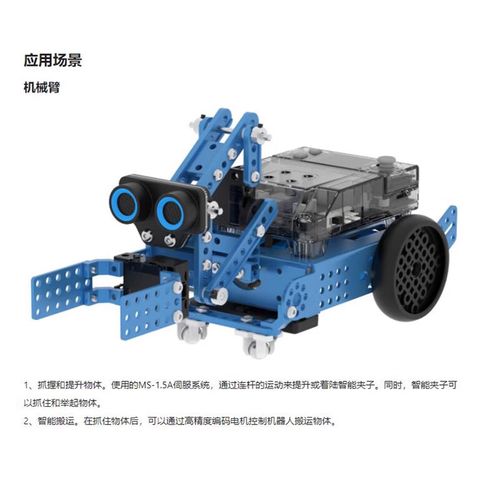
- mBot 机器人套件(包含主控板、电机、轮子、传感器、螺丝、螺丝刀等)。
- 数据线(USB-A to Micro-USB)。
- 电脑(Windows, macOS, ChromeOS 或 iPad)。
- 电源(可以通过 USB 供电,或使用 4 节 AA 电池)。
-
软件:
- mBlock 软件:这是官方推荐的编程环境。
- 下载地址:https://www.mblock.org/
- 版本选择:根据你的操作系统下载对应版本,目前有桌面版和网页版。
- mBlock 软件:这是官方推荐的编程环境。
-
第一步:组装机器人
- 按照说明书,将机器人组装完成,这个过程本身就是很好的动手能力训练。
- 组装完成后,用数据线将 mBot 连接到电脑,并通电,主控板上的电源灯和状态灯会亮起,表示机器人已准备就绪。
第三部分:初识 mBlock 编程环境
打开 mBlock 软件,你会看到一个类似 Scratch 的界面,界面主要分为三个区域:
- 舞台区:右上角,用于显示机器人的实时状态(如超声波读数)和模拟运行效果。
- 积木区:左侧,包含所有可用的编程积木块,按颜色和功能分类(如运动、事件、传感器等)。
- 脚本区:中间,这是拖拽和组合积木块,编写程序的地方。
核心概念:连接与上传
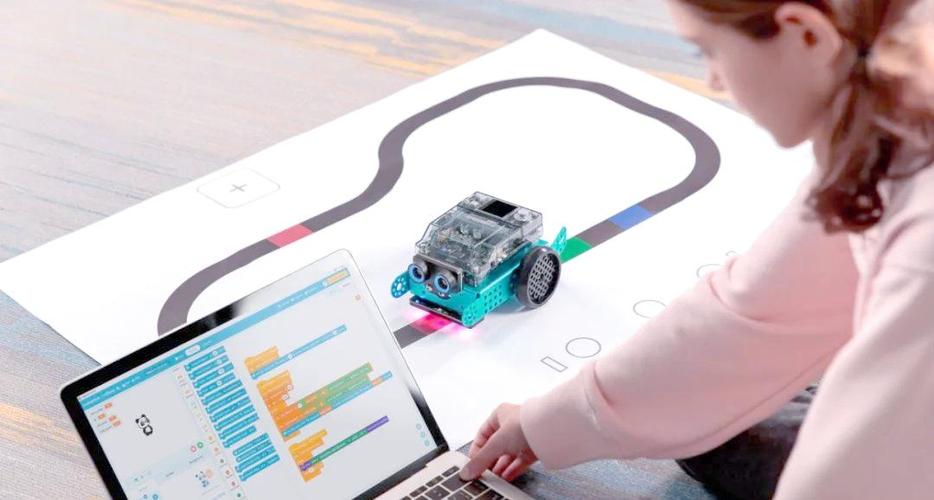
在开始编程前,必须让 mBlock 知道你的 mBot 机器人连接在哪里。
- 连接机器人:点击工具栏上的“连接”按钮,选择“串口”,然后选择你的 mBot 连接的 COM 端口(Windows)或
/dev/cu.usbmodem...(macOS)。 - 选择设备:连接成功后,再次点击“连接”按钮,选择“mBot”。
- 上传程序:程序编写完成后,点击工具栏上的 上传 按钮,程序会从电脑发送到 mBot 的主控板上,机器人就会脱离电脑,独立执行你编写的指令。
第四部分:核心编程概念与基础指令
教学时,可以按照由浅入深的顺序介绍以下概念和指令。
事件 - 程序的“开始”
程序需要一个“触发器”来开始执行,这就是“事件”积木。
- 当绿旗被点击:最常用的启动方式,点击舞台上的绿旗,程序开始运行。
- 当 mBot 开机时:机器人通电后自动运行。
- 当按下某个按键:通过按键触发程序。
运动 - 让机器人动起来
这是控制机器人最基础的指令。
- 前进/后退/左转/右转:设置机器人移动的方向。
- 设置电机速度:速度值范围是 -255 到 255,正数前进,负数后退,绝对值越大速度越快,0 为停止。
- 停止电机:立即停止所有电机。
示例程序:点击绿旗,机器人前进1秒,然后停止。
传感器 - 让机器人“感知”世界
这是机器人智能化的关键,教学中要重点讲解如何读取传感器数据,并根据数据做出判断。
-
超声波传感器:
超声波传感器 [距离] 值:读取前方障碍物的距离(单位:厘米)。- 教学重点:理解“....”的逻辑。“如果超声波读数小于 10 厘米,那么就停止,否则就前进”。
-
巡线传感器:
巡线传感器 [左/右] 值:返回 0(在白线上)或 1(在黑线上)。- 教学重点:理解巡线原理,让机器人沿着黑线前进,需要不断判断左右传感器的状态,然后调整左右轮的速度。
-
光敏传感器:
光敏传感器 [左/右] 值:返回光强值(0-1023),值越大光线越强。- 教学重点:比较左右两侧的光强,决定向左转还是向右转,以追光。
控制 - 程序的“大脑”
控制积木让程序不再是一条直线,而是可以循环、判断的复杂逻辑。
- ....:最核心的判断逻辑,是实现避障、巡线等智能行为的基础。
- ....否则...:在判断的基础上增加“否则”分支,使逻辑更完整。
- 重复执行:让一段代码循环执行,例如让机器人一直前进,直到遇到障碍物。
- 等待...秒:让程序暂停一段时间,常用于控制动作的节奏。
第五部分:项目实战 - 从简单到复杂
项目式学习是教学的最佳方式,以下是几个经典的教学项目:
避障小车
- 目标:机器人能自动前进,遇到障碍物会自动避开。
- 所需知识:事件、运动、超声波传感器、控制(....,重复执行)。
- 逻辑流程:
- 循环执行。
- 读取前方超声波距离。
- 如果距离 < 10cm,则后退并转向。
- 否则,前进。
- 代码示例:
巡线小车
- 目标:机器人沿着地上的黑线自动行驶。
- 所需知识:事件、运动、巡线传感器、控制(....,重复执行)。
- 逻辑流程(P算法):
- 循环执行。
- 判断巡线状态:
- 如果左右都在白线上:说明可能偏离了,需要原地调整或向前直行。
- 如果左黑右白:说明车身偏右,需要向左转。
- 如果左白右黑:说明车身偏左,需要向右转。
- 如果左右都在黑线上:说明成功压线,直行。
- 代码示例:
遥控器
- 目标:使用键盘上的按键(如 W, A, S, D)来远程控制机器人的前进、后退、转向。
- 所需知识:事件(当按下按键)、运动。
- 逻辑流程:
- 为每个按键(W, A, S, D)编写一个事件脚本。
- 当按下 W,前进。
- 当按下 S,后退。
- 当按下 A,左转。
- 当按下 D,右转。
- (可选)当按下空格键,停止。
第六部分:进阶学习与资源
当学生掌握了图形化编程后,可以引导他们走向更高阶的领域。
-
切换到 Python 代码模式:
- 在 mBlock 中,可以点击右上角的“高级”或“Python”模式。
- 你会发现,之前拖拽的积木块,自动转换成了真实的 Python 代码。
- 教学意义:让学生直观地看到图形化代码和文本代码之间的对应关系,平滑过渡到文本编程。
-
硬件扩展:
- 引入 LED 灯、蜂鸣器、舵机等更多模块。
- 项目示例:做一个“会唱歌的机器人”(用蜂鸣器播放音乐),或一个“智能风扇”(根据温度自动开关)。
-
在线资源与社区:
- Makeblock 官方社区:有大量的项目案例、教程和问答。
- YouTube/Bilibili:搜索 “mBot 教程”、“mBot 项目”,有海量的视频资源可供学习。
- 参加比赛:如 Makeblock 举办的 MGA 机器人挑战赛等,能极大地激发学生的学习热情。
教学建议
- 鼓励探索:不要害怕学生“搞坏”机器人,鼓励他们尝试不同的参数和逻辑,自己发现问题并解决。
- 从问题出发:提出一个有趣的问题(“如何让机器人像小猫一样追着光跑?”),引导学生自己设计解决方案。
- 分组合作:对于复杂的项目,可以让学生分组,分工合作,培养团队协作能力。
- 连接现实:解释传感器在现实生活中的应用,如汽车的倒车雷达、工厂的流水线巡检等,让学生理解技术的价值。
希望这份详细的指南能帮助你顺利开展 mBot 的教学工作!祝你和你的学生们玩得开心,学有所成!
标签: mbot编程机器人入门教程 mbot机器人编程零基础教学 mbot编程学习入门指南