通用连接步骤(适用于大部分小米机器人)
连接方式主要有两种:首次设置(配网) 和 日常连接。
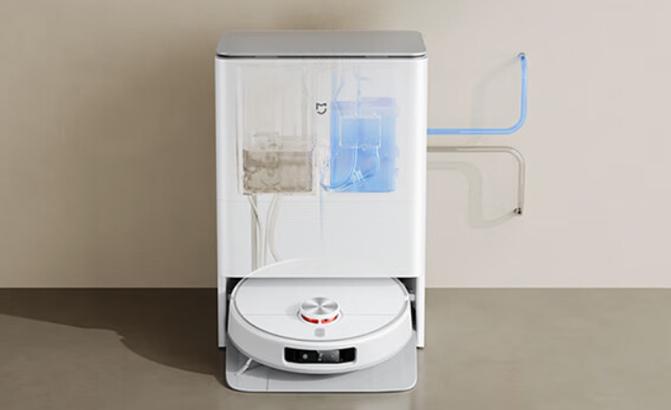
(图片来源网络,侵删)
首次设置时的Wi-Fi配网(最关键的一步)
这是您第一次打开机器人时,必须完成的步骤,目的是让它连接到您的家庭网络。
准备工作:
- 一台手机:确保手机已连接到您要给机器人使用的Wi-Fi网络。
- 一个小米账号:并确保手机已登录该账号。
- 下载App:在手机应用商店搜索并下载 “小米机器人” App 或 “米家” App。(强烈建议使用“小米机器人”App,功能更专一)
- 机器人电量:确保机器人已开机并拥有充足电量。
- 机器人进入配网模式:
- 通常情况下,首次开机或长按电源键后,机器人会自动进入配网模式,机身指示灯会闪烁或发出提示音。
- 如果没有,请查阅您机器人的说明书,找到进入配网模式的具体按键组合(长按特定按钮)。
连接步骤:
-
打开App并添加设备:
 (图片来源网络,侵删)
- 打开您下载的“小米机器人”或“米家”App。
- 点击主页右上角的 号,或者“我的设备”页面中的“添加设备”。
-
选择设备:
在设备列表中,找到您的机器人型号(铁人一号”、“铁大”、“CyberDog”等),并点击它。
-
开始配网:
- App会提示您将机器人靠近手机,并点击“开始配网”或“下一步”。
- App会开始搜索附近的待配网设备。
-
输入Wi-Fi密码:
 (图片来源网络,侵删)
- 当App找到您的机器人后,会自动跳转到Wi-Fi设置页面。
- 关键一步:请确保页面显示的Wi-Fi名称是您希望机器人连接的那个,如果不是,请手动切换。
- 输入您家Wi-Fi的密码,然后点击“下一步”。
-
等待连接完成:
- 机器人会开始尝试连接您输入的Wi-Fi网络,这个过程可能需要1-3分钟。
- 请保持手机和机器人靠近,不要进行其他操作。
- 您可以通过机器人身上的指示灯状态来判断连接是否成功(指示灯由闪烁变为常亮,或变为特定颜色)。
-
完成设置:
- 当App显示“连接成功”或“设备已添加”时,说明机器人已经成功连接到Wi-Fi,并已绑定到您的小米账号。
- 接下来您可以按照App的提示,进行一些初始化设置,如更新固件、命名、设置语音等。
日常使用中连接/切换Wi-Fi
如果机器人之前已经连接过Wi-Fi,只是断开了或者需要更换网络,操作会更简单。
- 打开App:打开“小米机器人”或“米家”App。
- 进入设备设置:
- 在设备列表中,点击您的机器人头像,进入设备控制页面。
- 点击右上角的 或 “设置” 图标。
- 找到网络设置:
- 在设置菜单中,找到 “网络设置”、“Wi-Fi设置” 或类似的选项。
- 修改Wi-Fi:
- 您可以看到当前连接的Wi-Fi名称。
- 点击“修改”或“切换网络”,然后选择新的Wi-Fi并输入密码,保存即可。
常见问题与解决方法
为什么配网失败?
- Wi-Fi密码错误:请仔细核对密码,注意大小写和特殊符号。
- 信号太弱:将手机和机器人靠近路由器,确保信号满格。
- 路由器设置了限制:检查路由器设置,可能开启了“MAC地址过滤”或“客户端隔离”,可以暂时关闭这些功能,配网成功后再开启。
- 4G和5G频段问题:绝大多数小米智能设备只支持2.4G频段的Wi-Fi,请确保您的手机和机器人连接的是2.4G网络,您可以在路由器设置中将Wi-Fi名称分开,
MyHome_2.4G和MyHome_5G,然后选择连接MyHome_2.4G。 - App版本过旧:请将“小米机器人”App和“米家”App更新到最新版本。
- 机器人未进入配网模式:确认机器人指示灯是否在闪烁,并尝试重新进入配网模式。
- 路由器问题:尝试重启路由器。
机器人连接上Wi-Fi,但App显示离线/无法控制?
- 网络问题:虽然机器人连上了Wi-Fi,但可能无法访问小米的服务器,检查路由器是否能正常上网。
- App账号问题:确认您登录App的账号和绑定机器人的是同一个小米账号。
- 固件问题:尝试在App中检查并更新机器人的固件到最新版本。
- 服务器波动:偶尔的小问题,可以稍等片刻或重启App/机器人。
忘记了机器人连接的Wi-Fi,想换一个怎么办?
- 使用方法二,在App的设备设置中直接修改Wi-Fi信息即可,无需重新配网。
针对特定型号的提示
- 小米铁人一号 (CyberOne):主要使用 “小米机器人” App进行设置和控制,配网流程与上述通用步骤完全一致。
- CyberDog (铁蛋):同样使用 “小米机器人” App,由于是开发者版本,固件更新较为频繁,请确保App和固件都是最新版以获得最佳体验和稳定性。
连接小米机器人Wi-Fi的核心是:
- 手机连好2.4G Wi-Fi。
- 机器人进入配网模式。
- 在“小米机器人”App中找到设备并输入Wi-Fi密码。
如果遇到问题,“靠近路由器”、“使用2.4G Wi-Fi”、“核对密码” 是最有效的三个排查步骤,希望这份指南能帮助您成功连接!
标签: 小米机器人WiFi连接优势 小米机器人WiFi配置特点 小米机器人WiFi连接问题解决
版权声明:除非特别标注,否则均为本站原创文章,转载时请以链接形式注明文章出处。