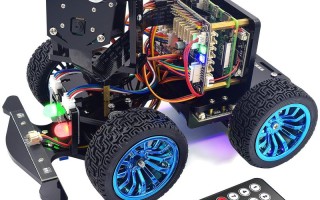
“氪机器人”并不是一个官方的、统一的机器人品牌。 它通常是玩家或商家对某些特定型号的编程机器人(尤其是源自深圳的机器人产品)的一种俗称或品牌名,这些机器人最常见的外观是一个带有轮子的、可以编程的方块,屏幕上通常显示着一个“K”字或者一个可爱的表情,因此被大家戏称为“氪机器人”。
“氪机器人Pad联机”这个问题的核心,其实是 “如何使用平板电脑来控制或编程这些机器人”。
下面我将从几个方面为你详细解答:
联机前的准备工作
在连接之前,请确保你已经准备好以下几样东西:
- 氪机器人本体:确保机器人已开机,电量充足。
- 平板电脑:iPad 或安卓平板均可,但需满足以下条件:
- 系统版本:通常需要较新的系统版本(如iOS 12+ 或 Android 8+)以保证蓝牙稳定。
- 蓝牙功能:确保平板的蓝牙已开启。
- 数据线:用于给机器人和平板充电(部分平板可能需要转接头)。
- 稳定的网络环境:虽然联机主要靠蓝牙,但下载App和更新固件通常需要Wi-Fi。
核心步骤:如何联机(以最常见的App为例)
大多数“氪机器人”都需要配合一个官方的App来进行联机、编程和控制,这个App的名称可能因品牌和型号略有不同,常见的有:
- Makeblock mBlock (这是最主流的,很多机器人都是基于这个生态)
- 氪机器人 (有些厂商会用自己的名字命名App)
- Dobot / ELECFREAKS 等其他相关品牌App
联机流程通常大同小异,以下是通用步骤:
第一步:下载并安装App
- 打开平板的应用商店:iPad用户打开 App Store,安卓用户打开 Google Play 商店、华为应用市场等。
- 搜索App名称:在搜索框中输入 “mBlock” 或 “氪机器人” 等关键词。
- 下载并安装:找到官方应用(注意认准开发者,通常是“Makeblock”或“深圳某科技公司”),点击“获取”或“安装”。
第二步:打开机器人和App的蓝牙
- 打开机器人:长按机器人身上的电源键,直到听到开机提示音或屏幕亮起。
- 打开App:在平板上打开你刚刚安装的App。
- 进入联机界面:在App的主界面,通常会有一个 “连接”、“设备” 或 “蓝牙” 图标,点击它。
- 搜索设备:App会自动搜索周围的蓝牙设备,请确保机器人和平板距离不要太远(最好在1-2米内)。
- 选择你的机器人:在设备列表中,你会看到一个以 “mBot”、“氪” 或一串字母+数字命名的设备,点击它进行配对。
第三步:成功连接!
- 连接成功后,平板上通常会显示“已连接”或“Connected”的提示,机器人也可能发出提示音或屏幕显示连接成功的动画。
- 你就可以在App里对机器人进行各种操作了!
联机后可以做什么?
连接成功后,你可以在平板上实现以下功能:
-
手动遥控
- App界面通常会有一个虚拟的遥控手柄,你可以通过拖动摇杆或点击方向键来控制机器人前进、后退、左转、右转。
- 有些App还支持速度调节。
-
图形化编程
- 这是这类机器人最核心的功能,非常适合儿童和编程初学者。
- App会提供一个积木式的编程界面,你只需要像搭积木一样,将不同的指令模块(如“前进”、“播放音乐”、“等待1秒”、“..就...”)拖拽到工作区,并组合成一个完整的程序。
- 编程完成后,点击“上传”或“运行”按钮,程序就会通过蓝牙发送给机器人并执行。
- 你可以创造各种有趣的玩法,比如让机器人走一个正方形、跟随光线、避开障碍物等。
-
传感器数据读取
如果你的机器人带有传感器(如巡线传感器、超声波传感器、光敏传感器等),你可以在App上实时查看这些传感器传回的数据。
-
固件更新
当App提示有新固件时,可以通过连接机器人进行在线更新,以修复Bug或增加新功能。
常见问题与解决方法
问题1:搜索不到机器人怎么办?
- 解决方法:
- 重启大法:重启平板和机器人,然后再次尝试连接。
- 靠近再试:确保机器人和平板距离足够近,中间没有厚墙或强信号干扰源(如微波炉、路由器)。
- 检查蓝牙:确认平板的蓝牙已开启,并且没有连接其他蓝牙设备。
- 退出重进:完全关闭App,然后重新打开再试。
- 忘记设备:在平板的蓝牙设置里,找到“氪机器人”的设备,点击“忽略此设备”或“取消配对”,然后重新在App里搜索连接。
问题2:连接成功但无法控制或上传程序?
- 解决方法:
- 检查电量:机器人电量过低可能导致功能不稳定,请及时充电。
- App版本问题:尝试更新App到最新版本。
- 固件版本:可能是机器人固件版本过低或与App不兼容,尝试在App里更新固件。
- 权限问题:确保App有使用蓝牙的权限(在平板的“设置-隐私-蓝牙”中检查)。
问题3:找不到官方App怎么办?
- 解决方法:
- 查看包装盒或说明书:这是最准确的方法,上面会印有App的下载二维码或名称。
- 扫描机器人身上的二维码:很多机器人底部或背面会贴有二维码,扫描即可跳转到应用商店。
- 联系卖家:如果你是通过电商平台或线下店购买的,可以直接联系卖家咨询。
“氪机器人Pad联机”是一个非常简单的过程,核心就是 “下载App -> 开蓝牙 -> 搜索连接 -> 开始玩”。
如果你手头有这样一台机器人,强烈建议你花时间研究一下它的编程功能,这不仅能让你玩得更尽兴,还能在有趣的互动中学习到基础的编程逻辑和解决问题的能力,祝你玩得开心!
标签: 氪机器人Pad联机教程 氪机器人Pad联机步骤 氪机器人Pad联机方法