第一阶段:前期拍摄 - 成功的关键
后期合成的基础是高质量的前期拍摄,如果照片拍得不好,后期会非常困难,甚至无法成功。
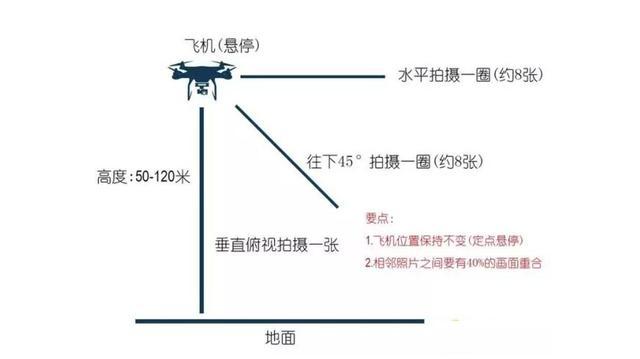
(图片来源网络,侵删)
设备准备
- 无人机: 确保电量充足、GPS信号良好、无故障。
- 相机: 设置为手动模式,这是最重要的一点!
- 存储卡: 速度要快,容量要够,因为会拍摄大量照片。
- 三脚架/云台: 虽然无人机云台很稳,但在某些情况下(如低空、复杂环境),使用一个额外的手持稳定器或降落架可以进一步提升稳定性。
拍摄设置
- 拍摄模式:
- 手动模式: 强烈推荐!这样可以确保所有照片的曝光、白平衡、焦距完全一致,是合成无缝全景的关键。
- 自动模式: 不推荐,因为无人机在旋转时,光线会变化,导致每张照片的曝光和白平衡不同,拼接时会产生明显的色差和亮度差。
- 曝光参数:
- 光圈: 使用较小的光圈(如 f/8 - f/11),以获得更大的景深,确保从近到远的所有景物都清晰。
- 快门速度: 根据光圈和ISO来调整,避免过慢导致画面模糊(除非你追求动态模糊效果)。
- ISO: 尽量使用最低的ISO(如 100),以减少画面噪点。
- 白平衡: 设置为“手动白平衡”或固定一个值(如“日光”),避免自动白平衡在拍摄过程中来回变化。
- 照片格式: 务必使用 RAW 格式,RAW文件保留了最多的图像信息,为后期调色提供了巨大空间。
- 焦距: 使用中长焦段(如 35mm, 50mm 全画幅等效)拍摄效果通常更好,广角端(如 24mm)虽然能减少拍摄张数,但容易产生严重的边缘畸变,给后期拼接带来挑战。
- 拍摄模式:
- 水平旋转: 这是最常见的方式,无人机悬停在拍摄点上,云台保持水平,然后水平旋转机身进行拍摄。
- 球形/全方位拍摄: 更专业的方式,无人机不仅水平旋转,还会向上和向下倾斜拍摄,覆盖整个球体,这需要更复杂的飞行轨迹和后期软件支持。
拍摄技巧
- 寻找“节点” (Finding the Nodal Point): 这是拍摄全景的核心。“节点”是指相机镜头的光学中心,当相机围绕这个点旋转时,远近物体之间的相对位置不会发生位移,从而避免出现“幽灵鬼影”(Parallax Error)。
- 无人机上的“节点”:对于大多数无人机,镜头是固定的,你可以将云台支架的中心作为大致的旋转轴,更精确的做法是,在拍摄前进行一次测试,观察远处和近处的物体在旋转时是否重合,微调无人机的位置。
- 重叠率: 相邻照片之间需要有足够的重叠区域,通常建议:
- 水平方向重叠:50% - 70%
- 垂直方向重叠:30% - 50%
- 高重叠率能帮助软件更精准地匹配和融合图像。
- 使用全景模式: 许多无人机(如DJI Mavic系列)内置了“球形全景”或“全景180/360”模式。新手强烈推荐使用此模式! 无人机会自动控制云台和机身,按照预设路线拍摄,然后直接在App内合成一张全景图,这大大简化了流程,保证了基础质量。
- 避免移动物体: 尽量选择没有太多行人、车辆、云朵等移动物体的场景,如果无法避免,可以多拍几组,后期选择效果最好的一组。
第二阶段:后期处理 - 合成全景图
前期拍摄完成后,就需要使用专业软件进行合成。
常用软件推荐
-
无人机自带App (最简单):
- DJI Fly / DJI GO 4: 如果你在拍摄时使用了DJI无人机的全景模式,合成会自动完成,并在App内生成一张低分辨率的JPG全景图,你可以直接导出,但画质有限。
-
专业全景软件 (效果最好):
- PTGui (Pro): 业界公认的全景合成神器,功能强大,控制精准,支持RAW文件处理,它有一个免费版,但有功能限制(如导出图片有水印),付费版是专业摄影师的首选。
- Adobe Lightroom Classic / Photoshop: Adobe生态系统内的解决方案。
- Lightroom: 可以批量处理RAW文件,然后使用“全景图”功能进行合成,对于普通球形全景非常方便。
- Photoshop: 同样有“自动对齐图层” -> “智能混合”的功能,也可以很好地完成合成。
- Hugin (免费开源): 一款功能强大的免费全景软件,适合有一定技术基础的用户。
PTGui 合成步骤 (以PTGui为例):
- 新建项目: 打开PTGui,点击“File” -> “New Project”,然后选中你拍摄的所有照片。
- 对齐图像: 软件会自动加载照片并进行初步对齐,通常默认的“Automatic”模式就很好用,点击“Align Images”按钮。
- 检查对齐结果: 对齐后,软件会生成一个低质量的预览,你需要检查是否有“鬼影”(Ghosting),即某个物体在多张照片位置不一致。
- 修复鬼影: 在左侧的“Control Points”标签页中,PTGui会自动生成一些控制点,你可以手动添加或删除控制点,强制软件将某些区域对齐,在预览图中拖动控制点到特征点上,确保左右两张照片的特征点重合。
- 设置投影方式: 在“Panorama”设置中,选择你想要的投影方式。
- 球面: 最常用,可制作可360度旋转的全景图。
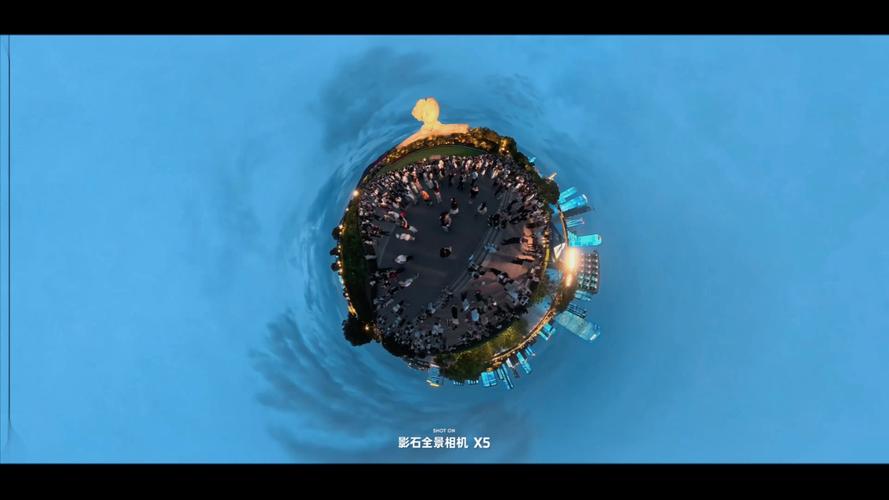
- 小行星: 一种创意效果,将整个全景图压缩成一个圆形。
- 立方体: 用于VR虚拟现实。
- 裁剪: 在“Crop”标签页中,你可以拖动控制点来裁剪掉全景图边缘的黑色区域或不需要的部分。
- 创建全景图: 点击“Create Panorama”按钮,在弹出的窗口中设置输出格式(如JPEG, TIFF, PSB)、分辨率、图像质量等,然后点击“Create”即可生成最终的全景图。
第三阶段:后期优化 - 让作品升华
合成好的全景图通常只是一个“毛坯房”,还需要进行精修。
(图片来源网络,侵删)
色彩与曝光调整
- 软件: Adobe Photoshop, Adobe Lightroom, Affinity Photo等。
- 操作: 调整整体曝光、对比度、高光、阴影、白色/黑色色阶,使画面更通透,统一色调,让天空和地面的色彩过渡自然。
接缝修复
- 即使是完美的拍摄和合成,有时在复杂纹理(如树叶、水面)的接缝处也可能会有不完美。
- 工具: 使用Photoshop的“修复画笔工具”或“仿制图章工具”,小心地涂抹接缝处,使其与周围环境融为一体。
天空处理
- 天空是全景图的重要组成部分,如果拍摄时天空有瑕疵(如飞机、杂云),可以:
- 替换天空: 从网上下载高质量的天空素材,利用蒙版和混合模式替换掉原天空。
- 后期调色: 增强天空的蓝色或云层的层次感。
地平线校准
- 检查地平线是否水平,如果不平,使用Photoshop的“拉直工具”或“变换”功能进行微调。
导出分享
- 根据用途选择合适的导出格式和分辨率。
- 网络分享: 导出为JPG,分辨率可以稍低(如 4000px 高度)。
- 高质量打印: 导出为TIFF或PSD,保持最高分辨率。
成功流程
拍摄准备 (手动模式、RAW、找节点) → 拍摄 (高重叠率) → 合成 (PTGui/LR/PS) → 优化 (调色、修复) → 导出
对于新手,最推荐的路径是: 使用无人机自带的“全景模式”拍摄 → 在App中初步合成 → 导出JPG → 用Lightroom或Photoshop进行调色优化。
对于追求极致画质和专业效果的用户,则要严格遵循手动模式拍摄,并使用PTGui等专业软件进行精细合成和后期处理。
希望这份详细的指南能帮助你拍出令人惊叹的无人机全景照片!
(图片来源网络,侵删)
标签: 无人机全景图拼接技巧 全景照片合成软件推荐 无人机航拍全景制作步骤
版权声明:除非特别标注,否则均为本站原创文章,转载时请以链接形式注明文章出处。