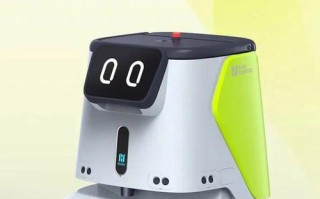
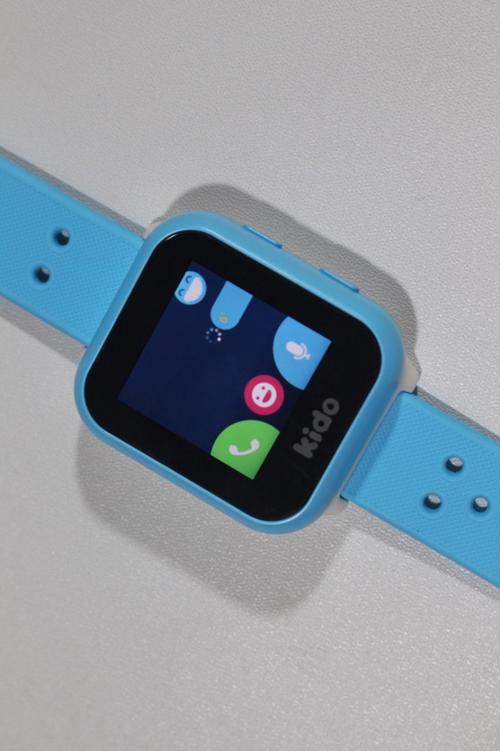
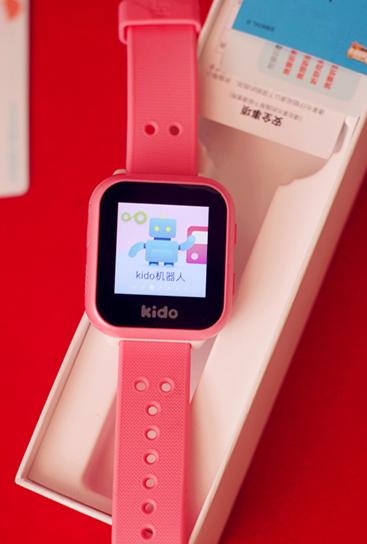
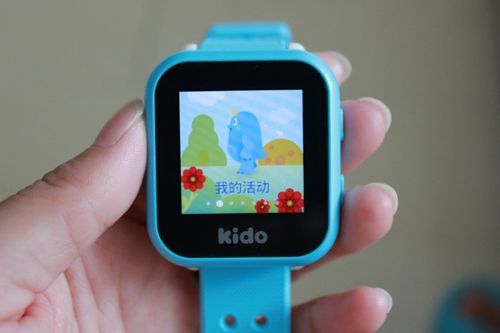
Kido机器人通常指的是Kido智能儿童机器人,它的软件系统已经预装在机器人硬件中,用户不需要像下载电脑软件那样单独下载一个“Kido软件”。
(图片来源网络,侵删)
您需要下载和安装的是控制和管理这个机器人的手机App,通过这个App,您可以:
- 添加和管理机器人设备
- 与机器人进行语音对讲
- 远程点播儿歌、故事、国学等内容
- 设置机器人的功能(如禁用、定时开关等)
- 查看机器人的使用情况
第一步:下载并安装官方App
Kido机器人目前主要有两个官方App版本,您可以根据您的手机系统选择下载:
针对较旧型号的Kido机器人
- App名称: Kido智伴
- 适用系统: iOS 和 Android
- 下载方式:
- 苹果手机: 前往 App Store,搜索“Kido智伴”或“智伴机器人”进行下载。
- 安卓手机: 前往 华为应用市场、小米应用商店、应用宝 等主流安卓应用市场,搜索“Kido智伴”或“智伴机器人”进行下载。
- 注意: 请务必认准官方出品的App,开发者通常是“深圳智伴科技有限公司”,避免下载到山寨或恶意软件。
针对新型号的Kido机器人(如Kido Play、Kido Max等)
- App名称: 智伴AI
- 适用系统: iOS 和 Android
- 下载方式:
- 苹果手机: 前往 App Store,搜索“智伴AI”进行下载。
- 安卓手机: 前往 华为应用市场、小米应用商店、应用宝 等主流安卓应用市场,搜索“智伴AI”进行下载。
- 注意: 新购买的Kido机器人通常建议使用“智伴AI”App,功能和内容更新更及时。
如何判断该用哪个App? 最简单的方法是查看您机器人底部的标签或说明书,上面通常会明确标注需要配套使用的App名称,如果不确定,可以先尝试下载最新的“智伴AI”,如果无法连接,再尝试下载“Kido智伴”。
第二步:连接与设置
下载并安装好App后,按照以下步骤进行连接:
(图片来源网络,侵删)
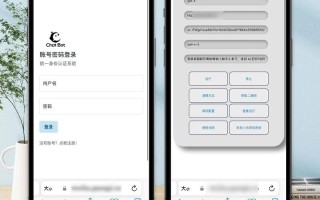
- 注册账号: 打开App,使用您的手机号注册一个新账号。
- 绑定机器人: 在App内找到“添加设备”或“绑定机器人”的选项。
- 连接网络: 确保您的Kido机器人已经连接到家里的Wi-Fi网络,有些机器人首次使用时需要通过手机热点来配置网络。
- 配对连接: App会提示您打开机器人电源,然后根据提示在机器人身上按下某个特定按钮(通常是“语音+”或“设置”键),机器人会发出提示音,App会自动搜索并连接到机器人。
- 完成设置: 连接成功后,您就可以在App中为机器人命名、设置内容偏好、管理功能等了。
第三步:其他相关软件资源
除了控制App,Kido机器人还依赖一些云端内容和服务,这些通常不需要您手动下载,而是在使用时自动加载:
- 内容资源: 机器人的儿歌、故事、英语课程等内容都存储在云端,当您通过App点播或机器人主动推荐时,它会通过Wi-Fi自动下载并播放,确保机器人网络通畅非常重要。
- 固件升级: 当Kido官方发布新的系统固件时,App会提示您进行升级,这能修复旧问题、增加新功能,请在Wi-Fi环境下进行升级。
⚠️ 重要注意事项
- 认准官方渠道: 务必通过官方推荐的App商店(如App Store、华为应用市场等)下载App,不要从未知的网站下载安装包,以防病毒或恶意软件。
- 检查机器人型号: 不同型号的Kido机器人可能对应不同的App,如果无法连接,很可能是App型号不匹配。
- 确保网络稳定: 机器人的核心功能依赖于网络连接,请将机器人连接到稳定、信号强的Wi-Fi网络。
- 保护儿童隐私: 在设置App时,注意查看隐私政策,管理好孩子的账号信息,避免在公共网络下进行敏感操作。
您要下载的不是“Kido机器人软件”,而是它的配套手机App。
- 旧型号 -> 下载 “Kido智伴” App
- 新型号 -> 下载 “智伴AI” App
如果您在下载或连接过程中遇到任何问题,建议您:
- 查看机器人随机附带的使用说明书。
- 访问Kido智伴的官方网站或官方微信公众号,通常会有详细的视频教程和客服支持。
- 联系官方客服寻求帮助。
(图片来源网络,侵删)
标签: kido机器人软件下载官网 kido机器人软件免费下载地址 kido机器人软件下载安装教程
版权声明:除非特别标注,否则均为本站原创文章,转载时请以链接形式注明文章出处。