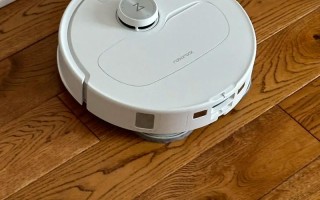
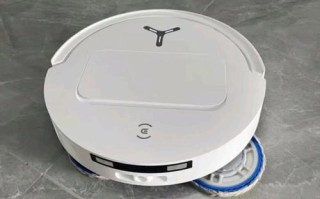
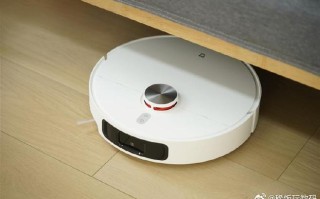
首次开机与设置(全新未使用)
如果你是第一次拿到 babyq,需要先完成一些初始设置才能正常使用。
(图片来源网络,侵删)
第一步:充电
在首次使用前,请务必先为 babyq 充满电。
- 充电方式:将机器人的充电金属触点对准充电底座上的充电针,然后平稳地放在充电底座上。
- 充电指示:通常充电时,机器人身上的指示灯会亮起红灯或呼吸灯,充满后,指示灯会变为绿色或熄灭。
- 建议充电时间:首次充电建议持续2-3小时,确保电池完全激活。
第二步:连接电源与开机
- 连接充电底座:将充电底座的电源适配器插入电源插座。
- 放置机器人:将 babyq 机器人正确放置在充电底座上。
- 首次开机:机器人通常会自动开机,并发出启动提示音,如果它没有自动开机,可以尝试:
- 长按电源键:在机器人身体上找到电源按钮(通常是一个圆形或标有电源符号的按钮),长按约3-5秒,直到听到启动声音。
第三步:连接 Wi-Fi(最关键的一步)
babyq 是一个智能机器人,必须连接到家庭 Wi-Fi 才能发挥其全部功能(如语音对话、联网查询等)。
- 等待进入配网模式:开机后,机器人会自动进入“等待配网”状态,它的指示灯会快速闪烁,并语音提示“请在手机上打开 APP 绑定设备”。
- 下载 APP:
- 在手机的应用商店(App Store 或各大安卓应用市场)搜索 “奇娃” 或 “BabyQ”,下载官方 APP。
- 注意:一定要认准官方发布的 APP,避免下载到山寨软件。
- 注册并登录账号:打开 APP,使用手机号注册并登录一个账号。
- 添加设备:
- 在 APP 首页,点击 号或 “添加设备” 按钮。
- 选择你的机器人型号(BabyQ)。
- APP 会自动搜索设备,请确保你的手机连接的是家庭 Wi-Fi 网络(而不是 4G/5G 流量)。
- 开始配网:
- 在 APP 中选择你家的 Wi-Fi 网络,并输入密码。
- APP 会将 Wi-Fi 信息发送给机器人,机器人会尝试连接路由器。
- 请保持手机和机器人靠近路由器,以确保信号稳定。
- 连接成功后,机器人会发出“连接成功”的语音提示,APP 上也会显示“添加成功”。
- 完成设置:根据 APP 的提示,可能需要进行一些个性化设置,比如设置唤醒词(默认通常是“小奇小奇”或“宝宝宝宝”)、家庭成员信息等。
日常开机使用
完成首次设置后,日常使用就非常方便了。
使用电源键(最直接)
- 将 babyq 从充电底座上拿起。
- 找到机器人的电源键。
- 短按一下电源键,机器人就会开机并发出启动音。
语音唤醒(最常用)
- 确保机器人已经开机(如果处于关机状态,此方法无效)。
- 对着机器人清晰地说出你设置的唤醒词,
- “小奇小奇”
- “宝宝宝宝”
- 机器人被唤醒后,会发出“我在呢”或类似的回应,然后你就可以下达指令了,
- “讲个故事”
- “播放儿歌”
- “今天天气怎么样”
放回充电底座自动关机(节能设计)
- 当你使用完毕,只需将 babyq 平稳地放回充电底座,它会自动关机并开始充电,非常方便。
常见问题与解决方法
-
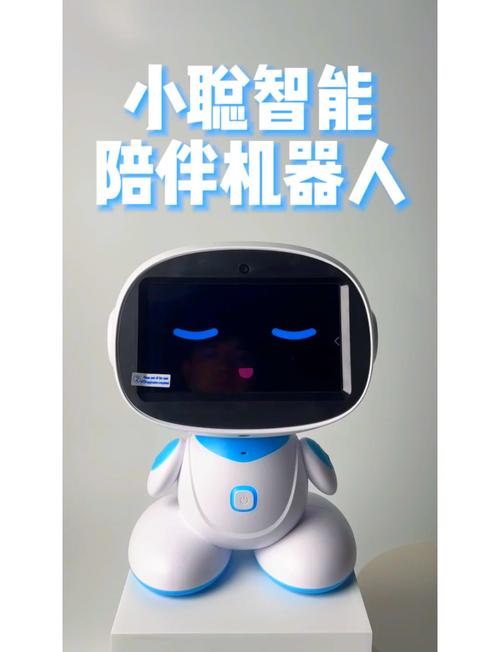
问题1:机器人无法开机?
 (图片来源网络,侵删)
- 原因:可能是没电了。
- 解决:请先放在充电底座上充电至少30分钟再尝试开机。
-
问题2:连接不上 Wi-Fi,配网失败?
- 原因:手机未连接家庭 Wi-Fi、路由器信号弱、机器人离路由器太远、路由器设置了复杂密码或连接设备过多。
- 解决:
- 确保手机连接的是正确的 2.4G Wi-Fi(很多智能设备只支持 2.4G 频段)。
- 将手机和机器人尽量靠近路由器。
- 重启路由器和机器人后再试。
- 检查 Wi-Fi 密码是否输入正确。
-
问题3:被唤醒后没有反应?
- 原因:环境噪音太大、离机器人太远、麦克风被遮挡。
- 解决:在安静的环境下,靠近机器人,并确保机器人顶部的麦克风没有被挡住。
总结一下
- 首次使用:充电 -> 放上底座自动开机 -> 打开“奇娃”APP -> 连接手机Wi-Fi -> 在APP里让机器人连接你的Wi-Fi -> 设置完成。
- 日常使用:拿起机器人 -> 按一下电源键开机 -> 对它说“小奇小奇” -> 下达指令。
希望这个详细的指南能帮助你顺利开启你的 babyq 机器人!祝你使用愉快!
(图片来源网络,侵删)
标签: BabyQ机器人开机教程 BabyQ机器人怎么开机 BabyQ机器人开机步骤
版权声明:除非特别标注,否则均为本站原创文章,转载时请以链接形式注明文章出处。