第一部分:初次设置与配对(新机或更换遥控器)
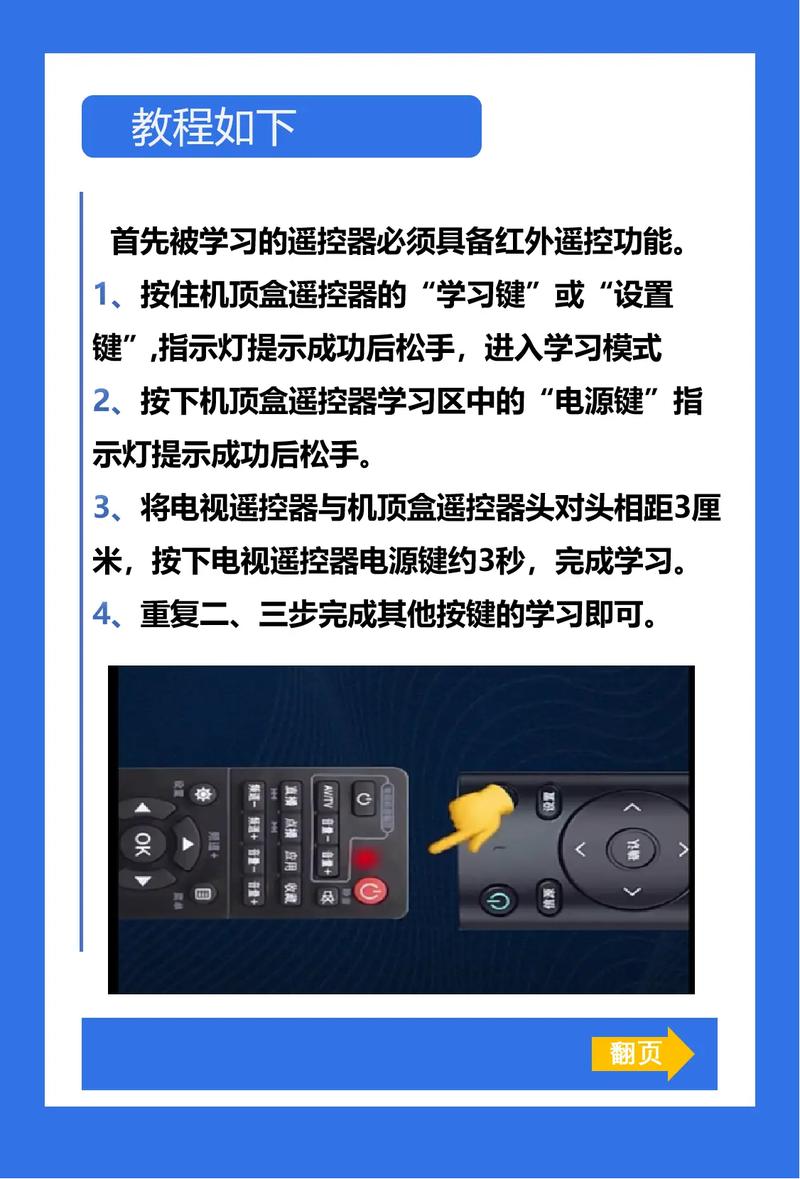
拿到新电视或新遥控器,第一步就是让它们“认识”彼此。
(图片来源网络,侵删)
步骤 1:检查电池
- 打开遥控器后盖,按照正负极(“+”和“-”)指示,正确装入电池(通常是两节AA或AAA电池)。
- 确保电池电量充足,接触良好。
步骤 2:启动电视并准备配对
- 打开电视电源。
- 大多数情况下,电视开机后会自动进入配对模式,屏幕上会显示提示信息,如“请按下遥控器上的配对按钮”。
- 如果没有自动提示,您可能需要手动操作。
步骤 3:执行配对操作
根据遥控器类型,选择对应的方法:
方法 A:蓝牙/Wi-Fi 智能遥控器(主流方式) 这是目前最常见的方式,遥控器通过蓝牙和Wi-Fi与电视通信,无需对准。
- 找到遥控器和电视上的配对按钮:
- 遥控器上:通常是一个小按钮,上面有蓝牙图标(📶)、一个“返回”箭头(↩️)或者一个“设置”齿轮图标(⚙️),有时这个按钮隐藏在电池仓里。
- 电视上:通常在“设置” > “遥控器和配件” > “添加遥控器”或“重新配对”菜单里。
- 同时按下按钮:
- 按下电视屏幕上提示的菜单选项。
- 在1-2秒内按下遥控器上的配对按钮。
- 等待连接:电视屏幕会显示“正在连接...”或“配对成功”,通常指示灯会闪烁几下然后熄灭或变为常亮,表示配对完成。
方法 B:红外遥控器(传统方式) 这种遥控器需要直接对准电视红外接收器(通常在电视右下角或左下角,一个小小的黑色塑料点)。
- 移除障碍物:确保遥控器和电视红外接收器之间没有遮挡物。
- 对准接收器:将遥控器头部对准电视的红外接收窗口,距离最好在1米以内。
- 按下任意键:按下遥控器上的电源、音量或菜单键,电视如果能正常响应,就说明配对成功了,这种遥控器通常无需复杂的“配对”流程。
第二部分:核心功能设置与使用
配对成功后,就可以开始体验AI遥控器的强大功能了。
(图片来源网络,侵删)
语音助手:AI的核心
这是AI遥控器最方便的功能,让您彻底告别繁琐的按键操作。
- 如何唤醒:
- 按键唤醒:找到遥控器上的“语音”或“麦克风”按钮(通常是一个麦克风图标🎤或AI图标),按住并说话。
- 语音唤醒词:部分高端支持“远场语音”,无需按按键,直接说出唤醒词即可,常见的唤醒词有:
- 小米电视:“小爱同学”
- 海信电视:“聚好看”或“海信小聚”
- TCL电视:“TCL小T”
- 酷开/风行电视:“酷开小维”
- 部分华为/荣耀电视支持“小艺小艺”
- 常用语音指令:
- 基本控制:“打开电视”、“音量大一点”、“静音”、“换到中央一台”。
- 内容搜索:“我想看《狂飙》”、“找一部周星驰的喜剧电影”、“播放周杰伦的歌”。
- 应用操作:“打开Netflix”、“打开微信”、“我想看B站”。
- 系统功能:“打开设置”、“连接Wi-Fi”、“天气怎么样?”。
小贴士:说话时尽量清晰、完整,背景噪音尽量小,这样AI识别的准确率会更高。
智能按键与快捷功能
除了语音,AI遥控器上的物理按键也经过了精心设计,提供快捷操作。
- AI键/智能键:通常是一个圆形或多边形的按键,按下后会直接进入一个智能界面,显示常用应用、推荐内容或进行语音搜索。
- 直播键:一键快速进入电视直播界面。
- 内容平台键:如“Netflix”、“YouTube”、“腾讯视频”等,按一下直接打开对应App。
- 麦克风/语音键:如上所述,用于语音交互。
- 菜单键/OK键:确认选择。
- 方向键(十字键):用于上下左右导航。
- 返回键:返回上一级界面,非常重要。
- 主页键:返回电视主界面。
- 音量键和频道键:传统功能,但手感通常更好。
遥控器设置与个性化
您可以根据自己的习惯对遥控器进行微调。
- 进入电视的 “设置” 菜单。
- 找到 “遥控器和配件” 或 “输入” 选项。
- 在这里您可以:
- 重新配对:如果遥控器失灵,可以尝试重新配对。
- 按键设置:部分支持“按键自定义”,比如把一个不常用的键设置成快速打开某个应用。
- 灵敏度调节:调节红外或蓝牙的接收灵敏度。
- 遥控器关机设置:设置长按电源键是让电视进入深度待机(网络待机)还是完全断电。
第三部分:常见问题与解决方法
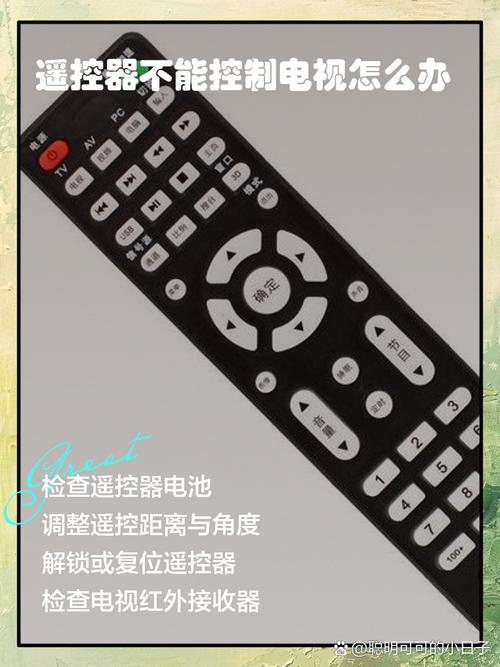
Q1:遥控器没反应,按了没反应怎么办?
- 检查电池:这是最常见的原因,尝试更换新电池。
- 检查配对:重新执行配对流程(参考第一部分)。
- 重启设备:拔掉电视电源线,等待1分钟后重新插上开机,同时取出遥控器电池,等待10秒后重新装回。
- 检查障碍物:如果是红外遥控器,确保对准了接收器且无遮挡。
- 物理损坏:如果以上都无效,可能是遥控器或电视的接收模块损坏。
Q2:语音识别率低,听不懂我说什么?
- 环境噪音:在安静的环境下使用。
- 说话方式:放慢语速,吐字清晰,使用标准普通话。
- 网络连接:确保电视已连接到稳定的Wi-Fi网络,因为语音识别通常需要云端支持。
- 麦克风问题:用棉签轻轻擦拭遥控器上的麦克风孔,避免灰尘堵塞。
Q3:遥控器按键不灵敏或个别按键失灵?
- 清洁:用酒精棉片轻轻擦拭按键表面和周围区域,去除油污和氧化层。
- 拆开清理:如果允许,可以小心地拆开遥控器(注意保修标签),用棉签蘸取少量酒精清理电路板和橡胶按键。
- 软件问题:尝试升级电视固件到最新版本。
Q4:不小心把遥控器搞丢了怎么办?
- 手机App:几乎所有智能电视都配有官方手机App(如“小米电视遥控器”、“海信聚好看”等),在手机上安装后,登录与电视相同的账号,App就能变成一个虚拟遥控器,功能齐全。
- 购买原装遥控器:在电商平台(如京东、淘宝)搜索您电视的完整型号,购买原装或副厂兼容的遥控器。
人工智能电视遥控器的设置和使用,可以概括为以下三步:
- 装好电池,配对成功:这是基础,确保硬件连接正常。
- 善用语音,解放双手:这是核心,多用“你好,XXX”开头,说出你的需求。
- 熟悉按键,提高效率:这是补充,了解每个快捷键的作用,操作会更流畅。
希望这份指南能帮助您轻松玩转您的AI电视遥控器!祝您观影愉快!
标签: 人工智能电视遥控器使用方法 智能电视遥控器按键功能说明 语音电视遥控器怎么调音量
版权声明:除非特别标注,否则均为本站原创文章,转载时请以链接形式注明文章出处。