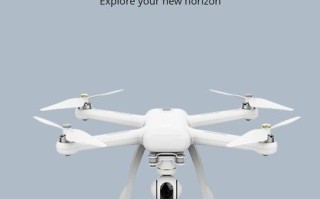
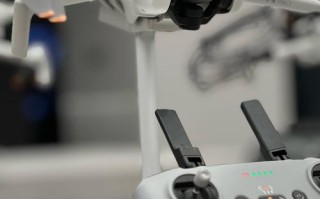
USB 导出是获取无人机数据最直接、最快速的方式之一,主要用于导出照片(JPG/RAW)和视频(MP4/MOV),USB 导出不能直接导出飞行日志(.flylog 文件),飞行日志需要通过 DJI Assistant 2 等专业软件来读取。

(图片来源网络,侵删)
USB 导出的主要用途
- 快速预览和下载媒体文件:在飞行现场,无需连接电脑,只需一个移动电源或充电宝,就能快速将照片和视频复制到手机、平板或移动硬盘里。
- 节省手机电量:通过 USB 连接直接供电,避免在长时间导出过程中手机电量耗尽。
- 大容量文件传输:对于视频等大文件,USB 连接通常比通过 Wi-Fi 传输 App 到手机更稳定、更快。
- 在无网络环境下工作:当没有 Wi-Fi 信号时(如偏远地区),USB 是传输媒体文件的唯一可靠方式。
准备工作
在开始之前,请确保您有以下物品:
- 大疆无人机:如 Mavic 系列、Air 系列、Mini 系列等。
- 一根 USB 数据线:通常是 USB-C to USB-C 或 USB-C to USB-A 的线,建议使用原装或质量好的线缆,以确保供电和数据传输的稳定性。
- 供电设备:这是关键!无人机 USB 端口在连接设备时会同时提供电力和数据传输功能,您可以选择以下任一方式:
- 大疆 USB-C 手机充电器:最简单直接的方式。
- 大疆移动电源:非常方便,适合户外使用。
- 带 USB-A 端口的充电宝:通过 USB-C 转 USB-A 的数据线连接。
- 笔记本电脑:可以为无人机供电,但会消耗笔记本电量。
- 存储设备:
- 手机或平板:最常用,通过 DJI Fly App 进行操作。
- U 盘或移动硬盘:部分较新的无人机(如 Mavic 3 系列)支持直接连接外接存储设备,无需通过手机 App。
- 电脑:可以直接将无人机识别为磁盘进行文件复制。
详细操作步骤(以最常见的手机连接为例)
步骤 1:连接设备
- 确保无人机已关机。
- 将 USB 数据线的一端插入无人机机身侧面的 USB-C 端口。
- 将数据线的另一端插入您的手机。
- 将充电器/移动电源连接到数据线的另一端(如果是 Type-C 线,则插入充电器;如果是 Type-A 线,则插入充电宝)。
连接顺序建议:充电器/充电宝 -> 数据线 -> 手机 -> 无人机,这样可以确保所有设备在连接时都已通电,避免因电力不足导致连接失败。
步骤 2:开启无人机电源
- 按下无人机的电源键开机。
- 开机后,无人机屏幕上会显示“USB 已连接”或类似的提示。
步骤 3:在 DJI Fly App 中操作
- 在您的手机上打开 DJI Fly App。
- App 会自动检测到已连接的无人机,并进入“图库”(Media Gallery)界面。
- 在图库界面,您会看到无人机存储卡中的所有照片和视频。
- 选择文件:
- 点击左下角的“选择”按钮。
- 您可以选择单个文件,也可以“全选”或按时间、类型等方式批量选择。
- 导出文件:
- 选中文件后,点击右下角的“导出”按钮(通常是一个箭头指向下方的图标)。
- 在弹出的菜单中,选择“保存到相册”。
- 等待传输完成:
- 文件会开始从无人机的存储卡传输到手机的本地存储。
- 请耐心等待,尤其是视频文件,可能需要较长时间,传输过程中,请确保供电稳定,不要断开连接。
其他连接方式
直接连接电脑
- 步骤:将无人机(关机后开机)通过 USB 线连接到电脑,电脑通常会识别为一个可移动磁盘(如 "DJI SSD" 或类似名称)。
- 操作:您可以直接像操作 U 盘一样,打开“此电脑”,找到该磁盘,然后复制粘贴照片和视频到您的电脑硬盘上。
- 优点:传输速度可能比通过手机更快,尤其适合需要一次性下载大量素材的专业用户。
- 注意:部分电脑 USB 端口供电不足,可能导致无法识别或传输中断,建议使用带有“闪电”图标的充电口或为电脑接通电源。
直接连接 U 盘/移动硬盘(仅限部分机型)
- 适用机型:如 Mavic 3 系列、Air 3 等较新机型。
- 步骤:
- 将 U 盘或移动硬盘通过 USB 线连接到无人机的 USB-C 端口。
- 开机后,在无人机屏幕上会显示检测到外接存储设备。
- 进入“图库”或“设置”中的存储管理选项,您可以将无人机存储卡中的文件直接复制到外接设备中。
- 优点:无需手机或电脑,操作最直接,适合需要将素材快速转移到其他地方的场景。
重要注意事项和常见问题
- 供电是核心!:99% 的 USB 连接失败问题都源于供电不足,请务必使用可靠的充电器或移动电源。
- 格式化存储卡:USB 连接后电脑或手机无法识别,可能是存储卡文件系统损坏,您可以在 DJI Fly App 的“设置”>“存储”中,选择格式化存储卡(注意:格式化会删除所有数据!)。
- 数据线质量:劣质的数据线可能导致数据传输错误或速度极慢,请尽量使用原装或品牌认证的数据线。
- 飞行日志 vs. 媒体文件:
- 照片/视频(媒体文件):通过 USB 或 Wi-Fi 都可以轻松导出。
- 飞行日志(.flylog 文件):记录了飞行的详细数据(如 GPS 轨迹、电机转速、遥控信号等)。USB 无法导出此文件,您必须使用 DJI Assistant 2(电脑软件)或 DJI Pilot(行业 App)来读取和导出飞行日志,主要用于飞行分析、事故排查等。
- 传输时不要操作无人机:在 USB 传输文件期间,请避免进行固件升级、格式化存储卡或其他可能中断连接的操作。
| 推荐方法 | 备注 | | :--- | :--- | :--- | | 照片 / 视频 | USB 连接手机(DJI Fly App) | 最通用、最方便的方法,适合大多数用户。 | | 照片 / 视频 | USB 直接连接电脑 | 传输速度快,适合需要大量素材的专业用户。 | | 照片 / 视频 | USB 连接外接硬盘(新机型) | 无需中间设备,直接拷贝,非常高效。 | | 飞行日志 | DJI Assistant 2 / DJI Pilot | USB 无法导出,必须使用专业软件。 |
希望这份详细的指南能帮助您顺利导出大疆无人机的数据!
(图片来源网络,侵删)
(图片来源网络,侵删)
标签: 大疆无人机USB导出教程 大疆无人机USB导出步骤 大疆无人机USB导出方法
版权声明:除非特别标注,否则均为本站原创文章,转载时请以链接形式注明文章出处。