通过机器人本体触摸屏(最直接)
这是最简单、最直接的方法,适用于所有型号的 NAO(NAqi 1.x, 2.x, 6, 7 等)。
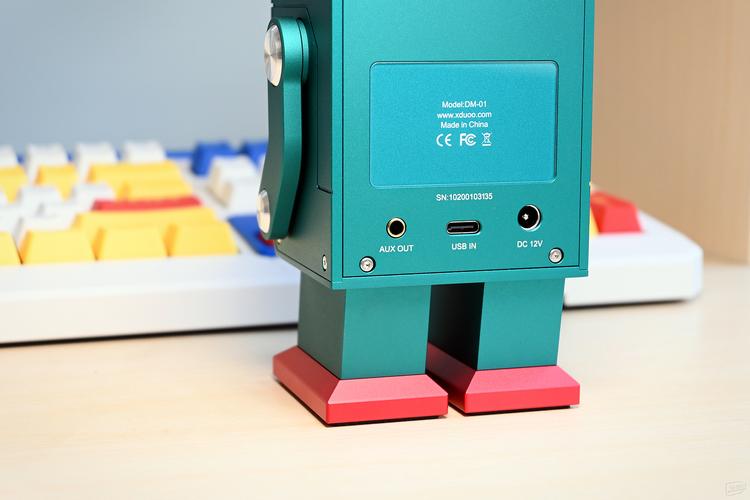
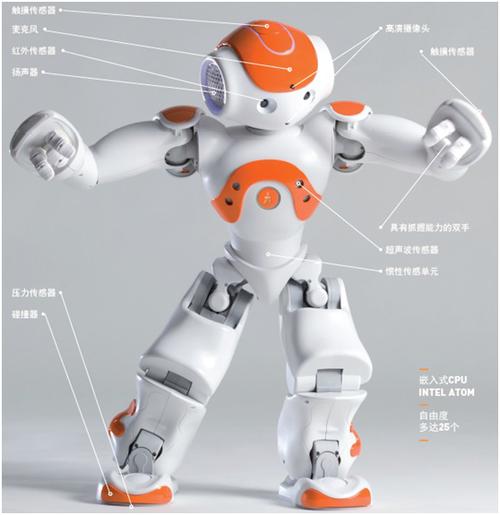
(图片来源网络,侵删)
- 唤醒屏幕:轻触 NAO 的头部触摸屏,将其唤醒。
- 进入设置:在主界面上,找到并点击 “设置” 图标(通常是一个齿轮 ⚙️)。
- 找到声音设置:在设置菜单中,向下滑动或查找,找到 “声音” 或 “音频” 选项。
- 调节音量:
- 您会看到一个音量滑块。
- 向左滑动可以降低音量。
- 向右滑动可以提高音量。
- 您还可以在这里调节“系统音量”和“媒体音量”,但通常主要调节的是系统音量,它控制了 NAO 的所有声音输出,如语音、提示音等。
通过 Choregraphe 软件调节
如果您正在使用 NAOqi 开发环境(Choregraphe)来创建行为或调试,可以直接在软件中调节音量。
- 连接 NAO:确保您的电脑已通过 WiFi 或以太网连接到 NAO。
- 打开“连接”面板:在 Choregraphe 软件的右侧,找到并打开 “连接” 面板。
- 找到音频控件:在“连接”面板中,您会看到一个代表 NAO 的图标,点击它展开详细信息。
- 调节音量滑块:在展开的选项中,您会看到一个 音量滑块,直接拖动它即可实时调节 NAO 的音量,这种方法非常方便,因为在编程或测试行为时,可以随时调整。
通过编程调节(NAOqi API)
如果您想让 NAO 在运行特定行为时自动调节音量,或者将音量作为程序的一部分,可以使用 NAOqi 的 Python API。
最常用的方法是使用 ALAudioDevice 模块。
获取当前音量
from naoqi import ALProxy
# 创建一个ALAudioDevice的代理
audio_device = ALProxy("ALAudioDevice", "NAO_IP", 9559)
# 获取主音量 (范围从0到100)
current_volume = audio_device.getMasterVolume()
print("当前音量是: %d" % current_volume)
设置音量
from naoqi import ALProxy
# 创建一个ALAudioDevice的代理
audio_device = ALProxy("ALAudioDevice", "NAO_IP", 9559)
# 设置主音量为 50 (范围从0到100)
new_volume = 50
audio_device.setMasterVolume(new_volume)
print("音量已设置为: %d" % new_volume)
重要提示:

(图片来源网络,侵删)
NAO_IP需要替换为您机器人的实际 IP 地址。- 音量值的范围是 0 到 100。
- 您也可以在行为流(Box)中直接使用
ALAudioDevice的setMasterVolume方法,这样更直观。
通过 SSH 或终端调节(高级用户)
如果您通过 SSH 连接到 NAO 的命令行,可以使用 alsamixer 工具进行调节。
- 连接 SSH:使用终端软件(如 PuTTY, MobaXterm 或 macOS/Linux 的终端)连接到 NAO。
ssh nao@<NAO的IP地址>
- 启动 alsamixer:输入以下命令并按回车。
alsamixer
- 调节音量:
- 使用 左右箭头键 在不同的音轨(Master, Speaker, Mic 等)之间切换。
- 使用 上下箭头键 来增加或减少当前选中音轨的音量。
- 您会看到一个可视化的音量条。
- 退出:按
Esc键退出alsamixer。
注意:这种方法调节的是 ALSA (Advanced Linux Sound Architecture) 的底层音量,可能会覆盖通过其他方法设置的音量,对于普通用户,不推荐使用此方法。
通过 Web 服务器(Webots 仿真器)
如果您在 Webots 仿真器中运行 NAO,可以通过其内置的 Web 服务器来调节音量。
- 启动仿真:在 Webots 中加载您的 NAO 场景。
- 打开 Web 控制器:在 Webots 的顶部菜单栏,选择
Tools->Web controller。 - 找到音量控制:在打开的浏览器窗口中,您会看到 NAO 的各种控制选项,其中就包括一个音量滑块,可以直接拖动调节。
总结与建议
| 方法 | 适用场景 | 优点 | 缺点 |
|---|---|---|---|
| 触摸屏 | 日常使用、快速调整 | 最直观、无需电脑 | 功能相对有限 |
| Choregraphe | 开发、调试行为 | 实时调节,方便与程序结合 | 需要电脑和软件 |
| 编程 (API) | 自动化行为、需要动态控制 | 灵活,可集成到复杂逻辑中 | 需要编程知识 |
| SSH / alsamixer | 系统级调试、高级用户 | 底层控制 | 复杂,有风险,不推荐普通用户 |
| Webots 仿真 | 在仿真环境中调试 | 不需要实体机器人 | 仅适用于仿真 |
给您的建议:
(图片来源网络,侵删)
- 如果您只是想简单地让 NAO 声音大一点或小一点,使用 方法一(触摸屏) 是最快最好的选择。
- 如果您正在用 Choregraphe 编程,需要一边测试一边调音,使用 方法二(Choregraphe) 非常方便。
- 如果您想让 NAO 在说某句话前自动调高音量,说完后再调低,那么您需要使用 方法三(编程 API)。
标签: nao机器人音量调节方法 nao机器人怎么调节音量 nao机器人音量大小控制
版权声明:除非特别标注,否则均为本站原创文章,转载时请以链接形式注明文章出处。