下面我将从拍摄准备、飞行拍摄、后期处理三个核心环节,为你详细拆解如何操作。
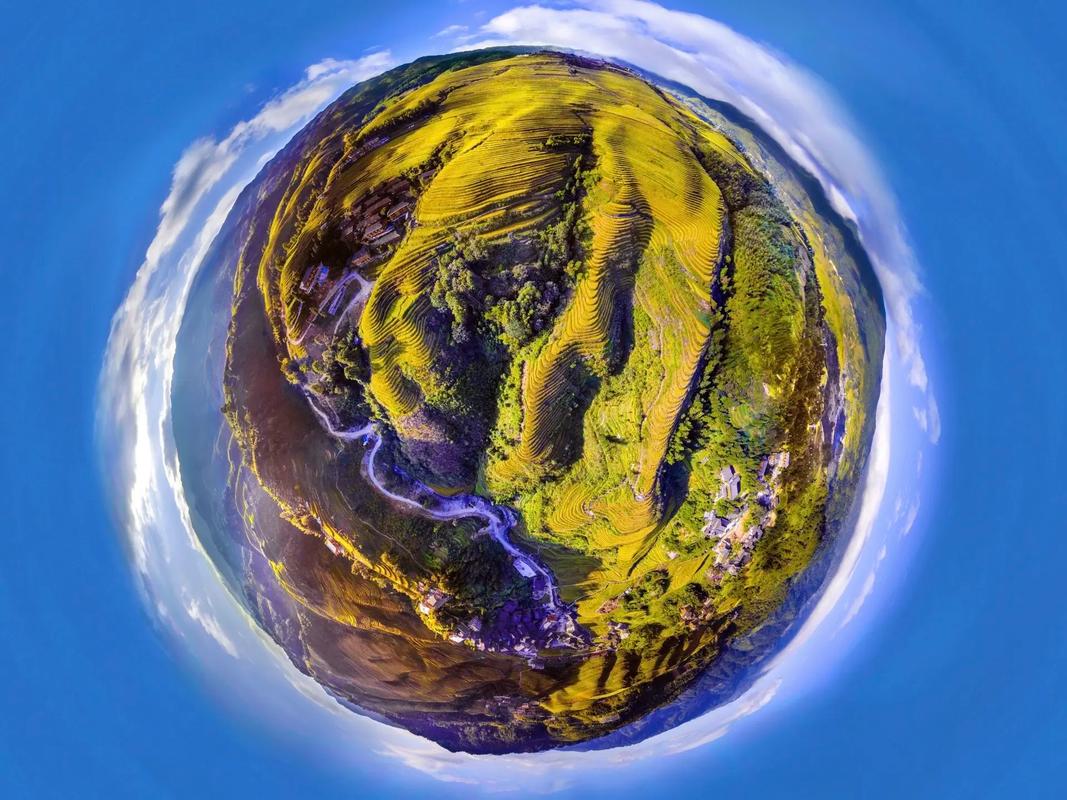
(图片来源网络,侵删)
第一部分:拍摄准备
这是成功的关键,充分的准备能让你事半功倍。
选择合适的无人机
- 必备功能: 智能环绕 或 兴趣点环绕,这是实现球形全景拍摄的核心功能,它能自动让无人机以拍摄目标为中心,进行精确的圆形飞行并拍摄。
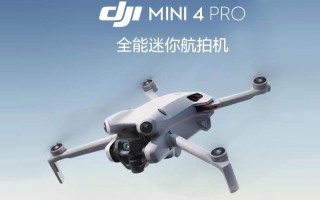
- 推荐机型: 大疆的 Mavic 3 系列、Air 3、Mini 系列 3/4 等都具备此功能,更高级的如 Inspire 系列则提供了更专业的拍摄选项。
选择合适的拍摄地点
- 中心目标: 需要一个明确的视觉中心,可以是一座独特的建筑、一棵大树、一个雕塑、一个湖泊,甚至是人,这个目标将成为“行星”的核心。
- 开阔环境: 周围需要有足够的空间,确保无人机在环绕飞行时不会撞到树木、电线或建筑物。
- 地面纹理: 球形全景的“星球”表面是无人机下方的地面,选择一个有纹理、有细节的地面(如草地、沙滩、农田、停车场划线)能让效果更佳,如果地面是单调的水面或屋顶,效果会打折扣。
- 光线条件: 尽量选择在光线柔和、均匀的时段拍摄,如清晨或傍晚的“黄金时刻”,避免正午顶光造成的 harsh shadow(生硬阴影)。
检查设备与环境
- 无人机状态: 确保电池电量充足(建议至少有 3-4 块满电电池),固件已更新,遥控器和图传信号正常。
- 存储卡: 确保有足够大的存储空间,并格式化。
- 环境安全:
- 查看当地法规,确认飞行区域是否允许飞行。
- 使用无人机自带的 Fly Safe 功能或第三方 app(如 DJI Fly Safe)检查禁飞区、限飞区。
- 观察天气,确保风力不大(最好在 4 级风以下),无雨。
- 周围没有人群、动物或障碍物。
第二部分:飞行拍摄
这是执行环节,需要细心和耐心。
设置无人机
- 起飞点: 将无人机悬停在距离中心目标 垂直向上 20-40 米 的空中,这个高度是经验值,可以根据目标大小和环境进行调整,太低会拍不全,太高则细节会丢失。
- 相机设置:
- 拍摄模式: 手动模式,这是最重要的设置!自动模式下,无人机在环绕过程中可能会因为光线变化而不断调整曝光参数,导致后期拼接时出现严重的色差和曝光不均。
- 快门速度: 根据光线设置一个固定的值,确保所有照片的快门速度一致。
- 光圈 (Aperture): 设置为一个固定值(如 f/5.6 - f/8)。
- ISO (感光度): 设置为一个较低的固定值(如 100-200),以保证画质纯净。
- 白平衡: 设置为“日光”或“自定义”,并手动设置一个固定的色温值,避免色温漂移。
- 照片格式: RAW (DNG) 格式,为后期处理提供最大的调整空间。
- 照片风格: 可以设置为“标准”或“鲜艳”,但同样要固定下来。
执行环绕拍摄
- 启动智能环绕:
- 在无人机屏幕上,用遥控器摇杆框选你想要环绕的中心目标(一座建筑)。
- 在菜单中选择 “智能环绕” 或 “Point of Interest 2.0”。
- 设置环绕半径。建议半径设置为 10-15 米,这个半径能让无人机围绕目标拍出清晰的环绕照片,同时又能将目标周围的环境(地面)纳入画面。
- 设置环绕方向(顺时针或逆时针)和速度(建议使用较慢的速度,如“正常”或“慢速”,以保证照片的清晰度和重叠率)。
- 开始拍摄:
- 在进入环绕模式后,不要立即拍照,先让无人机完成一圈稳定飞行,观察构图是否满意。
- 确认无误后,开启相机的“全景拍摄”或“定时拍摄”功能,让无人机在自动环绕的过程中,每隔一定角度(如每 10-20 度)自动拍摄一张照片。
- 目标: 至少要拍摄 30-50 张 照片,才能保证后期拼接时有足够的重叠度和细节,一圈 360 度,每 10 度一张就需要 36 张。
- 拍摄地面照片:
- 当无人机完成环绕飞行后,不要直接降落。
- 将无人机缓慢下降,在距离地面 5-10 米的高度,水平旋转无人机 360 度,拍摄一组环绕地面的照片,这组照片将用于填充“星球”的底部中心部分,防止出现黑洞。
结束与检查
- 全部拍摄完成后,先让无人机悬停,检查照片数量是否足够,预览几张看看有无严重问题(如过曝、模糊)。
- 确认无误后,安全降落。
第三部分:后期处理
这是将零散照片变为神奇“星球”的最后一步。
选择后期软件
- 专业软件: Adobe Photoshop (PS) 是最常用、效果最好的选择。
- 手机 App: Pano 2 VR (非常强大,专为全景设计)、Google Photos (简单易用,效果一般)。
使用 Photoshop 进行处理 (以 PS 为例)
- 导入照片: 打开 Photoshop,选择
文件 > 自动 > Photomerge...。 - 选择照片: 将你拍摄的所有环绕照片和地面照片一起导入。
- 拼接设置:
- Layout (版面): 选择 "Spherical" (球形),这是关键!
- 其他选项: 勾选 "Blend Images Together" (混合图像) 和 "Vignette Removal" (去除暗角)。
- 点击 "OK",PS 会自动开始计算和拼接。
- 修复瑕疵: 拼接完成后,可能会在接缝处或边缘出现一些瑕疵(如重影、不连贯),可以使用 PS 的 识别填充" 或 "修补工具" 进行修复。
- 转换为小行星视角:
- 在 PS 中,按
Ctrl + A全选拼接好的球形全景图。 - 按
Ctrl + C复制。 - 新建一个画布,尺寸根据你的需求设定(2000x2000 像素)。
- 按
Ctrl + V粘贴,这时你的全景图会作为新图层出现。 - 按
Ctrl + T进入自由变换模式。 - 按住
Shift + Alt(Mac:Shift + Option),用鼠标拖动图层的一个角,向中心收缩,这样会以中心点为基准,等比例缩小图像,直到整个“星球”的形状出现。 - 调整位置,让“星球”在画布中居中,并裁剪掉不需要的黑色背景。
- 在 PS 中,按
- 调色与美化:
使用 Camera Raw 滤镜或调整图层,对“星球”的颜色、对比度、光影进行精细调整,让它看起来更具冲击力和艺术感。
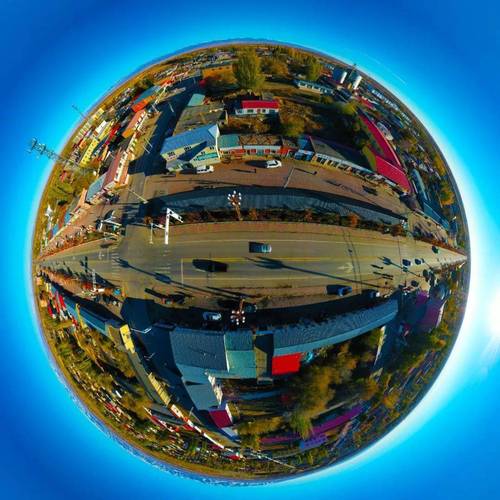 (图片来源网络,侵删)
使用 Pano 2 VR (手机/电脑)
- 这个软件更自动化,导入照片后,它能一键生成球形全景,并提供多种预设的“小行星”效果,非常方便快捷,适合快速出片。
总结与小贴士
- 核心流程: 手动模式固定参数 + 智能环绕拍摄 + 后期球形拼接 + 变换视角。
- 关键点: 手动模式 是保证拼接质量的生命线。
- 多拍多试: 第一次尝试可能不完美,多练习几次,你会找到最适合自己场景的高度、半径和拍摄参数。
- 安全第一: 任何时候,安全飞行都是第一位的。
通过以上步骤,你就能用无人机拍出令人惊叹的球形全景照片了,祝你拍摄顺利,创作出属于自己的“星球”!
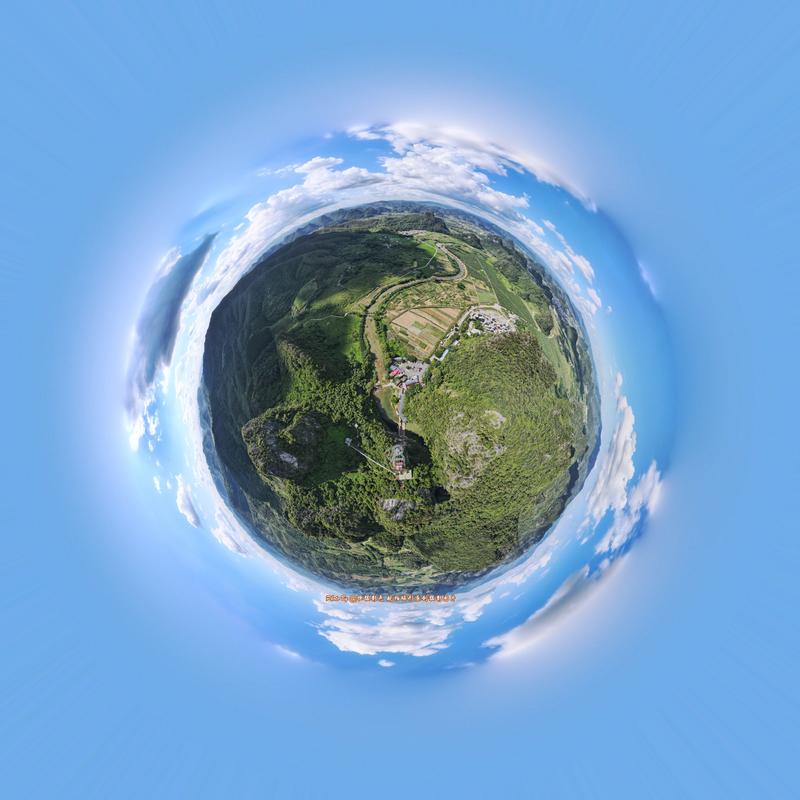
(图片来源网络,侵删)
标签: 无人机球形全景拍摄技巧 无人机球形全景制作方法 无人机球形全景教程
版权声明:除非特别标注,否则均为本站原创文章,转载时请以链接形式注明文章出处。