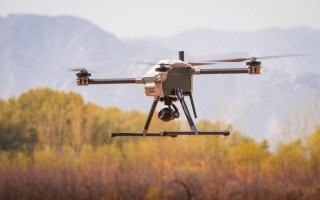
当然可以!平板电脑连接无人机是现代航拍和飞行操控的主流方式,而且非常普遍。
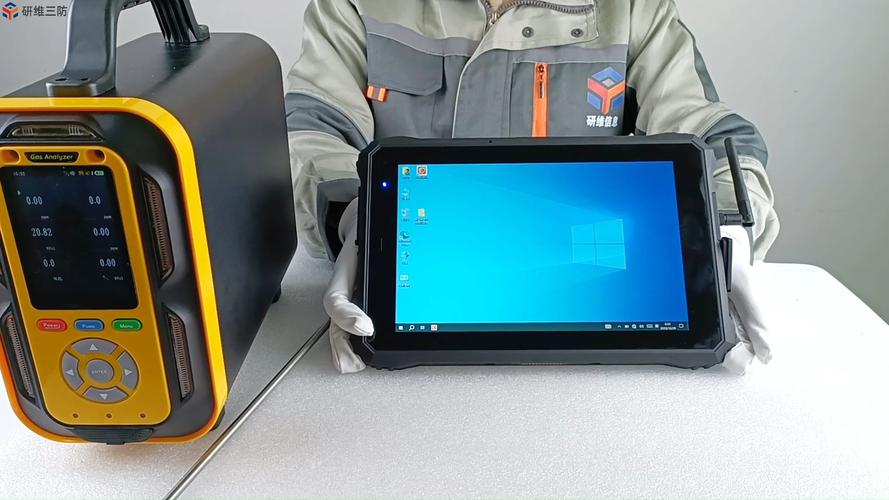
(图片来源网络,侵删)
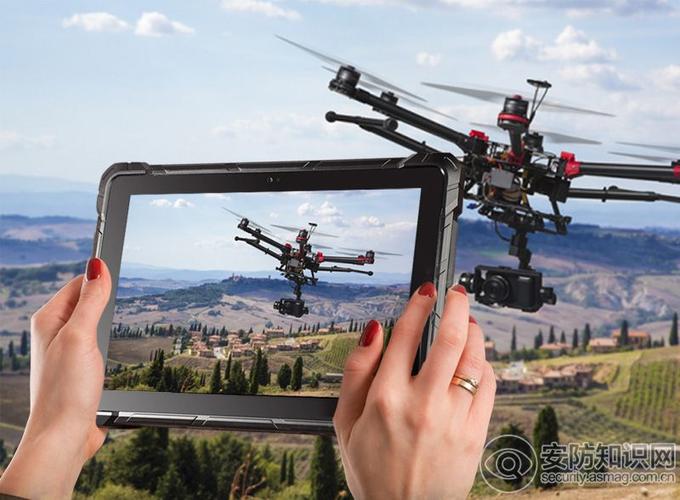
这就像用平板电脑代替了无人机自带的遥控器上的小屏幕,平板电脑凭借其更大的屏幕、更高的分辨率和更强的处理能力,能提供远超遥控器小屏的飞行体验。
下面我将从几个方面详细解释这个问题:
为什么要用平板电脑连接无人机?
主要有以下几个核心优势:
- 更清晰的实时图传:平板电脑的屏幕尺寸和分辨率远超遥控器上的小屏幕,在飞行时,你可以看到更清晰、更广阔的实时画面,这对于精准构图、发现远处的障碍物或寻找拍摄目标至关重要。
- 更直观的飞行信息:飞控App(如DJI Fly, Litchi等)可以在平板屏幕上以更大的字体和更清晰的图表显示飞行器状态、电池电量、GPS信号、距离高度、飞行模式等所有关键信息,一目了然。
- 更强大的地图和规划功能:在地图模式下,你可以清晰地看到无人机的实时位置、飞行轨迹、兴趣点、禁飞区等信息,这对于复杂的航线规划、自动飞行任务(如环绕、渐远)非常有帮助。
- 更便捷的设置和编辑:一些App支持在飞行前对相机参数进行更精细的设置,飞行后也可以直接在平板上进行简单的图片筛选和视频剪辑,大大提高了工作流效率。
- 可扩展性:平板电脑可以安装第三方航拍App(如Litchi, DroneDeploy等),实现官方App不支持的特殊功能,如自动航拍、全景图拼接等。
如何连接平板电脑和无人机?
连接方式主要取决于无人机的品牌和型号,但基本原理大同小异,目前最主流的方式是 Wi-Fi + 图传信号。
(图片来源网络,侵删)
以最普及的 大疆DJI 无人机 为例:
连接步骤(以DJI Fly App为例):
-
准备工作:
- 确保平板电脑和无人机遥控器都已充满电。
- 打开无人机遥控器,然后打开无人机电源,等待无人机完成自检(指示灯闪烁变为常亮)。
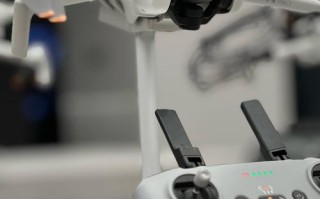
- 打开平板电脑,连接到遥控器创建的Wi-Fi网络,遥控器通常会自动开启一个热点,名称和密码通常贴在遥控器电池仓内或说明书中。
-
启动App并配对:
 (图片来源网络,侵删)
- 在平板电脑上下载并打开官方App(如DJI Fly)。
- App会自动搜索并连接到无人机,这个过程可能需要几十秒。
- 连接成功后,App界面上会显示无人机的实时图传画面和各项飞行数据。
其他品牌(如Autel, Parrot等): 流程也基本类似,下载其官方App,将手机/平板连接到遥控器的Wi-Fi,然后启动App即可。
不同品牌无人机的连接方式
| 品牌 | 主要连接方式 | 常用App | 备注 |
|---|---|---|---|
| DJI (大疆) | Wi-Fi + 图传信号 (部分高端机型如Mavic 3系列使用O3+图传,Wi-Fi与图传分离) | DJI Fly (消费级), DJI GO 4 (较旧机型), DJI Pilot (行业级) | 最主流,几乎所有机型都支持,连接非常稳定便捷。 |
| Autel (道通) | Wi-Fi + 图传信号 (使用自有的Autel Sky-Fi图传技术) | Autel Explorer | 流程与大疆类似,也是主流方式。 |
| Parrot (鹦鹉) | Wi-Fi | FreeFlight | 主要用于其消费级无人机,如Anafi系列。 |
| Skydio | Wi-Fi | Skydio 2+ App | 用于其主打自动避障的无人机。 |
连接时需要注意的事项
- 兼容性:确保你的平板电脑型号是无人机厂商官方推荐的或兼容的,虽然大部分现代iPad和安卓平板都能支持,但一些非常老旧或小众的平板可能会出现兼容性问题。
- 固件更新:首次连接时,App通常会提示你将无人机、遥控器和App的固件更新到最新版本。强烈建议更新,因为新固件通常包含性能优化、新功能修复和重要的安全补丁。
- Wi-Fi干扰:在信号复杂的区域(如很多Wi-Fi路由器的环境),Wi-Fi连接可能会受到干扰,导致图传卡顿或断连,尽量选择干扰少的环境飞行。
- 电量管理:长时间飞行会同时消耗遥控器、无人机和平板电脑的电量,建议带上充电宝,并为平板电脑准备好支架,方便长时间握持。
- 飞行法规:在连接无人机前,请务必了解并遵守你所在地的法律法规,例如在许多国家和地区,超过一定重量的无人机需要注册,并在飞行前查看禁飞区地图。
平板电脑不仅可以连接无人机,而且是实现最佳飞行体验的“标准配置”,它让飞手能像操作一个专业设备一样,直观、精准、安全地操控无人机,无论是航拍爱好者还是专业用户,都强烈推荐使用平板电脑进行飞行。
标签: 平板控制无人机的连接方法 无人机用平板控制的步骤教程 平板连接无人机控制的设置技巧
版权声明:除非特别标注,否则均为本站原创文章,转载时请以链接形式注明文章出处。