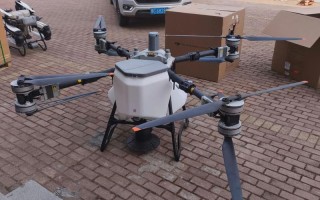
下面我将为您详细讲解如何为Spark无人机插卡,包括卡槽位置、所需SIM卡类型、操作步骤以及常见问题。
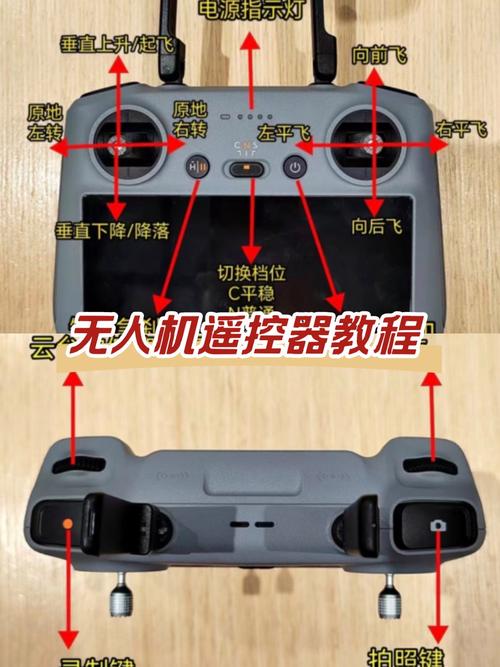
(图片来源网络,侵删)
核心要点:你需要什么?
在开始之前,请确保你准备好以下物品:
- Spark无人机本体
- 一张4G Nano-SIM卡 (注意:不是Micro-SIM或标准SIM卡)
- 一个SIM卡取卡针 (购买手机或SIM卡时通常会附赠,如果没有,可以用细回形针的头代替)
- 稳定的网络环境 (用于激活和固件更新)
卡槽位置:机身右侧
Spark无人机的SIM卡槽位于机身右侧,在电池仓的旁边。
具体位置是:当你正对无人机的正面时,你的右手边,在机身的侧面,你会看到一个非常小的圆形孔洞,这就是SIM卡槽的入口,旁边通常会有一个微小的SIM卡图标标识。
详细插卡步骤(图文并茂版)
请按照以下步骤小心操作,避免损坏卡槽或SIM卡。
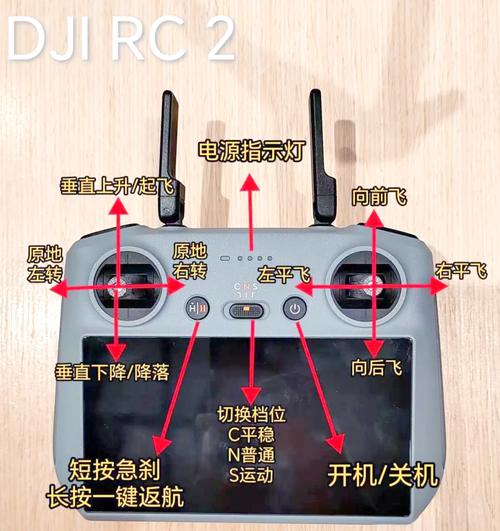
(图片来源网络,侵删)
步骤 1: 准备工作
- 关机:确保无人机已完全关机。
- 取出电池:打开电池仓,将电池取出,这可以防止操作时意外通电,并让你有更好的操作空间。
步骤 2: 打开卡槽盖
- 拿起你的SIM卡取卡针。
- 将取卡针的尖端垂直插入机身侧面的圆形小孔中。
- 轻轻按压,卡槽的托盘会自动弹出一小段距离。
- 用手指或取卡针轻轻地将整个卡槽托盘水平拉出。
步骤 3: 安装SIM卡
- 注意方向:观察卡槽托盘,你会看到上面有一个小凸起或标记,这表示SIM卡的金属触点应该朝向哪个方向。
- 将你的Nano-SIM卡按照正确的方向(金属触点朝下/朝内)放入托盘的凹槽中。
- 确保SIM卡平整地放置在托盘内,没有歪斜。
步骤 4: 推回卡槽并关上电池仓
- 将装好SIM卡的托盘水平推入机身,直到它完全复位,无法再推进去为止。
- 卡槽的托盘应该和机身表面齐平。
- 将电池重新装回电池仓并锁好。
步骤 5: 开机并激活
- 开启无人机遥控器和无人机本身。
- 通过DJI GO 4 App连接无人机。
- App会自动检测SIM卡状态,如果一切正常,App内会显示“已连接移动网络”或类似的提示。
- 首次插卡或更换SIM卡后,通常需要连接Wi-Fi进行一次激活,才能让4G功能正常工作。
重要注意事项和常见问题
SIM卡类型和运营商选择
- 仅支持Nano-SIM:Spark的卡槽只接受Nano-SIM卡,如果你的卡是大一号的,需要去运营商营业厅免费剪成Nano尺寸。
- 支持4G/3G网络:Spark主要使用4G网络进行图传,在信号不佳时会自动切换到3G,它不支持5G网络。
- 选择运营商:建议选择你所在地区信号覆盖好、网速稳定的运营商,移动、联通、电信的4G网络通常都支持,但具体覆盖情况因地区而异。
- 开通数据漫游:如果你计划在飞行地使用非本地SIM卡(例如旅游时),请务必提前向运营商开通数据漫游功能,并了解相关资费。
网络用途
- 高清图传:这是4G网络最主要的功能,在没有Wi-Fi的环境下,它能让你的手机屏幕上看到来自无人机的实时高清画面。
- 远程定位:即使无人机飞出了GPS信号范围(例如在桥洞下或高楼间),只要4G网络有信号,它就能将自己的位置信息回传到DJI服务器,让你在地图上看到它的最后位置。
- 固件更新:连接4G网络可以直接下载固件,无需连接电脑。
常见问题排查
-
问题:App提示“未检测到SIM卡”或“SIM卡错误”。
- 原因:
- SIM卡未插好或方向错误。
- SIM卡已损坏。
- 使用的不是Nano-SIM卡。
- SIM卡未开通数据业务或欠费。
- 4G信号太弱或无信号。
- 解决:关机重新插拔SIM卡,检查SIM卡是否完好,确认SIM卡已开通数据服务,并确保飞行地点有4G信号。
- 原因:
-
问题:插入了SIM卡,但App提示“无法连接移动网络”。
- 原因:通常是需要进行激活,首次使用或更换SIM卡后,必须连接一次Wi-Fi,让无人机与DJI服务器完成绑定和激活流程。
- 解决:连接手机Wi-Fi,打开DJI GO 4 App,等待App提示激活成功,之后就可以脱离Wi-Fi使用4G网络了。
-
问题:插卡时感觉非常紧,或插不进去。
- 原因:可能是用力过猛,或者取卡针使用不当。
- 解决:切勿强行插入! 请确保取卡针垂直插入并轻轻按压,让托盘自然弹出,如果卡槽损坏,请联系大疆官方售后。
为Spark无人机插卡是一个简单但需要细心的操作,记住关键点:在机身右侧、使用Nano-SIM、轻拿轻放、首次插卡需Wi-Fi激活,完成这些步骤后,你的Spark就能摆脱Wi-Fi的限制,在更广阔的天空自由飞行了。
(图片来源网络,侵删)
标签: Spark无人机SIM卡插入方法 大疆Spark SIM卡安装步骤 Spark无人机插SIM卡教程
版权声明:除非特别标注,否则均为本站原创文章,转载时请以链接形式注明文章出处。