第一步:基础检查与重启(解决大部分临时问题)
这是最简单但最有效的方法,请务必首先尝试。
(图片来源网络,侵删)
-
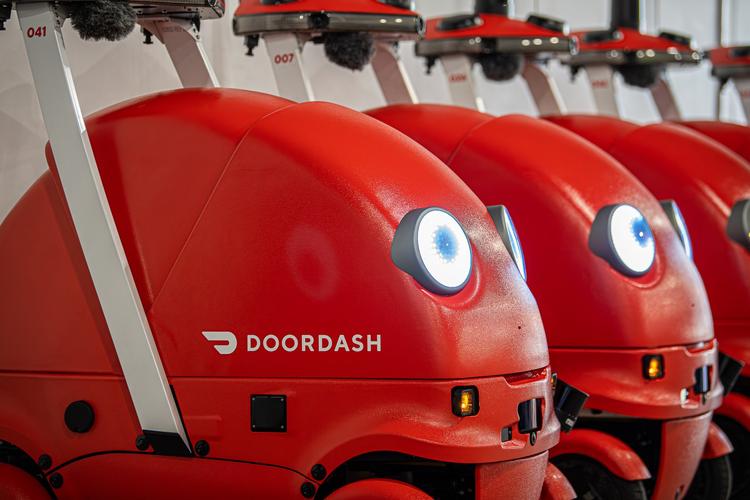
重启Dash机器人:
- 长按Dash机器人的电源按钮(通常在底部)大约5-10秒,直到所有指示灯都熄灭。
- 等待10秒钟,然后再次长按电源按钮,将其重新开机。
- 开机后,让它尝试重新连接到Go app并检查更新。
-
重启手机/平板:
- 彻底关闭您的手机或平板电脑,然后重新启动。
- 重启后,打开Wonder Workshop (Go) app,让Dash重新尝试更新。
-
检查网络连接:
- 确保您的手机/平板连接到稳定且信号良好的Wi-Fi网络。
- 避免使用个人热点(手机开热点给平板),因为网络信号不稳定很容易导致更新中断。
- 尝试切换到另一个Wi-Fi网络,看看问题是否解决。
第二步:在App内进行修复操作
如果重启无效,请在Go App中进行以下操作:
(图片来源网络,侵删)
-
取消并重新开始更新:
- 在Go App中,进入Dash的设置页面。
- 如果看到更新进度条,尝试点击旁边的“取消”或“X”按钮。
- 断开Dash与App的蓝牙连接,然后重新配对连接。
- 连接成功后,App通常会自动再次检查更新,手动点击“检查更新”按钮,开始新的更新流程。
-
重置App设置:
- 在Go App的设置中,找到“重置”或“恢复出厂设置”的选项(注意:这通常不会删除Dash上的固件,只会重置App的配对信息)。
- 重置后,您需要像第一次使用一样,重新将Dash与App配对连接,然后再次尝试更新。
第三步:强制更新(适用于App无法检测到更新或更新失败的情况)
App的自动更新功能会失灵,强制更新是一个可靠的解决方案。
重要提示: 在进行强制更新前,请确保Dash电量充足(最好使用数据线连接电源),并且手机/平板连接到稳定且快速的Wi-Fi。
(图片来源网络,侵删)
强制更新步骤:
-
连接机器人:
打开Go App,确保Dash已通过蓝牙连接到App。
-
访问强制更新页面:
- 在Go App的主界面,点击左上角的菜单图标(通常是三条横线)。
- 进入 “设置” (Settings)。
- 在设置菜单中,找到并点击 “ (About)。
- 在“页面,连续快速点击 “版本号” (Version Number) 或 “固件版本” (Firmware Version) 大约 5-10次,直到您进入一个隐藏的 “强制更新” (Force Update) 页面。
-
开始强制更新:
- 在“强制更新”页面,您会看到Dash的当前固件版本和可用的最新版本。
- 点击 “更新” (Update) 按钮。
- Dash会指示您将其连接到充电底座(如果它还没连上的话)。
- 将Dash放入充电底座,App会开始下载并安装固件,这个过程可能需要10-20分钟,请耐心等待,不要中断这个过程。
-
更新完成:
- 更新成功后,Dash的指示灯会变成绿色并呼吸闪烁。
- 您可以在App中确认Dash的固件版本已更新到最新。
第四步:最后的解决方案(恢复出厂设置)
如果以上所有方法都失败了,可能是Dash的内部存储或固件出现了严重错误,这时可以尝试恢复出厂设置。
警告: 这将清除Dash上存储的所有自定义名称、声音和项目,将其恢复到最原始的状态,但通常不会删除Go App中的账户信息或项目。
恢复出厂设置步骤:
- 准备一个回形针或类似的细长物体。
- 将Dash机器人翻转过来,底座朝上。
- 在底座上找到一个小孔(通常是复位孔)。
- 用回形针用力按住小孔内的按钮约10-15秒。
- 您会看到Dash的指示灯闪烁或闪烁特定的模式,这表示它正在重置。
- 重置完成后,将Dash重新开机,然后像新机器人一样,通过Go App进行配对和更新。
总结与建议
| 解决方案 | 适用情况 | 风险等级 |
|---|---|---|
| 重启设备 | 所有情况,尤其是临时性故障 | 无风险 |
| App内修复 | App显示更新失败或卡住 | 低风险 |
| 强制更新 | App无法检测到更新,或更新总是中断 | 中等风险(需保证电量) |
| 恢复出厂设置 | 所有方法均无效,怀疑固件损坏 | 较高风险(会清除机器人本地数据) |
推荐顺序: 第一步 (重启) → 第二步 (App修复) → 第三步 (强制更新) → 第四步 (恢复出厂设置)
如果尝试了所有步骤后问题依旧存在,那么可能是Dash的硬件出现了故障,建议您联系Wonder Workshop官方客服,寻求进一步的技术支持或维修服务,在联系客服时,您可以告诉他们您已经尝试了以上所有软件层面的修复方法。
版权声明:除非特别标注,否则均为本站原创文章,转载时请以链接形式注明文章出处。