大疆悟无人机App(DJI Fly)全方位教程
第一部分:核心概念与准备工作
在打开App之前,请务必完成以下准备工作,这是安全飞行的基石。
(图片来源网络,侵删)
硬件准备:
- 无人机: 确保电池电量充足(建议100%)。
- 遥控器: 确保电量充足,并与无人机完成对频。
- 智能飞行电池: 检查电池外观是否有损伤,安装牢固。
- 数据线: 用于连接遥控器和手机/平板。
- 存储卡: 插入无人机,并格式化(在App内或相机设置中操作)。
- 手机/平板: 确保电量充足,并已安装最新版本的 DJI Fly App。
App下载与登录:
- 在手机应用商店搜索“DJI Fly”并下载。
- 打开App,使用 DJI账号 登录,如果没有,请先注册一个,登录后可以:
- 查看固件更新。
- 获取飞行记录和云备份。
- 享受售后服务。
飞行前必读:
- 选择场地: 绝对不要在人群、机场、高压线、军事区等禁飞区域飞行,选择开阔、无遮挡、地面平坦的场地。
- 检查天气: 避免在雨天、大风(风力大于4级)、大雪、雷电等恶劣天气下飞行。
- 了解法规: 熟悉你所在地区的无人机飞行管理规定,例如实名登记、飞行高度限制(通常为120米)、禁飞区等。
- 校准指南针: 这是最关键的安全步骤之一!
- 何时校准: 首次飞行、在陌生地点飞行、或App提示指南针异常时。
- 如何校准: 将无人机放置在水平、远离金属干扰物的地面上,进入App“设置” > “传感器” > “指南针校准”,按照App提示缓慢旋转无人机两圈即可。
第二部分:App界面详解(飞行中)
将手机/平板连接到遥控器,打开App,你将看到主飞行界面,我们来逐一解析各个功能区域。
(图片来源网络,侵删)
顶部工具栏:
- 返航点图标: 显示当前设置的返航点高度(默认为120米),点击可修改。
- 信号图标: 显示遥控器和无人机的信号强度。
- 电量图标: 显示遥控器和无人机的实时电量。
- 图库图标: 点击可快速查看最近拍摄的照片/视频。
- 设置图标: 进入飞行相机设置、返航设置等。
中央取景器:
- 这是实时图传画面,你可以通过遥控器云台拨轮或屏幕虚拟摇杆来控制相机的拍摄角度。
- 屏幕上会叠加显示各种飞行和拍摄信息。
底部控制栏:
- 左侧 - 拍摄模式:
- 照片: 拍摄静态照片。
- 视频: 录制动态视频。
- 大师镜头: (Mavic 3系列特有)App会自动运镜,创作出电影感的短片,适合新手。
- 其他模式: 如全景、延时摄影、慢动作等。
- 中间 - 快门按钮:
- 拍照模式: 点击一次拍摄一张照片。
- 视频模式: 点击开始录制,再次点击停止。
- 右侧 - 模式切换:
- 这里会根据你选择的拍摄模式,显示相应的参数调整滑块,如曝光补偿、变焦等。
飞行状态信息叠加:

(图片来源网络,侵删)
- 飞行模式: 显示当前模式,如P模式(普通模式)、S模式(运动模式)、A模式(手动模式)等。
- 高度/距离: 显示无人机相对于起飞点的当前高度和水平距离。
- 速度: 显示无人机的当前飞行速度。
- GPS信号: 显示卫星连接数量(越多越稳定,建议10颗以上)。
- 摇杆模式: 显示遥控器摇杆的操作方式(如美国手Mode 2)。
- 智能飞行模式: 如果启用了智能跟随、指点飞行等,这里会显示模式名称。
第三部分:核心飞行操作
起飞与降落:
- 起飞:
- 将无人机放置在水平地面上,双杆向内推动(油门杆)。
- 无人机会自动解锁电机并平稳上升到你设定的返航点高度(默认120米)。
- 到达高度后,悬停,此时可以开始操作。
- 降落:
- 将无人机飞至头顶正上方,高度不低于20米。
- 双杆向内拉动(油门杆),无人机会开始缓慢下降。
- 接近地面时,App会提示“正在降落”,请保持双杆不动,直至平稳着陆。
- 着陆后,双杆向外拉动机臂解锁。
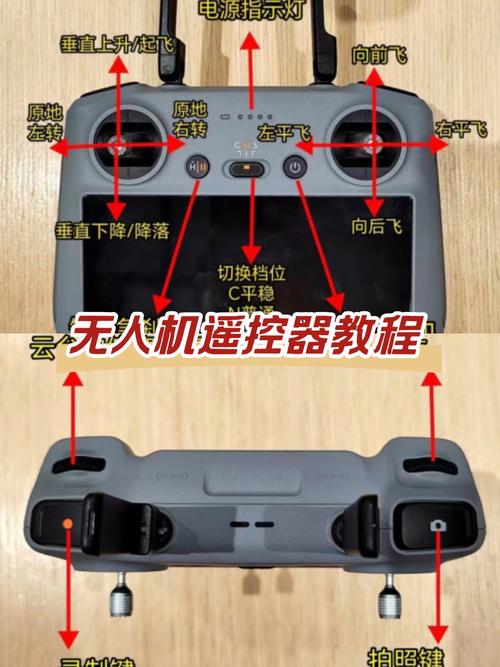
基础操控(美国手Mode 2):
- 左手摇杆(油门/方向):
- 前后推: 控制无人机前进(推)或后退(拉)。
- 左右拨: 控制无人机向左平移或向右平移。
- 向内/向外推: 控制无人机上升或降落。
- 右手摇杆(姿态/旋转):
- 前后推: 控制无人机机头朝下俯冲或朝上抬升。
- 左右拨: 控制无人机向左旋转(偏航)或向右旋转(偏航)。
- 向内/向外推: 控制无人机向右横滚或向左横滚。
飞行模式介绍:
- P模式(普通模式/GPS模式):
- 特点: 最常用的模式,有GPS和视觉系统辅助,飞行稳定,支持精准悬停,可使用智能飞行功能,适合新手和大部分航拍场景。
- S模式(运动模式):
- 特点: 关闭GPS辅助,飞行速度更快,机动性更强,响应更灵敏,适合需要快速追拍或拍摄动感画面的场景。对操作要求高,新手慎用。
- A模式(手动模式/三轴增稳模式):
- 特点: 仅依靠三轴机械增稳,完全依赖手动操作。专业飞手使用,新手绝对不要尝试!
第四部分:拍摄技巧与智能功能
智能飞行模式(新手福音): 在App主界面左下角或飞行界面顶部可以找到智能飞行模式入口。
- 智能跟随 5.0:
- 操作: 选择目标人物或物体,App会自动锁定并跟随其移动,你只需控制飞行高度和距离即可。
- 技巧: 确保目标特征明显,背景不要太杂乱,选择“环绕”或“平行”模式可以获得不同效果的跟拍画面。
- 焦点跟随 3.0:
- 操作: 与智能跟随类似,但更侧重于保持目标在画面中的构图中心。
- 大师镜头:
- 操作: 选择一个目标,App会自动规划运镜路径(如渐远、环绕、拉远),一键生成电影感的短片。
- 技巧: 适合快速出片,无需复杂操作。
- 指点飞行:
- 操作: 在屏幕上点击一个点,无人机会飞到该点上方并悬停,再点击一个终点,无人机会自动规划航线飞行过去。
- 技巧: 适合让无人机飞到特定角度进行拍摄,例如飞过山顶或建筑上方。
拍摄参数调整:
- 曝光补偿: 屏幕右下角有一个“+/-”标志的滑块,向上滑动画面变亮,向下滑动变暗,在光线复杂的环境下(如逆光),手动调整EV可以获得更准确的曝光。
- 白平衡: 在相机设置中,可以根据环境光线选择自动、日光、阴天、白炽灯等模式,以获得准确的色彩还原。
- 风格: 如DJI标准、鲜艳、柔和等,选择不同的风格会影响画面的色彩倾向。
- 照片格式: 建议使用 JPEG+RAW 格式,JPEG方便直接查看和分享,RAW格式保留所有原始信息,为后期处理提供最大空间。
第五部分:飞行后处理与数据管理
数据导出:
- 从App导出: 在App的图库中,选择你喜欢的照片/视频,点击右上角的“分享”按钮,可以直接分享到社交平台或保存到手机相册。
- 从存储卡导出: 将存储卡插入读卡器,连接电脑,将文件拷贝出来,这种方式可以获取最高质量的原始文件。
简单后期剪辑:
- App内剪辑: DJI Fly App自带简单的剪辑功能,可以为视频添加背景音乐、转场和滤镜,快速制作短片。
- 专业软件: 如果追求更专业的效果,可以使用电脑端的软件进行剪辑,
- 免费: DaVinci Resolve (达芬奇)、剪映专业版
- 付费: Adobe Premiere Pro, Final Cut Pro
第六部分:安全与维护
飞行后检查:
- 检查无人机和遥控器是否有磕碰或损伤。
- 检查螺旋桨是否安装牢固、有无裂纹。
- 及时给电池充电,建议保持在50%-60%的电量进行长期存放。
定期固件更新:
- DJI会不定期发布固件更新,修复漏洞、优化性能、增加新功能。
- 在连接App和遥控器后,App会自动检测并提示更新,请务必按照提示完成更新。
遵守法律法规:
- 实名登记: 如果你的无人机重量超过250克,必须完成实名登记。
- 飞行前查看限飞区: 每次飞行前,务必在App内或通过大疆官方小程序查看你所在位置的飞行限制。
- 保持警惕: 始终将安全放在第一位,时刻观察无人机周围环境。
新手快速上手流程总结
- 准备: 电量满、存储卡好、场地空、法规查。
- 开机: 先开遥控器,再开无人机,等待GPS信号满格。
- 连接: 用数据线连接手机和遥控器,打开DJI Fly App。
- 校准: 进入App设置,校准指南针。
- 起飞: 双杆内推,让无人机上升到安全高度(如30米)。
- 拍摄:
- 新手首选: 切换到“大师镜头”,选个目标,一键出大片。
- 进阶练习: 使用“智能跟随”,练习跟拍技巧。
- 手动操作: 练习基本飞行,熟悉摇杆操作,尝试调整曝光补偿。
- 降落: 将无人机飞到头顶,双杆内拉,平稳降落。
- 关机: 先关无人机,再关遥控器。
- 收工: 检查设备,导出素材,为电池充电。
希望这份详细的教程能帮助你快速上手大疆悟无人机,安全、愉快地享受航拍的乐趣!
标签: 大疆悟无人机app新手教程 大疆悟无人机app操作指南 大疆悟无人机app使用技巧
版权声明:除非特别标注,否则均为本站原创文章,转载时请以链接形式注明文章出处。