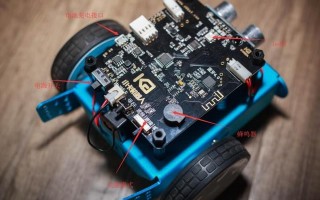
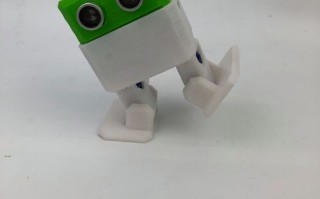
太棒了!用 MATLAB 玩转机器人是一个非常棒的选择,它几乎是机器人领域研究和开发的“瑞士军刀”,无论是学术研究、课程设计还是快速原型验证,MATLAB 都提供了无与伦比的便利性。
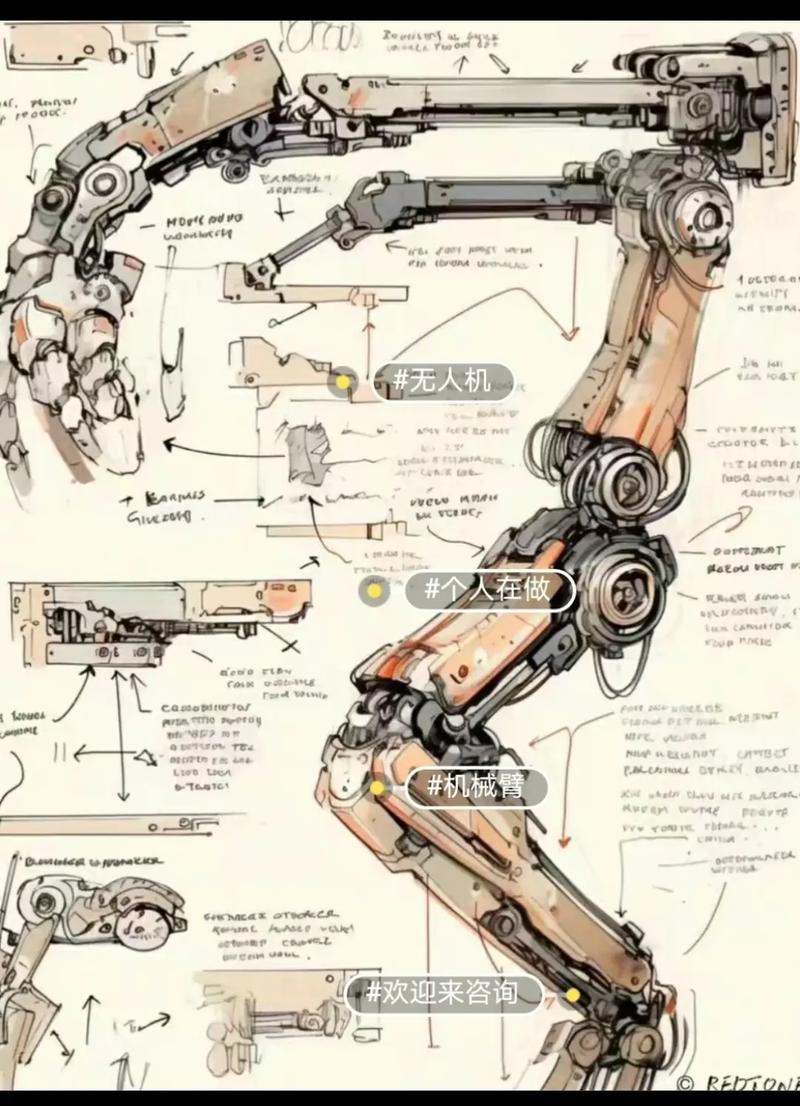
下面我将为你梳理一个从入门到精通的“玩转机器人”路线图,涵盖了从仿真到真实硬件的全过程。
核心思想:MATLAB 机器人工具箱
MATLAB 机器人工具箱是这一切的核心,它不是一个单一的函数,而是一个庞大的函数库,支持:
- 机器人建模:创建机器人模型(如串联机器人、移动机器人)。
- 运动学分析:正运动学、逆运动学、雅可比矩阵等。
- 动力学分析:计算力矩、惯量等。
- 路径规划:生成平滑、无碰撞的运动轨迹。
- 仿真:在虚拟环境中模拟机器人运动。
- 与硬件交互:连接和控制真实世界的机器人。
路线图:四步玩转机器人
第一步:仿真世界 - 在虚拟中“玩”起来
在购买或搭建任何实体机器人之前,你都可以在 MATLAB 的虚拟世界里尽情探索。
创建你的第一个虚拟机器人
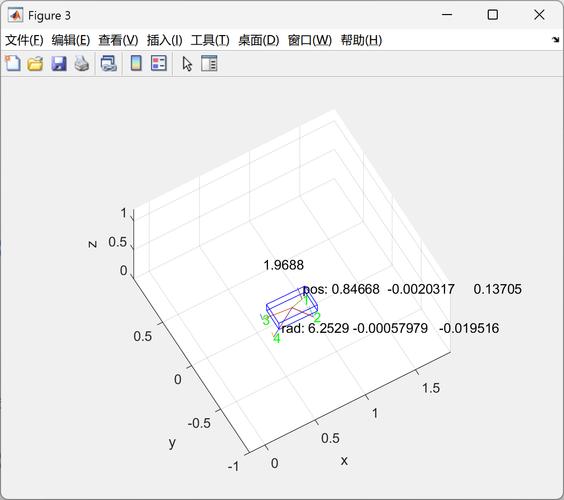
最经典的例子就是 KUKA LBR iiwa 机械臂,它非常适合学习。
% 1. 加载机器人模型
% 如果你有机器人系统工具箱,可以直接加载
% lbr = loadrobot('kukaLBRiiwa14', 'DataFormat='row');'
% 如果没有,我们可以用 DH 参数创建一个简化的两自由度机械臂
% DH 参数格式: [theta, d, a, alpha]
% 示例:创建一个简单的2D两连杆臂
L1 = Link([0, 0.5, 0.3, 0], 'standard'); % 连杆1: 长度0.3m, 偏置0.5m
L2 = Link([0, 0, 0.2, 0], 'standard'); % 连杆2: 长度0.2m
robot = SerialLink([L1, L2], 'name', 'My2D_Robot');
% 2. 可视化机器人
figure;
robot.plot([0 0]); % 绘制在零位姿态'我的第一个虚拟机器人');
运动学分析 - 让它“动”起来
这是机器人控制的基础。
-
正运动学:给定关节角度,求末端执行器的位置和姿态。
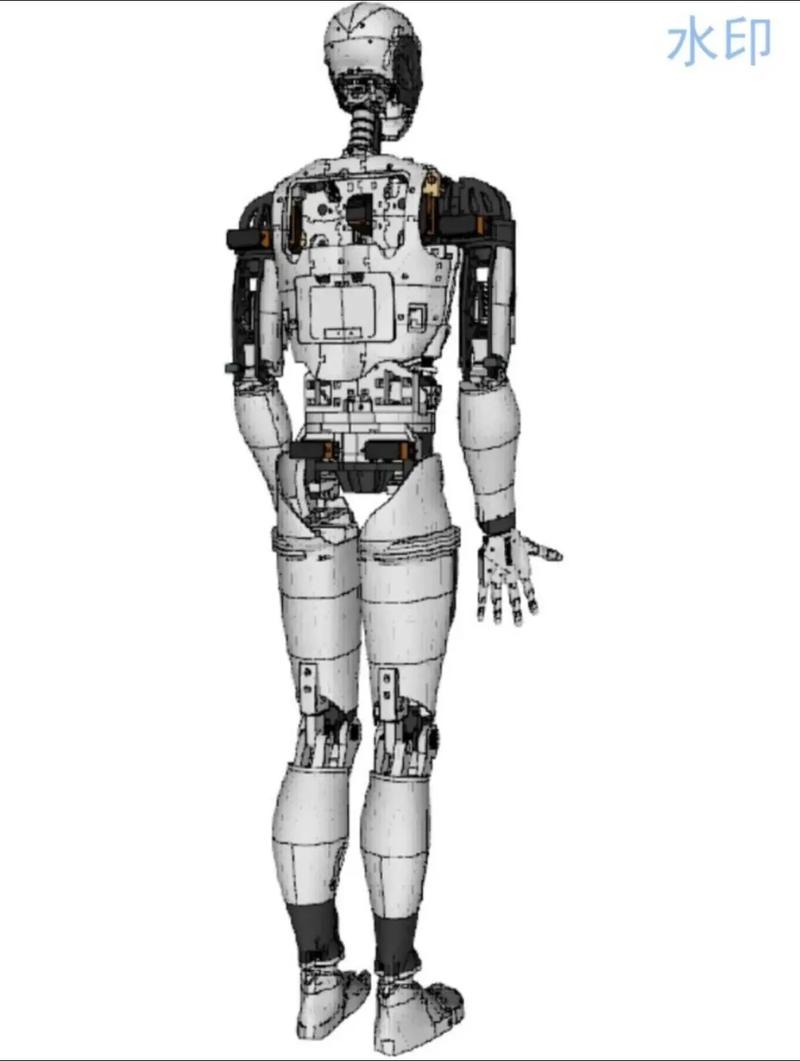 (图片来源网络,侵删)
% 定义关节角度向量 (弧度) q = [pi/4, pi/6]; % 第一个关节45度,第二个关节30度 % 计算正运动学 T = robot.fkine(q); % T 是一个4x4的齐次变换矩阵 % 提取末端位置 (x, y, z) position = T(1:3, 4); fprintf('末端执行器位置: [%.3f, %.3f, %.3f]\n', position(1), position(2), position(3)); % 可视化新的姿态 figure; robot.plot(q);'正运动学演示'); -
逆运动学:给定末端执行器的目标位置和姿态,求需要设置的关节角度。
% 定义一个目标位置 (我们想让机械臂末端到达的地方)
target_position = [0.4, 0.3, 0.8];
% 使用逆运动学求解关节角度
% ikine 是一个数值求解器,需要初始猜测值
q_solution = robot.ikine(target_position, q);
fprintf('求解得到的关节角度: [%.3f, %.3f] 弧度\n', q_solution(1), q_solution(2));
% 验证一下:用求出的关节角度再做一次正运动学
T_verify = robot.fkine(q_solution);
position_verify = T_verify(1:3, 4);
fprintf('验证位置: [%.3f, %.3f, %.3f]\n', position_verify(1), position_verify(2), position_verify(3));
路径规划 - 让它“优雅地”动
直接让机器人从 A 点跳到 B 点会剧烈抖动,非常不现实,我们需要规划一条平滑的轨迹。
% 1. 定义起点和终点的关节角度
q_start = [0, 0];
q_goal = [pi/2, pi/4];
% 2. 使用 jtraj (关节空间轨迹) 生成平滑轨迹
% t 是时间向量, q 是关节角度轨迹, qd 是速度轨迹, qdd 是加速度轨迹
t = 0:0.05:5; % 5秒,步长0.05秒
[q, qd, qdd] = jtraj(q_start, q_goal, t);
% 3. 动画演示轨迹
figure;
for i = 1:length(t)
    robot.plot(q(i, :), 'nowrist');sprintf('轨迹演示 - 时间: %.2f s', t(i)));
    drawnow; % 强制立即刷新画面
    pause(0.05); % 暂停一下,形成动画效果
end
第二步:连接现实世界 - 让虚拟机器人“活”过来
当你对仿真有了足够理解,就可以控制真实的机器人了。
MATLAB 支持的硬件平台
MATLAB 官方支持了大量主流机器人硬件,你可以直接在 MATLAB 中调用它们:
- 移动机器人:TurtleBot (基于 ROS)、Gazebo 仿真环境。
- 机械臂:Franka Emika Panda、KUKA、ABB、UR (Universal Robots)。
- 无人机:Parrot、ROS-based drones。
- 深度相机:Intel RealSense、Kinect。
- 通用平台:通过 ROS (Robot Operating System) 连接几乎任何机器人。
控制一个真实的机器人(以 TurtleBot 为例)
前提:你的电脑和 TurtleBot 在同一个局域网内,ROS 已经配置好。
% 1. 检查 ROS 网络是否可用
if ~rosinit
    error('无法连接到 ROS 主机,请检查网络和 ROS_MASTER_URI');
end
% 2. 创建一个发布者,用于发送速度命令
% '/cmd_vel' 是 TurtleBot 的标准速度话题
cmd_vel_pub = rospublisher('/cmd_vel', 'geometry_msgs/Twist');
% 3. 创建一个消息对象
twist_msg = rosmessage('geometry_msgs/Twist');
% 4. 发送命令:让机器人向前走 0.2 m/s
twist_msg.Linear.X = 0.2;
send(cmd_vel_pub, twist_msg);
% 5. 持续发送5秒
pause(5);
% 6. 停止机器人
twist_msg.Linear.X = 0;
send(cmd_vel_pub, twist_msg);
% 7. 关闭 ROS 网络
rosshutdown;
第三步:进阶玩法 - 给机器人装上“大脑”和“眼睛”
计算机视觉 - 赋予“眼睛”
使用 Computer Vision Toolbox™,你可以让机器人“看”到东西。
% 1. 读取摄像头图像或从文件加载
% 假设你有一个摄像头连接
% vid = webcam;
% frame = snapshot(vid);
% 或者从文件加载
I = imread('peppers.png'); % 替换为你的图片
% 2. 进行图像处理,例如颜色分割
% 转换到 HSV 颜色空间,对红色物体进行检测
hsv_img = rgb2hsv(I);
red_mask = (hsv_img(:,:,1) > 0.95 | hsv_img(:,:,1) < 0.05) & ...
           (hsv_img(:,:,2) > 0.7) & ...
           (hsv_img(:,:,3) > 0.5);
% 3. 找到物体的中心
props = regionprops(red_mask, 'Centroid');
if ~isempty(props)
    center = props(1).Centroid;
    fprintf('检测到物体,中心位置在: [%.1f, %.1f]\n', center(1), center(2));
    % 在图像上标记
    figure;
    imshow(I);
    hold on;
    plot(center(1), center(2), 'r*', 'MarkerSize', 15, 'LineWidth', 2);'物体检测与定位');
else
    disp('未检测到目标物体。');
end
SLAM (即时定位与地图构建) - 让机器人“认路”
使用 Navigation Toolbox™,你可以让机器人在未知环境中自主探索并创建地图。
% 这是一个概念性的流程,实际操作需要连接传感器和机器人
% 1. 创建一个 SLAM 对象
% 需要一个激光雷达传感器或深度相机
% slam = slamStack('Lidar', 'SensorModel', ' occupancy'); % 示例代码
% 2. 在循环中读取传感器数据并更新地图
% while isRunning(slam)
%     % 读取最新的激光雷达或点云数据
%     sensorData = readSensor(robot);
%
%     % 更新 SLAM 算法
%     [pose, map] = slam(sensorData);
%
%     % 可视化当前位姿和地图
%     show(map);
%     hold on;
%     plot(pose(1), pose(2), 'ro', 'MarkerSize', 10, 'MarkerFaceColor', 'r');
%     hold off;
%     drawnow;
% end
第四步:高级应用 - AI 与机器人融合
强化学习 - 让机器人“自学成才”
使用 Reinforcement Learning Toolbox™,你可以训练机器人完成复杂任务,比如机械臂抓取。
% 这是一个高级应用的简化流程
% 1. 创建强化学习环境
% env = createEnv(); % 自定义或使用预定义的机器人环境
% 2. 定义智能体
% options = rlDQNOptions(...);
% agent = rlDQNAgent(..., options);
% 3. 训练智能体
% trainingOptions = rlTrainingOptions(...
%     'MaxEpisodes', 1000, ...
%     'StopTrainingCriteria', 'AverageReward', ...
%     'StopTrainingValue', 90);
%
% train(agent, env, trainingOptions);
% 4. 训练完成后,用训练好的智能体控制机器人
% observed = reset(env);
% while true
%     action = agent(observed);
%     [nextObserved, reward, isDone] = step(env, action);
%     % ... 控制真实机器人或仿真机器人执行动作 ...
%     if isDone
%         break;
%     end
%     observed = nextObserved;
% end
学习资源推荐
-
官方文档 (必看!):
- Robotics System Toolbox
- Navigation Toolbox
- Computer Vision Toolbox
- 官方文档的例子和教程是最好、最权威的。
-
在线课程:
- Coursera: "Modern Robotics: Mechanics, Planning, and Control" by Northwestern University. 这门课有配套的 MATLAB 代码,是学习机器人学的经典。
- MathWorks Academy: MATLAB 官方的免费在线课程,有很多机器人相关的模块。
-
社区与支持:
- MATLAB Central - File Exchange: 有大量用户贡献的机器人工具箱和示例。
- MATLAB Answers: 提问和寻找答案的好地方。
用 MATLAB 玩转机器人的路径是: 仿真建模 → 运动学/动力学分析 → 路径规划 → 连接硬件 → 视觉感知 → AI 融合
从最简单的 robot.plot() 开始,一步步深入,你会发现 MATLAB 是一个极其强大且友好的机器人开发平台,祝你玩得开心!
标签: MATLAB机器人控制入门 机器人路径规划MATLAB实现 MATLAB机器人仿真与视觉应用