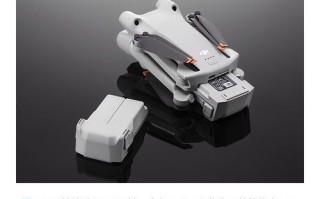
通过 DJI Fly App (最常用、最直接)
这是最推荐的方法,尤其是在飞行后直接从App中下载,非常方便。
(图片来源网络,侵删)
适用场景: 飞行结束后,在手机或平板电脑上直接下载。
操作步骤:
- 连接无人机与遥控器: 确保无人机和遥控器已开机并连接。
- 打开 DJI Fly App: 在您的手机或平板上打开DJI Fly应用程序。
- 进入“媒体库”: 在App主界面,通常右下角会有一个 “媒体库” 或 “相册” 图标(一个方块加一个对勾的符号)。
- 选择下载内容:
- 进入媒体库后,您会看到所有已拍摄的照片和视频。
- 长按 您想要下载的视频缩略图,或者点击右上角的 “全选” 选项来选择所有视频。
- 您也可以只选择特定的视频片段。
- 开始下载:
- 选中视频后,屏幕底部或顶部会出现一个 “下载” 或 “导出” 按钮(通常是向下的箭头图标)。
- 点击该按钮,App会开始将选中的视频下载到您的手机或平板相册中。
优点:
- 操作直观,无需额外设备。
- 可以在飞行现场快速备份重要的视频。
通过数据线连接手机/电脑
如果App下载速度慢,或者您想把视频备份到电脑,使用数据线是最佳选择。
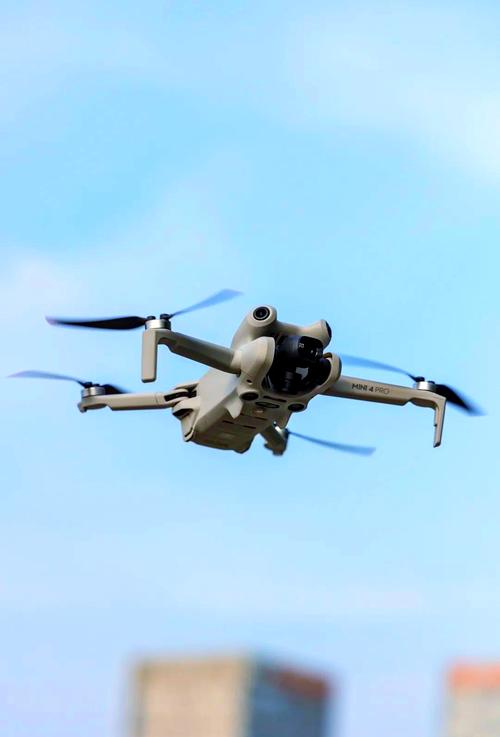
(图片来源网络,侵删)
A. 连接手机/平板
适用场景: 手机存储空间不足,或需要快速传输到电脑。
操作步骤:
- 用数据线连接: 使用原装USB-C数据线,将无人机的USB-C端口与手机或平板连接。
- 信任设备:
- 在手机或平板屏幕上会弹出提示,询问是否“信任此电脑”或“允许USB访问”。
- 请点击 “允许” 或 “信任”。
- 访问文件:
- 连接成功后,手机会像连接U盘一样识别出无人机。
- 您可以通过手机的 “文件” App(iOS)或 “文件管理器”(Android)找到名为 “DJI” 或 “Mavic” 的磁盘。
- 复制视频:
- 进入该磁盘,找到
DCIM>DJI文件夹,您拍摄的所有视频和照片都在这里。 - 找到您想要的视频文件(通常是
.MP4格式),直接复制或剪切到您的手机或平板存储中。
- 进入该磁盘,找到
B. 连接电脑 (Windows/Mac)
适用场景: 在电脑上对视频进行剪辑、编辑或大容量存储。
操作步骤:
- 用数据线连接: 将无人机通过数据线连接到您的电脑。
- 在电脑上找到无人机:
- Windows: 打开“此电脑”,您会看到一个可移动磁盘,通常命名为 “DJI” 或 “Mavic”。
- Mac: 打开“访达”,在侧边栏的“位置”下,您会看到一个名为 “NO NAME” 或 “DJI” 的外置存储设备。
- 定位视频文件:
- 双击进入该磁盘,依次打开
DCIM>DJI文件夹。 - 您的视频文件就在这里,它们通常以
DJI_XXXX或Mavic_XXXX的格式命名。
- 双击进入该磁盘,依次打开
- 复制视频: 将您需要的视频文件直接 复制并粘贴 到您的电脑硬盘上即可。
通过 DJI Mic (适用于带Mic的机型)
适用场景: 使用DJI Mic录制了飞行过程中的旁白或解说,需要将音频与视频同步下载。
操作步骤:
- 确保DJI Mic已连接并正常录音。
- 飞行结束后,在DJI Fly App中:
- 进入 “媒体库”。
- 找到您下载的视频。
- 在视频播放界面,通常会有一个 “音频” 或 “麦克风” 图标。
- 点击该图标,选择 “DJI Mic” 作为音轨,然后保存或导出视频,这样,您录制的解说音频就会被合并到视频中一起下载。
通过DJI Fly App的“飞行记录”下载 (仅限飞行数据)
这个方法下载的不是视频画面,而是 飞行数据日志,用于飞行轨迹回放或事故分析。
适用场景: 分析飞行路径、检查飞行状态、进行事故复盘。
操作步骤:
- 在DJI Fly App主界面,点击右上角的 “菜单” 图标(三条横线)。
- 选择 “飞行记录”。
- 您会看到您所有飞行的列表,选择一次飞行,可以查看其飞行轨迹图。
- 点击右上角的 “导出” 按钮,可以将该次飞行的
.kml或.csv格式的数据文件 下载到手机,这些文件可以在Google Earth等软件中打开,重现您的飞行路线。
总结与建议
| 方法 | 优点 | 缺点 | 适用人群 |
|---|---|---|---|
| DJI Fly App下载 | 最方便,无需数据线,现场快速备份 | 依赖网络,速度受手机性能影响 | 所有飞手,特别是新手 |
| 数据线连接手机 | 传输稳定,不占用网络空间 | 需要数据线,占用手机存储 | 手机空间不足,或需要快速传输到电脑的飞手 |
| 数据线连接电脑 | 传输速度快,方便电脑剪辑和备份 | 需要电脑和数据线 | 需要对视频进行后期处理的飞手 |
| 飞行记录下载 | 专业的飞行数据分析 | 下载的不是视频画面,而是数据 | 需要分析飞行轨迹、进行事故分析的飞手 |
给您的最佳建议:
- 日常飞行: 首选 方法一 (DJI Fly App下载),方便快捷。
- 重要素材/后期剪辑: 飞行结束后,使用 方法二 (数据线连接电脑),将视频直接备份到电脑硬盘,既安全又方便后续处理。
- 飞行分析: 如果怀疑有飞行问题或想重现飞行路线,使用 方法四 下载飞行记录。
希望这些信息能帮助您顺利下载到心仪的飞行视频!
标签: 模拉无人机飞行视频下载方法 模拉无人机视频保存教程 模拉无人机飞行记录导出技巧
版权声明:除非特别标注,否则均为本站原创文章,转载时请以链接形式注明文章出处。