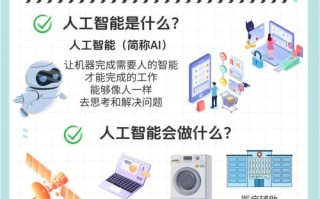
当然可以!用人工智能还原画像是一个非常热门且有趣的应用,无论是修复老照片、将模糊的人像变清晰,还是根据文字描述生成全新的肖像,AI都能大显身手。
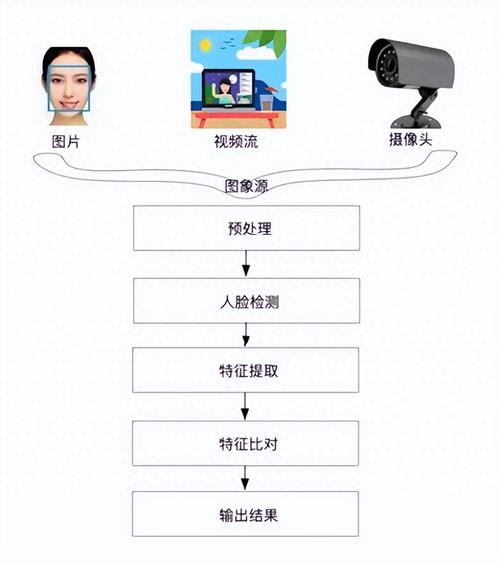
(图片来源网络,侵删)
下面我将为你详细拆解这个过程,从核心原理、主流工具,到具体操作步骤和技巧,让你能轻松上手。
AI还原画像的核心原理
AI还原画像主要依赖两种核心技术:
-
图像修复与超分辨率
- 原理:这类AI模型(特别是生成对抗网络GAN)经过了海量“低清/损坏图片”与“高清/完整图片”对的训练,当它看到一张模糊或有瑕疵的图片时,它会根据学到的知识,“脑补”出缺失的细节,并将其提升到更高的分辨率。
- 应用场景:
- 修复老照片:去除划痕、霉点、褪色。
- 人脸修复:让模糊的人脸变清晰,恢复细节。
- 图片放大:将小尺寸图片无损放大。
-
文生图
 (图片来源网络,侵删)
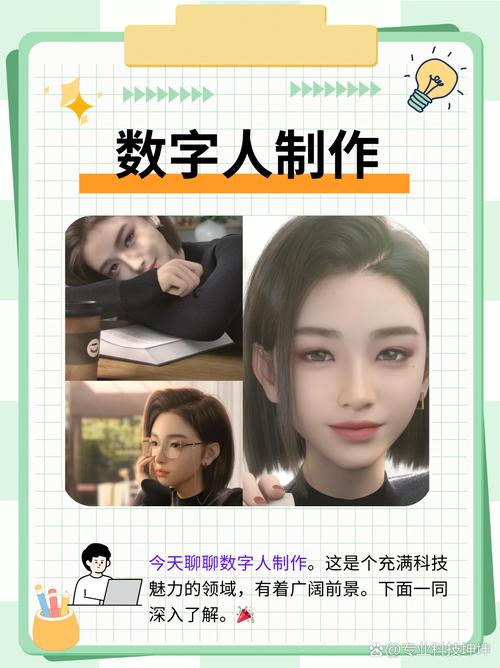
- 原理:这类模型(如Stable Diffusion, Midjourney, DALL-E)学习了海量图片和其对应的文字描述之间的关系,当你输入一段文字描述(Prompt)时,它会理解你的意图,并从零开始“画”出一张符合描述的新图片。
- 应用场景:
- 根据照片或想象生成不同风格的艺术肖像(油画、动漫、素描等)。
- 还原想象中的人物:一个戴眼镜的古代书生,在竹林里读书”。
- 对已有图片进行风格迁移:把一张普通照片变成梵高风格的画。
主流AI工具推荐
根据你的需求,可以选择不同的工具:
图像修复与超分辨率工具(针对已有照片)
这类工具最适合修复家里的老照片或模糊的证件照。
-
Topaz Photo AI (强烈推荐)
- 特点:专业级软件,效果是目前最好的之一,它集成了降噪、锐化和放大三大功能,能智能分析图片并一键优化。
- 优点:效果惊人,处理速度快,操作简单。
- 缺点:付费软件(有免费试用)。
-
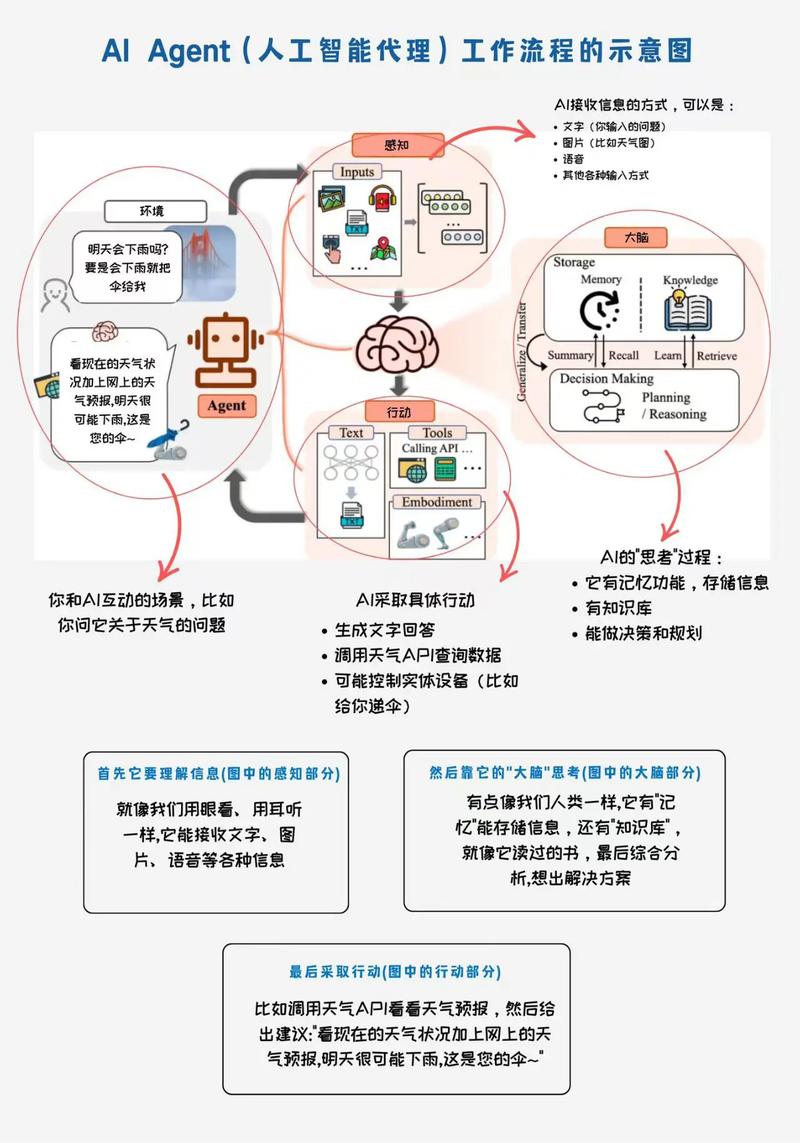
Adobe Photoshop (PS) 的“神经滤镜”
 (图片来源网络,侵删)
- 特点:如果你已经是PS用户,这个功能非常方便,包含“智能锐化”、“JPEG Artifact Removal”(去除JPEG压缩痕迹)和“超分辨率”等功能。
- 优点:与PS工作流无缝集成,效果不错。
- 缺点:需要订阅Adobe Creative Cloud。
-
在线工具:Remini
- 特点:手机App和网页都有,非常流行,主打“一键让模糊照片变清晰”,尤其擅长修复人脸。
- 优点:操作极其简单,手机随时可用。
- 缺点:免费版有次数限制,效果有时会过于“塑料感”。
-
开源工具:GFPGAN
- 特点:一个专注于人脸修复的开源模型,效果非常好,很多商业软件的底层技术都源于此。
- 优点:免费、开源、可定制。
- 缺点:需要一定的技术背景,需要自己下载模型并配合其他软件(如Stable Diffusion WebUI)使用。
文生图工具(创造新肖像或改变风格)
如果你想创作艺术肖像或对照片进行二次创作,这些工具是首选。
-
Stable Diffusion (本地部署)
- 特点:最强大的开源文生图模型,可以免费在本地电脑上运行(需要较好的显卡)。
- 优点:完全免费、功能强大、可定制性极高(可以训练自己的模型)。
- 缺点:门槛较高,需要安装配置(如AUTOMATIC1111 WebUI)。
- 国内平台:LiblibAI(哩布哩布)、即梦AI 等平台提供了基于Stable Diffusion的在线服务,无需配置即可使用。
-
Midjourney
- 特点:目前艺术效果最好的文生图工具之一,尤其在创造富有想象力和美感的图像上。
- 优点:效果惊艳,社区活跃,操作简单(在Discord里使用)。
- 缺点:付费使用,无法在本地部署。
-
DALL-E 3 (集成在ChatGPT Plus / Microsoft Copilot)
- 特点:OpenAI的产品,理解自然语言的能力极强,能准确捕捉Prompt中的细节。
- 优点:对话式操作,非常直观,对新手友好。
- 缺点:需要付费(ChatGPT Plus或Copilot Pro)。
具体操作步骤(以修复老照片为例)
这里以最常见的“修复老照片”为例,展示一个完整的操作流程。
目标:修复一张有划痕、褪色、模糊的老照片。
方案A:使用Topaz Photo AI (最简单高效)
- 安装与启动:下载并安装Topaz Photo AI。
- 导入图片:直接将你的老照片拖拽到软件中。
- 自动处理:软件会自动分析图片,并应用最佳的修复、锐化和放大组合,你可以在左侧看到处理前后的对比。
- 手动微调(可选):如果对自动效果不满意,可以手动调整“Sharpen”(锐化)、“Remove Noise”(降噪)等滑块。
- 导出:点击“Export”,选择你想要的格式(如JPG或TIFF)和分辨率,保存修复后的照片。
方案B:使用Photoshop (适合已有PS的用户)
- 打开图片:在PS中打开你的老照片。
- 复制图层:右键点击背景图层,选择“复制图层”,这是好习惯,方便后悔。
- 使用“Camera Raw”滤镜:在菜单栏选择“滤镜 > Camera Raw 滤镜”。
- 修复划痕/污点:使用“修复画笔”工具,按住
Alt键在干净区域取样,然后在划痕上点击,AI会自动修复。 - 调整色彩:在“基本”面板中,调整“色温”、“色调”、“曝光”、“对比度”等,让颜色更自然。
- 修复划痕/污点:使用“修复画笔”工具,按住
- 使用“神经滤镜”:关闭Camera Raw,回到PS主界面。
- 菜单栏选择“滤镜 > 神经滤镜”。
- JPEG Artifact Removal:去除老照片的压缩痕迹和噪点。
- 超分辨率:将图片分辨率提升,让细节更清晰。
- 保存:按
Ctrl + S保存。
核心技巧与注意事项
无论是修复还是创作,掌握这些技巧能让你的效果事半功倍。
-
高质量的“原材料”至关重要
- 修复照片:原始照片的清晰度决定了修复效果的上限,一张极度模糊的照片,AI也只能“猜”细节。
- 文生图:虽然可以无中生有,但提供清晰、正面的参考图(通过img2img功能),能让生成的人物更像你想要的样子。
-
掌握“咒语”——Prompt工程
- 写描述:描述越详细越好,不要只说“一个女孩”,要说“一位20岁的亚洲女孩,黑色长发,微笑,穿着白色连衣裙,在樱花树下,柔和的阳光,电影感,超写实,8K分辨率”。
- 使用关键词:多用风格词(
photorealistic,anime style,oil painting)、光照词(soft lighting,cinematic lighting)、构图词(close-up,full body)。 - 负面提示:告诉AI你不想要什么,ugly, deformed, blurry, bad anatomy, extra limbs”(丑陋、畸形、模糊、解剖结构错误、多余的肢体)。
-
迭代与耐心
- AI生成或修复往往不是一次成功的,你可能需要尝试不同的参数、不同的Prompt,或者对生成结果进行二次修改(比如用PS把不好的地方P掉)。
- 多生成几张,然后挑选最满意的一张。
-
版权与伦理
- 版权:AI生成内容的版权归属尚在法律灰色地带,商业使用需谨慎,最好用于个人创作或学习。
- 伦理:不要用AI技术进行恶意伪造(如伪造他人肖像进行诽谤),这不仅是道德问题,还可能违法。
| 你的需求 | 推荐工具 | 难度 | 备注 |
|---|---|---|---|
| 修复老照片、证件照 | Topaz Photo AI, PS神经滤镜 | 简单 | 效果最好,适合大众 |
| 手机上快速修复人脸 | Remini App | 极简 | 方便快捷,但免费有限 |
| 创作艺术肖像、插画 | Midjourney, DALL-E 3 | 中等 | 效果惊艳,需付费 |
| 本地免费玩、深度定制 | Stable Diffusion (LiblibAI) | 较高 | 功能最强,但需要学习 |
从最简单的“一键修复”工具开始尝试,当你体验到AI的魔力后,再逐步探索更复杂的创作工具,你会发现一个全新的创意世界!
标签: 人工智能技术还原历史人物画像 AI智能工具修复老照片模糊人脸 人工智能根据DNA特征生成人脸画像
版权声明:除非特别标注,否则均为本站原创文章,转载时请以链接形式注明文章出处。