目前最主流、最稳定、功能最强大的框架是 NoneBot,它基于 Python 开发,支持多种协议(包括 OneBot v11,这是最常用的 QQ 协议)。
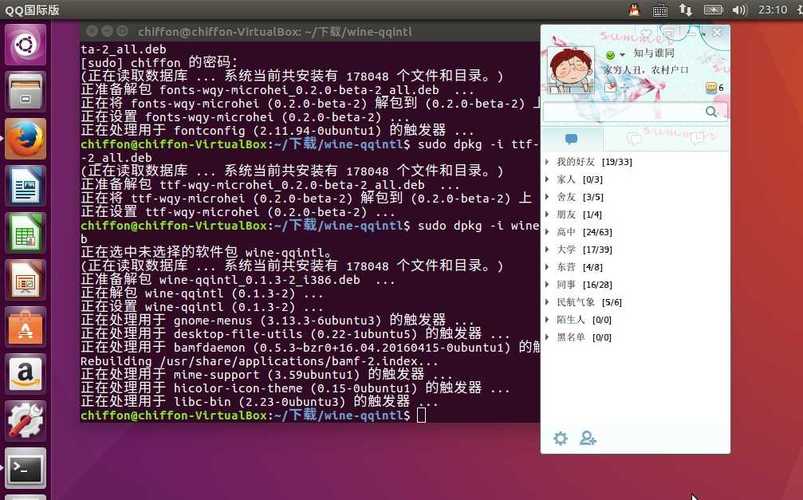
这篇教程将手把手教你如何使用 go-cqhttp 作为协议适配器,结合 NoneBot2 框架来搭建一个功能强大的 QQ 机器人。
核心概念理解
在开始之前,你需要了解几个关键角色:
- 协议适配器:负责与 QQ 服务器通信,登录账号,收发消息等,它就像一个“翻译官”,把机器人的指令翻译成 QQ 服务器能懂的语言。
go-cqhttp是目前最流行、最稳定的协议适配器。 - 机器人框架:负责处理逻辑,当收到‘天气’指令时,查询天气并回复”。
NoneBot2是一个非常灵活且强大的 Python 框架。 - 机器人插件:实现具体功能的小程序,复读机”、“定时提醒”、“搜图”等,你可以自己写,也可以使用社区开发的丰富插件。
我们的工作流程是:go-cqhttp 监听 QQ 消息 -> 将消息格式化为 OneBot v11 标准数据 -> 发送给 NoneBot2 框架 -> NoneBot2 根据插件逻辑处理数据 -> 将处理结果返回给 go-cqhttp -> go-cqhttp 发送消息回 QQ。
准备工作
- 一台 Linux 服务器/虚拟机:推荐使用 Ubuntu 20.04/22.04 或 CentOS 7/8,本教程以 Ubuntu 为例。
- 一个可用的 QQ 号码:
- 非常重要:建议使用小号作为机器人,因为使用第三方协议存在被腾讯风控(封禁)的风险。
- 确保该QQ号开启了设备锁,并准备好扫码验证的环境。
- 基本 Linux 操作能力:会使用
ssh连接服务器,执行基本命令。 - Python 3.8+ 环境:
NoneBot2需要 Python 3.8 或更高版本。
第一步:安装 Python 3 和 pip
如果你的系统没有 Python 3,或者版本过低,需要先安装。
对于 Ubuntu/Debian:
# 更新软件包列表
sudo apt update
# 安装 Python 3, pip, 和虚拟环境工具
sudo apt install python3 python3-pip python3-venv -y
对于 CentOS/RHEL:
# 安装 EPEL 仓库
sudo yum install epel-release -y
# 安装 Python 3, pip, 和虚拟环境工具
sudo yum install python3 python3-pip python3-venv -y
第二步:创建项目目录和虚拟环境
使用虚拟环境可以隔离项目依赖,避免与系统 Python 包冲突。
# 创建一个项目文件夹,my-qq-bot
mkdir my-qq-bot && cd my-qq-bot
# 创建一个名为 venv 的虚拟环境
python3 -m venv venv
# 激活虚拟环境
source venv/bin/activate
# 激活后,你的命令行提示符前面会出现 (venv)
# 从现在开始,所有操作都在这个虚拟环境中进行
第三步:安装和配置 go-cqhttp
go-cqhttp 是一个独立的二进制程序,直接下载解压即可。
# 创建一个文件夹来存放 go-cqhttp
mkdir go-cqhttp && cd go-cqhttp
# 下载对应你系统架构的 go-cqhttp (以 Linux x64 为例)
# 访问 https://github.com/Mrs4s/go-cqhttp/releases 获取最新版本
wget https://github.com/Mrs4s/go-cqhttp/releases/download/v1.2.1/go-cqhttp-v1.2.1-linux-amd64.tar.gz
# 解压
tar -xvf go-cqhttp-v1.2.1-linux-amd64.tar.gz
# 删除压缩包
rm go-cqhttp-v1.2.1-linux-amd64.tar.gz
首次运行生成配置文件:
# 在 go-cqhttp 目录下执行
./go-cqhttp
首次运行会生成一个 config.yml 配置文件,并提示你扫码登录,你需要:
- 用手机QQ扫描终端中显示的二维码。
- 在手机上确认登录授权。
- 登录成功后,
go-cqhttp会自动退出。
配置 go-cqhttp (可选但推荐):
编辑 config.yml 文件,进行一些基本配置。
nano config.yml
主要关注以下几个配置项:
# account.yml 文件中配置的账号
uin: 12345678 # 你的QQ号
password: ''  # 密码留空,使用扫码登录
# 是否开启服务器模式
servers:
  - # 访问地址
    host: 0.0.0.0
    # 访问端口
    port: 8080
    # 反向 HTTP 服务的认证密钥 (可选)
    # access-token: "your-access-token"
    # 反向 HTTP 服务的地址 (用于公网访问)
    # reverse-host: example.com
    # 反向 HTTP 服务的端口
    # reverse-port: 443
    # 反向 HTTP 服务的协议 (http 或 https)
    # reverse-http-protocol: http
uin: 填写你的机器人QQ号。servers: 这里我们配置go-cqhttp以 HTTP Server 模式 运行,监听在0.0.0:8080。NoneBot2将通过这个地址与它通信。
第四步:安装和配置 NoneBot2
现在我们回到项目根目录,安装 NoneBot2。
# 回到项目根目录
cd ..
# 使用 pip 安装 nonebot2
pip install nonebot2
# (可选) 安装命令行界面工具,方便后续管理
pip install nb-cli
使用 nb-cli 初始化项目:
nb-cli 是 NoneBot 官方的命令行工具,可以快速创建项目骨架。
# 在项目根目录下执行
nb-cli create mybot
它会引导你进行一些选择:
- Project Name: 输入你的项目名,
mybot。 - Project Path: 默认即可,回车。
- Adapter: 选择
OneBot V11。 - Platform: 选择
QQ。 - Reverse WS: 选择
Yes。 - Reverse Host: 输入
0.0.1(因为go-cqhttp和NoneBot2在同一台机器上)。 - Reverse Port: 输入
8080(与go-cqhttp的配置端口一致)。 - Reverse Access Token: 回车(留空)。
等待安装完成,你的项目结构看起来会是这样:
my-qq-bot/
├── go-cqhttp/          # go-cqhttp 程序和配置
│   ├── config.yml
│   └── go-cqhttp
├── mybot/              # NoneBot2 项目
│   ├── .env            # 环境变量配置文件
│   ├── bot.py          # 机器人入口文件
│   ├── pyproject.toml  # 项目依赖配置
│   └── src/
│       └── plugins/    # 插件目录
└── venv/               # Python 虚拟环境
第五步:安装一个示例插件
一个没有插件机器人是“哑巴”,我们安装一个官方的示例插件 echo(复读机)来测试。
# 进入 mybot 目录
cd mybot
# 使用 nb-cli 安装插件
nb-plugin install nonebot-plugin-echo
第六步:启动和测试机器人
万事俱备,现在启动机器人!
-
启动
go-cqhttp:# 在 go-cqhttp 目录下 cd ../go-cqhttp # 让它在后台运行 nohup ./go-cqhttp > go-cqhttp.log 2>&1 &
nohup: 让程序在用户退出登录后继续运行。> go-cqhttp.log 2>&1: 将程序的输出(包括错误)重定向到go-cqhttp.log文件中,方便排查问题。
-
启动
NoneBot2:# 回到 mybot 目录 cd ../mybot # 启动机器人 nb run
如果看到类似
INFO: Uvicorn running on http://127.0.0.1:8080的日志,说明NoneBot2启动成功了。 -
测试:
- 用你的个人QQ号,去添加机器人QQ号为好友。
- 在聊天中给机器人发送任意消息。
- 如果一切正常,机器人应该会复读你刚才发送的消息。
第七步:使用 Systemd 守护进程 (推荐)
为了让机器人能在服务器重启后自动启动,并且方便管理,我们使用 systemd 来创建一个服务。
-
创建服务文件:
sudo nano /etc/systemd/system/go-cqhttp.service
粘贴以下内容,并修改
User和WorkingDirectory为你的实际路径:[Unit] Description=go-cqhttp Service After=network.target [Service] # 替换为你的 Linux 用户名 User=your_linux_username # 替换为你的 go-cqhttp 所在目录的绝对路径 WorkingDirectory=/home/your_linux_username/my-qq-bot/go-cqhttp ExecStart=/home/your_linux_username/my-qq-bot/go-cqhttp/go-cqhttp Restart=always RestartSec=10 [Install] WantedBy=multi-user.target
-
创建 NoneBot2 服务文件:
sudo nano /etc/systemd/system/nonebot.service
粘贴以下内容,并修改
User和WorkingDirectory:[Unit] Description=NoneBot2 Service After=network.target [Service] # 替换为你的 Linux 用户名 User=your_linux_username # 替换为你的 mybot 所在目录的绝对路径 WorkingDirectory=/home/your_linux_username/my-qq-bot/mybot # 注意这里要使用虚拟环境中的 nb ExecStart=/home/your_linux_username/my-qq-bot/venv/bin/nb run Restart=always RestartSec=10 [Install] WantedBy=multi-user.target
-
启用并启动服务:
# 重载 systemd 配置
sudo systemctl daemon-reload
# 启用并启动 go-cqhttp
sudo systemctl enable go-cqhttp
sudo systemctl start go-cqhttp
# 启用并启动 nonebot
sudo systemctl enable nonebot
sudo systemctl start nonebot
-
检查服务状态:
# 查看 go-cqhttp 状态
sudo systemctl status go-cqhttp
# 查看 nonebot 状态
sudo systemctl status nonebot
如果显示
active (running),说明服务正常运行。
常见问题与进阶
-
机器人没反应怎么办?
- 检查是否是好友,或者是否在群聊中。
- 检查防火墙是否开放了
8080端口(如果需要公网访问go-cqhttp的话)。 - 查看日志:
tail -f go-cqhttp/go-cqhttp.log和tail -f mybot/nb.log。 - 确认
config.yml和.env文件中的配置(特别是端口和地址)是否正确。
-
如何安装更多插件? 访问 NoneBot 插件市场,找到你喜欢的插件,然后使用
nb-plugin install <插件名>来安装。 -
如何开发自己的插件? 参考 NoneBot2 开发文档,学习如何编写插件。
-
关于风控 再次强调,使用第三方协议存在账号被封禁的风险,请务必使用小号,并遵守腾讯的用户协议,不要频繁发送消息,不要进行恶意操作。
至此,你已经成功在 Linux 上搭建了一个功能完备的 QQ 机器人!
标签: Linux QQ机器人环境配置 Linux安装QQ机器人依赖 QQ机器人Linux环境搭建