当然可以!在 Photoshop (PS) 中制作“人工智能特效”是一个很酷的话题,这里的“AI特效”通常指利用 AI 技术实现的那些过去需要大量手动操作或复杂插件才能完成的效果,比如智能抠图、风格迁移、图像增强、内容填充等。
Photoshop 已经深度集成了 Adobe Sensei AI 技术,使得这些特效变得异常简单和强大,下面我将从入门级(一键式)到进阶级(创意组合),为你详细讲解如何操作。
第一部分:入门级 AI 特效(一键搞定)
这些功能是 Photoshop AI 的核心,适合所有用户,能让你瞬间体验到 AI 的魔力。
智能抠图:一键抠出人像或物体
这是最常用、最惊艳的功能之一,可以把复杂背景中的人物或物体完美地抠出来。
-
操作步骤:
 (图片来源网络,侵删)
- 打开一张包含人像或物体的图片。
- 在图层面板中,选中背景图层。
- 点击上方菜单栏的
选择(Select) ->主体(Subject)。 - 等待 1-2 秒,Photoshop 的 AI 会自动分析并选中画面中的主要人物或物体。
- 选中后,会看到动态的“蚂蚁线”围绕主体,直接按
Ctrl + J(Windows) /Cmd + J(Mac) 复制选区内容,你就得到了一个完美抠出的图层。
-
适用场景: 快速更换背景、制作证件照、合成创意图片。
生成式填充:凭空创造内容
这是 Photoshop 最具革命性的功能之一,它不仅能填充你删除的区域,还能根据你的文字描述来创造全新的内容。
-
智能填充/移除物体
- 使用
对象选择工具(Object Selection Tool) 或套索工具(Lasso Tool),框选你想要移除的物体(比如照片里的一根电线)。 - 按
Delete键删除该区域。 - 在出现的
生成式填充(Generative Fill) 浮动框中,不要输入任何文字,直接点击生成(Generate)。 - AI 会自动分析周围的背景,生成一个天衣无缝的填补效果。
- 使用
-
根据文字描述生成内容
- 使用
套索工具(Lasso Tool) 或矩形选框工具(Rectangular Marquee Tool),在画布上框选一个你想要添加新内容的区域。 - 在出现的
生成式填充浮动框中,用英文描述你想要的内容。- 示例: 输入
a spaceship(一艘宇宙飞船)、a castle(一座城堡)、a cute cat(一只可爱的猫)。
- 示例: 输入
- 点击
生成,AI 会在选区内根据你的描述创造出全新的、与原图风格一致的图像。
- 使用
-
适用场景: 修复照片、移除路人、扩展画布、创意合成。
神经滤镜:专业级图像增强
“神经滤镜”是一个专门面板,里面集成了多个基于 AI 的强大滤镜,位于菜单栏 滤镜 (Filter) -> 神经滤镜 (Neural Filters)。
-
常用滤镜介绍:
- 智能肖像: 可以在不改变构图的情况下,调整照片中人物的姿势(如转头、微笑)、眼神方向、甚至年龄,非常适合调整证件照或人像照。
- 皮肤平滑: 一键磨皮,让皮肤看起来光滑细腻,同时保留皮肤纹理,效果非常自然。
- JPEG 到 PNG: 可以将低质量的 JPEG 图片无损地转换为高质量的 PNG,修复压缩造成的损失。
- 超级变焦: 可以将低分辨率的图片局部放大,并尝试恢复细节,效果比传统放大好很多。
- 风格化: 将你的照片转换成不同的艺术风格,如毕加索、梵高风格。
-
操作步骤:
- 打开图片。
- 进入
滤镜->神经滤镜。 - 在右侧面板中,点击并启用你想要的滤镜(如“智能肖像”)。
- 调整滤镜下方的参数滑块。
- 点击右下角的
应用(Apply) 即可。
第二部分:进阶级 AI 特效(创意组合)
掌握基础功能后,你可以通过组合它们来创造更复杂的特效。
AI 换天:一键更换天空
这个功能结合了 AI 识别和生成填充,非常强大。
- 操作步骤:
- 打开一张天空清晰可见的风景照。
- 点击上方菜单栏的
编辑(Edit) ->天空替换(Sky Replacement)。 - 在右侧弹出的面板中,选择一个你喜欢的预设天空(如日落、星空、云海等)。
- AI 会自动识别原图的天空区域,并将其替换为你选择的新天空,同时会自动调整照片的色彩和光影,使其与天空融合得更自然。
- 你还可以调整“光照”、“反射”等参数,让效果更逼真。
AI 艺术字:制作 3D 和特效文字
利用生成式填充,你可以制作出极具创意的特效文字。
- 操作步骤:
- 使用
文字工具(Type Tool) 在画布上输入你想要的文字,调整好字体和大小。 - 按住
Ctrl键 (Windows) /Cmd键 (Mac) 的同时,点击文字图层,将其载入选区。 - 点击图层面板下方的
将选区转换为工作路径图标(一个带虚线圆的箭头)。 - 在路径面板中,你会看到一个新的文字路径,回到图层面板,隐藏或删除文字图层。
- 新建一个空白图层,选中它。
- 使用
画笔工具(Brush Tool),在路径面板下方点击用画笔描边路径图标(一个圆圈带笔刷)。 - 你有一个描边路径的图层,使用
对象选择工具或魔棒工具选中这个描边。 - 调出
生成式填充,输入你想要的特效描述,made of metal(金属质感)glowing neon(发光的霓虹灯)covered in ice(覆盖着冰霜)3D render(3D 渲染效果)
- 点击生成,AI 就会为你的文字创造出独特的特效。
- 使用
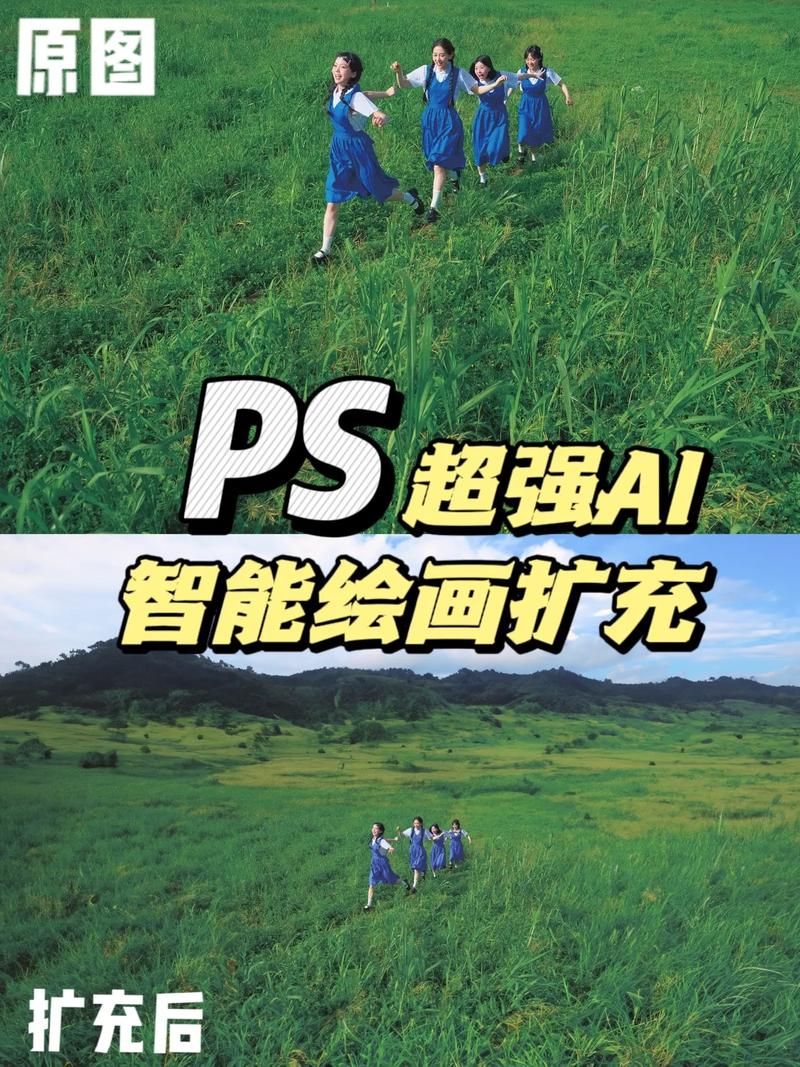
AI 扩图:无限延伸你的想象力
当你的画布不够大,或者想为图片添加更多环境时,这个功能非常实用。
- 操作步骤:
- 打开一张图片。
- 点击上方菜单栏的
编辑(Edit) ->扩展画布(Expand Canvas)。 - 在弹出的窗口中,设置你想要扩展的方向和大小。
- 在下方的描述框中,用英文描述你希望 AI 在新扩展的区域中生成什么内容。
- 示例: 输入
a beautiful beach(美丽的海滩)、a dense forest(茂密的森林)。
- 示例: 输入
- 点击
生成,AI 就会为你创造出延伸的画面。
第三部分:使用第三方 AI 工具(更前沿的玩法)
除了 Photoshop 自带的 AI,你还可以结合其他在线 AI 工具,然后将结果导入 PS 进行精修,实现 1+1 > 2 的效果。
-
AI 图像生成工具:
- Midjourney, Stable Diffusion, DALL-E 3: 这些工具可以根据你输入的文字描述生成高质量的图片,你可以先在这些工具里生成一个核心的、极具创意的图像,然后导入 Photoshop,利用 PS 的图层、蒙版、调色等功能进行后期合成和美化。
-
AI 视频特效工具:
- RunwayML, Pika Labs: 这些是专业的 AI 视频生成和编辑工具,你可以用它们制作动态的 AI 特效(如 AI 运动视频、风格化视频),然后导入 Premiere Pro (PR) 或 After Effects (AE) 中,再通过动态链接等方式,将素材引入 Photoshop 进行逐帧精修或制作合成素材。
总结与技巧
- 使用英文提示词: 对于“生成式填充”等功能,使用简单、清晰的英文关键词通常能获得更准确、更丰富的效果。
- 图层是关键: 无论是抠图、生成填充还是使用滤镜,始终在新图层上操作,这能让你随时调整、隐藏或删除效果,而不会破坏原图。
- 不要怕尝试: AI 的魅力在于它的不可预测性,多尝试不同的描述和参数组合,你可能会发现意想不到的惊喜。
- AI 是助手,不是魔术师: AI 生成的结果不一定完美,它为你提供了强大的起点,但最终的精细调整、色彩平衡、创意构思,依然需要你作为设计师来完成。
通过以上方法,你就可以在 Photoshop 中玩转各种炫酷的人工智能特效了,从一键抠图到创意合成,AI 正在极大地拓展我们的设计边界,祝你玩得开心!
标签: PS AI特效制作教程 Photoshop AI特效技巧 PS如何用AI加特效