第一步:基础检查(最重要!)
这部分是最容易被忽略,但也是最常见的原因。
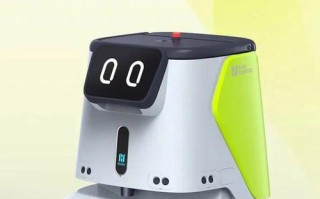
(图片来源网络,侵删)
-
电量检查:
- 机器人电量:确保Aelos机器人的电量充足,尝试用充电线连接机器人充电一段时间(至少15-30分钟),然后重试,电量过低时,蓝牙模块可能无法正常启动或被搜索到。
- 手机电量:确保你的手机电量充足,最好在20%以上。
-
距离与障碍物:
- 保持距离:将机器人和你手机的距离保持在 1米以内,蓝牙的连接距离有限,太远会失败。
- 移除障碍:确保机器人和你手机之间没有厚墙、金属物体或其他强信号干扰源(如路由器、微波炉等)。
-
重启大法:
- 重启手机:这是解决大部分电子设备问题的“万能钥匙”,将手机的蓝牙关闭再打开,或者直接重启手机。
- 重启机器人:如果机器人有电源键,长按重启,如果没有,可以拔掉充电线等待1分钟,再重新插上充电,这相当于一次硬重启。
第二步:手机与App端的设置检查
完成基础检查后,我们来检查软件设置。
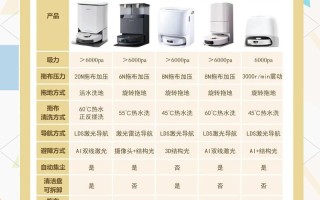
(图片来源网络,侵删)
-
确保蓝牙已开启:
- 在手机的 设置 中,确认蓝牙功能是 开启 状态。
- 有些手机有“快速蓝牙”开关,请确保它也是打开的。
-
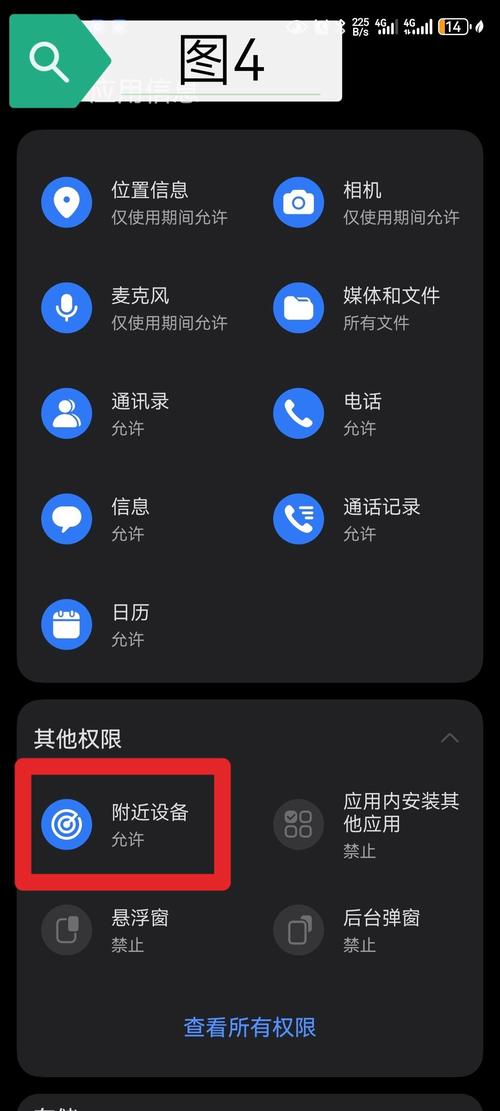
检查App权限:
- 进入手机的 设置 -> 应用管理(或“应用与通知”)-> 找到你正在使用的Aelos控制App(如“Aelos机器人”、“Aelos Play”等)。
- 检查App是否拥有 “位置信息” 权限。很多App需要位置权限才能扫描到蓝牙设备,即使它不需要GPS定位。
- 如果权限未开启,请 务必开启,你可以选择“仅在使用App时允许”。
-
忘记并重新配对:
- 在手机的 设置 -> 蓝牙 设备列表中,找到你之前成功连接过的“Aelos”设备。
- 点击旁边的图标,选择 “忽略此设备” 或 “取消配对”。
- 关闭再重新打开App,让它重新搜索机器人,从头开始进行配对流程。
-
尝试其他手机:
 (图片来源网络,侵删)
- 如果条件允许,尝试用另一部手机安装App并连接。
- 如果另一部手机能连上:说明是你的第一部手机设置问题(可能是权限、系统bug等),可以尝试重置手机网络设置(注意:这会清除所有Wi-Fi密码)。
- 如果另一部手机也连不上:那么问题很可能出在机器人本身。
第三步:机器人本身的检查
如果以上方法都无效,问题可能出在机器人身上。
-
进入配对模式:
- 大部分Aelos机器人在开机或按下特定按钮后会自动进入蓝牙配对模式(通常指示灯会闪烁)。
- 请查阅你的机器人说明书,确认如何正确进入配对模式,有些机器人需要长按电源键几秒,直到指示灯闪烁。
- 确保机器人处于待机/配对模式,而不是在执行某个动作程序。
-
固件问题:
- 有时,机器人的固件(内部软件)版本过低或存在bug,会导致蓝牙连接不稳定。
- 在连接成功后,通常App里会有检查固件更新的选项,尝试连接成功后,检查并更新到最新版本。
- 如果连都连不上,可以尝试将机器人通过数据线连接到电脑,看是否有官方的固件更新工具(这种情况较少见,但可以尝试官网查找)。
-
硬件故障(最后考虑):
- 如果以上所有方法都尝试过,依然无法连接,那么很可能是机器人的蓝牙模块或主板出现了硬件故障。
- 如何初步判断:观察机器人,在充电时,充电指示灯是否正常亮起?开机后,机器人是否有任何反应(如眼睛亮起、发出声音)?如果完全没有反应,那可能是更严重的硬件问题。
总结与终极建议
请按这个顺序操作:
- 充好电,重启 手机 和 机器人。
- 手机和机器人 靠近(1米内),确保手机App有 位置权限。
- 在手机蓝牙设置中 “忽略” 旧的Aelos设备。
- 打开App,让机器人进入 配对模式(指示灯闪烁),然后重新搜索连接。
- 如果还是不行,用 另一部手机 尝试连接,以判断问题出在手机还是机器人。
- 如果确认是机器人问题,且在保修期内,请 联系官方客服 进行维修或更换。
希望这些步骤能帮助你成功解决问题!祝你早日和你的Aelos机器人玩得开心!
标签: Aelos机器人蓝牙连接失败解决 Aelos机器人蓝牙配对不上怎么办 Aelos机器人蓝牙连不上解决方法
版权声明:除非特别标注,否则均为本站原创文章,转载时请以链接形式注明文章出处。