主要连接方式
Wi-Fi连接(最主流的方式)
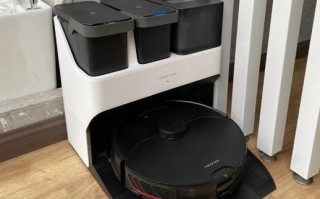
这是目前所有新款科沃斯机器人(如T20、X2、Narwhal系列等)的标配连接方式,通过Wi-Fi,您可以使用手机App进行远程控制、设置禁区、定时清扫、查看地图等所有高级功能。
(图片来源网络,侵删)
连接原理: 机器人连接到您的家庭Wi-Fi网络,手机App也连接到同一个网络,从而实现手机与机器人的通信。
蓝牙连接(旧款或特定型号使用)
一些较老的型号(如某些ECOVACS旧款)或特定型号的扫地机/擦窗机在首次配对时可能会用到蓝牙,蓝牙连接通常用于在手机App和机器人之间建立初步的“握手”,然后再引导机器人连接到Wi-Fi。
连接原理: 手机App通过蓝牙信号直接与附近的机器人配对,完成初始设置。
通用连接步骤(以主流Wi-Fi机型为例)
无论您的具体型号是哪个,以下流程都适用,只是App界面可能略有差异。
(图片来源网络,侵删)
准备工作:
-
机器人:
- 充满电,首次使用或长时间未使用时,请确保电量充足。
- 放置在开阔、平坦的地面,远离墙壁和障碍物至少50厘米,以便它能够顺利扫描建图。
- 确保机器人底部的轮子、边刷、滚刷没有被异物缠绕。
- 确保机器人已开机(长按电源键)。
-
手机:
- 智能手机(支持iOS或Android)。
- 连接到您家里的4GHz Wi-Fi网络。(重要提示: 大多数科沃斯机器人不支持5GHz Wi-Fi,请务必连接到2.4GHz频段)。
-
App:
- 在手机应用商店搜索“ECOVACS HOME”或“科沃斯”并下载官方App。
- 注册并登录一个ECOVACS账户(可以使用手机号、微信或Apple ID)。
详细连接步骤:
-
打开App并添加设备
 (图片来源网络,侵删)
- 打开“ECOVACS HOME”App,登录您的账户。
- 在App首页,点击右上角的“+”号或“添加设备”按钮。
-
选择机器人型号
- App会提示您选择要添加的设备类型(如“扫地机器人”、“擦窗机器人”等)。
- 选择您的机器人型号(如果列表中没有,可以选择“通用”或“其他”)。
-
让机器人进入配对模式
- App会提示您让机器人进入配对状态。
- 通常的操作是:在机器人顶部的电源按钮上,按住不放约3-5秒,直到机器人发出“滴滴滴”的提示音,并且机身指示灯会闪烁(呼吸灯效果或特定颜色闪烁),这表示机器人已准备好被搜索。
-
在App中搜索并连接
- 确保机器人处于配对模式后,在手机App上点击“下一步”或“搜索”。
- App会自动搜索附近处于配对模式的机器人,请耐心等待几秒钟。
- 搜索到后,App会显示您的机器人名称,点击它进行连接。
-
选择并连接Wi-Fi
- 连接成功后,App会要求您选择家里的Wi-Fi网络。
- 从列表中选择您已连接好的2.4GHz Wi-Fi,并输入密码。
- 点击“连接”。
-
等待下载地图和固件
- 机器人会开始连接您选择的Wi-Fi,这个过程可能需要1-2分钟。
- 连接成功后,机器人会开始进行首次清扫,并同步绘制地图,这个过程可能会持续10-20分钟,甚至更久,请耐心等待。
- 有时App也会提示有新固件可用,建议立即更新,以获得最佳体验。
-
连接完成!
当App显示地图绘制完成,并且您可以开始使用所有功能时,就代表连接成功了!
常见问题与解决方法
问题1:搜索不到机器人怎么办?
- 检查配对模式: 确保您已经正确地让机器人进入了配对模式(长按电源键听到提示音)。
- 检查距离: 确保手机和机器人之间的距离在1-5米以内,中间没有厚墙等强障碍物。
- 重启设备: 尝试重启手机App和机器人(关闭机器人电源再重新打开)。
- 关闭蓝牙: 如果您的App在连接过程中使用了蓝牙,可以尝试暂时关闭手机蓝牙,只使用Wi-Fi进行连接(部分型号支持纯Wi-Fi配对)。
- 忘记网络: 在手机的Wi-Fi设置中,找到并“忘记”您之前连接的2.4GHz网络,然后重新连接。
问题2:连接Wi-Fi失败怎么办?
- 确认是2.4GHz网络: 这是最常见的原因,请登录您家的路由器管理后台,确认连接的是2.4GHz的Wi-Fi,您可以在手机Wi-Fi列表中查看网络名称,很多路由器会将2.4G和5G命名为不同的名字(如 "MyHome-2.4G" 和 "MyHome-5G")。
- 检查Wi-Fi密码: 确认输入的Wi-Fi密码完全正确,注意大小写和特殊符号。
- 路由器问题: 尝试重启路由器,将路由器恢复出厂设置后重新设置网络也是一个有效的解决方法。
- 机器人距离路由器太远: 确保机器人离您的路由器不要太远,保证信号强度。
问题3:App一直提示“地图加载中”或无法显示地图?
- 这是正常现象: 首次连接时,机器人需要花费较长时间来扫描和构建地图,请耐心等待。
- 环境光线: 确保机器人工作环境光线充足,昏暗的环境会影响激光导航(LDS)的扫描效果。
- 重新建图: 在App的地图设置中,可以找到“重新建图”或“清除地图”的选项,让机器人重新扫描一遍。
问题4:连接成功,但App无法远程控制?
- 检查网络: 确保您的手机连接的是家里的Wi-Fi,而不是移动数据流量,远程控制必须在同一局域网内(即连接同一个路由器)才能实现。
- 检查机器人状态: 确保机器人已开机并处于待命状态。
| 连接方式 | 适用场景 | 关键点 |
|---|---|---|
| Wi-Fi连接 | 所有新款科沃斯机器人 | 手机连接4GHz家庭Wi-Fi,App搜索配对。 |
| 蓝牙连接 | 较旧型号或特定机型 | 手机App通过蓝牙直接与机器人“握手”,再引导连Wi-Fi。 |
记住最重要的三点:
- 机器人要充满电。
- 手机要连2.4GHz Wi-Fi。
- 要让机器人进入配对模式(长按电源键)。
如果以上步骤都无法解决问题,建议您查阅机器人说明书,或直接联系科沃斯官方客服获取最专业的支持。
标签: 科沃斯机器人怎么连接手机 科沃斯机器人连接wifi教程 科沃斯机器人app连接不上怎么办
版权声明:除非特别标注,否则均为本站原创文章,转载时请以链接形式注明文章出处。