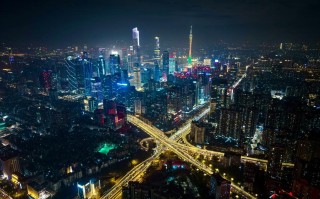
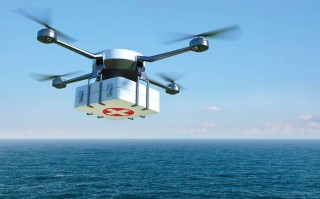
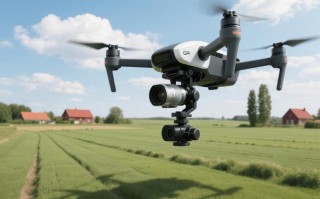
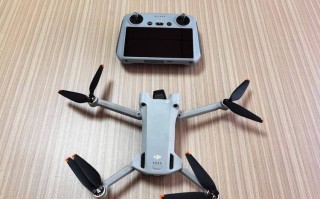
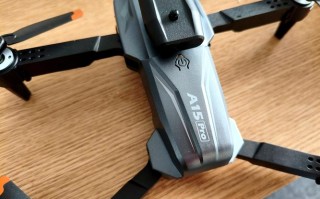
无人机全景照片处理全流程
整个流程可以分为三大阶段:前期准备与飞行、照片拍摄与后期处理、全景图生成与优化。
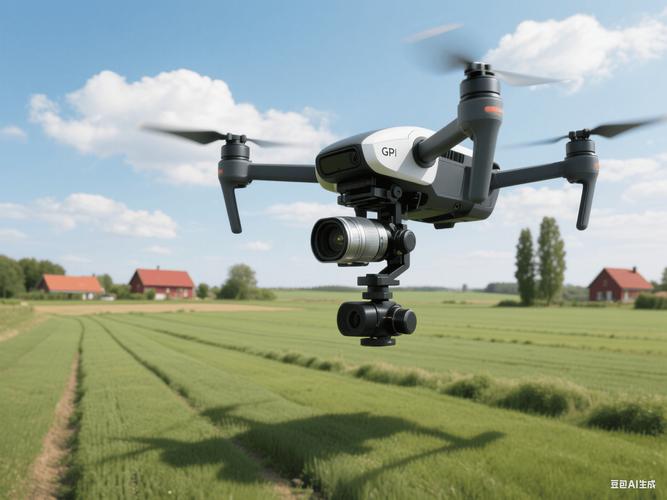
(图片来源网络,侵删)
第一阶段:前期准备与飞行
这是高质量全景图的基础,处理得越好,后期工作越轻松。
飞行规划
- 选择合适的模式:
- 球形/天际线模式:这是最常用的模式,无人机自动规划航线,拍摄一个完整的球状或半球状全景图,通常包括一张正下方的照片和多张水平方向的照片。
- 手动规划:对于有特殊构图需求或复杂环境,可以手动规划航线,确保重叠度和覆盖面。
- 设置关键参数:
- 照片格式:务必选择 RAW (DNG) 格式,RAW文件保留了最原始的图像数据,为后期调色提供了最大的灵活性,JPG的压缩信息丢失会严重影响画质。
- 重叠度:确保水平和垂直方向的重叠度都在 70% - 80% 之间,这是全景软件能成功拼接的最低要求,更高的重叠度能增加拼接的成功率和精度。
- 曝光锁定:在开始拍摄前,将曝光模式设置为 手动 或 锁定曝光,这样能保证所有照片的亮度、色彩一致,避免拼接时出现明显的明暗差异。
- 白平衡锁定:同样,手动设置白平衡(如日光、自动)或锁定,防止照片色调不一。
- 飞行高度:高度决定了全景图的分辨率和覆盖范围,飞得越高,覆盖范围越广,但单张照片的细节会减少,根据你的拍摄目标选择合适的高度。
拍摄技巧
- 稳定飞行:在无风或微风天气下飞行,确保无人机悬停稳定。
- 检查环境:避免在场景中有快速移动的物体(如汽车、行人、云层),这些物体会导致“鬼影”(Ghosting),即物体在多张照片中出现位置不同,无法完美融合。
- 避开干扰物:确保场景中没有电线、树枝等细长物体,它们是拼接的“杀手”,很容易出现错位。
第二阶段:照片拍摄与后期处理
飞行结束后,需要对单张照片进行初步优化,为拼接做准备。
照片筛选
- 删除模糊、失焦、构图不佳或有明显瑕疵的照片,一张坏照片可能会毁掉整个全景项目。
基础后期处理
这一步非常关键,目的是让所有照片的“观感”保持一致。
-
软件推荐:
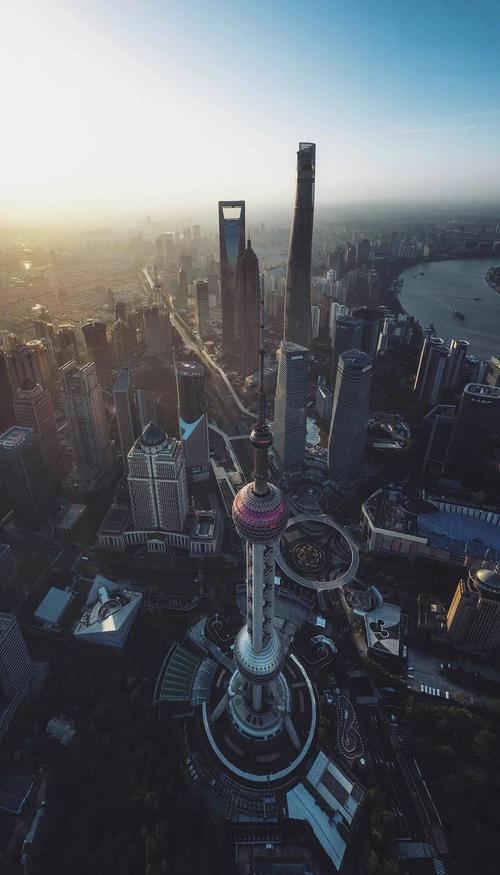 (图片来源网络,侵删)
- Adobe Lightroom Classic:行业标杆,非常适合批量处理全景照片。
- Capture One:专业摄影师常用,色彩管理和对焦校准非常出色。
- Adobe Bridge + Camera Raw:免费组合,功能强大。
-
处理步骤:
- 同步设置:选择一张曝光和色彩最“正”的照片作为基准,调整其基本参数(曝光、对比度、高光、阴影、白色、黑色、清晰度、去雾等)。
- 一键同步:选中所有需要拼接的照片,将调整好的参数同步过去,这一步能确保所有照片的影调和色彩基调完全一致。
- 局部调整:如果场景中有过曝或欠曝的区域,可以对单张照片进行局部调整(如使用径向滤镜或渐变滤镜),但要注意不要过度处理,以免拼接时产生不自然感。
- 导出:将处理好的照片导出为TIFF或高质量的JPG格式,准备进行全景拼接。
第三阶段:全景图生成与优化
这是将处理好的照片“缝合”成一张完整大图的过程。
拼接软件推荐
- Adobe Photoshop (PS):最常用、功能最强大的工具,PS的“Photomerge”功能非常智能,处理球形和天际线全景效果极佳。
- PTGui (Professional) / Hugin (免费):专业的全景拼接软件,功能极其强大,尤其在处理复杂场景、控制接缝、消除鬼影方面比PS更专业。
- Autopano Giga:另一款专业级软件,以其强大的自动拼接和色彩匹配算法闻名。
使用 Photoshop 进行拼接 (Photomerge)
这是最主流和易于上手的方法:
- 打开 Photomerge:在 PS 中,选择
文件 > 自动 > Photomerge...。 - 选择文件:在弹出的窗口中,点击“浏览”,选择你刚刚在 Lightroom 中处理并导出的所有照片。
- 选择版面:
- 自动:通常首选,让 PS 自动判断最佳拼接方式。
- 透视:适合拍摄有明显透视关系的场景(如建筑、山脉),能自动校正透视变形。
- 圆柱形:适合拍摄超宽幅的风景,可以减少边缘的拉伸变形。
- 球形:用于拍摄360度球形全景。
- 拼贴:简单地将照片拼接在一起,不进行变形校正。
- 高级选项:
- 混合图像:务必勾选! 这是消除接缝、让色彩过渡自然的关键。
- 晕影去除:可以尝试勾选,但有时效果不佳,可以在后续手动处理。
- 几何扭曲(可选):可以尝试,看是否能改善拼接效果。
- 执行拼接:点击“确定”,PS 会开始计算和拼接,等待完成后,你会得到一个包含多个图层的巨大PSD文件。
全景图的最终优化
拼接完成只是第一步,最终的精修才能让作品脱颖而出。
- 修复瑕疵:
- 接缝和鬼影:使用 PS 的 修复画笔工具 或 仿制图章工具,仔细涂抹拼接处不自然的线条或移动的物体,放大图像,耐心操作。
- 天空瑕疵:如果拼接后的天空有污点或云层断裂,可以用一张完美的天空照片替换,或使用蒙版进行融合。
- 整体调色:
将拼接好的全景图作为一个整体进行调色,统一影调和色调,增强视觉冲击力,可以调整对比度、饱和度、色彩平衡等,营造特定氛围(如电影感、清新感)。
- 透视校正:
- 使用 Camera Raw 滤镜 或 PS 的 变换 > 自由变换 功能,检查并校正可能存在的透视畸变,确保地平线水平,建筑垂直。
- 锐化与输出:
- 在所有调整完成后,对图像进行适当的锐化,以突出细节。
- 根据最终用途(网络分享、打印、VR)选择合适的分辨率和格式导出。
高级技巧与注意事项
- HDR 全景:在光线对比强烈的场景(如日落时分),可以开启无人机的 AEB (自动包围曝光) 模式,拍摄不同曝光的照片,然后在拼接软件中,选择“HDR 拼接”,可以同时完成曝光融合和全景拼接,获得极高的动态范围。
- 全景视频:一些无人机(如 DJI Mavic 3)支持全景视频模式,可以拍摄可交互的360度视频,体验更加沉浸。
- 后期处理顺序:先拼接,后调色,永远先保证拼接完美,再进行整体的艺术化调色,如果先调色再拼接,色彩差异会极大增加拼接难度。
- 备份原始文件:务必保留你的 RAW 原始文件和项目文件,以便未来需要重新处理或修改。
无人机全景照片处理是一个从“飞行”到“创作”的过程,成功的秘诀在于:
- 前期规划:设置好相机参数,确保飞行稳定。
- 基础处理:批量同步所有照片的影调和色彩。
- 精准拼接:选择合适的软件和设置,完成无缝拼接。
- 精修优化:耐心修复瑕疵,并进行艺术化调色,提升最终作品的品质。
掌握了以上流程和技巧,你就能轻松创作出专业级的无人机全景大片。
标签: 无人机全景照片批量处理技巧 高效处理无人机全景照片方法 无人机全景照片快速处理流程
版权声明:除非特别标注,否则均为本站原创文章,转载时请以链接形式注明文章出处。