当然可以!用无人机拍摄球形全景(也常被称为“小行星视角”或“上帝视角”)是一项非常酷炫且富有创意的技巧,它通过无人机悬停拍摄一张或多张向下垂直的照片,然后通过后期软件拼接成一个360度的球形全景图。
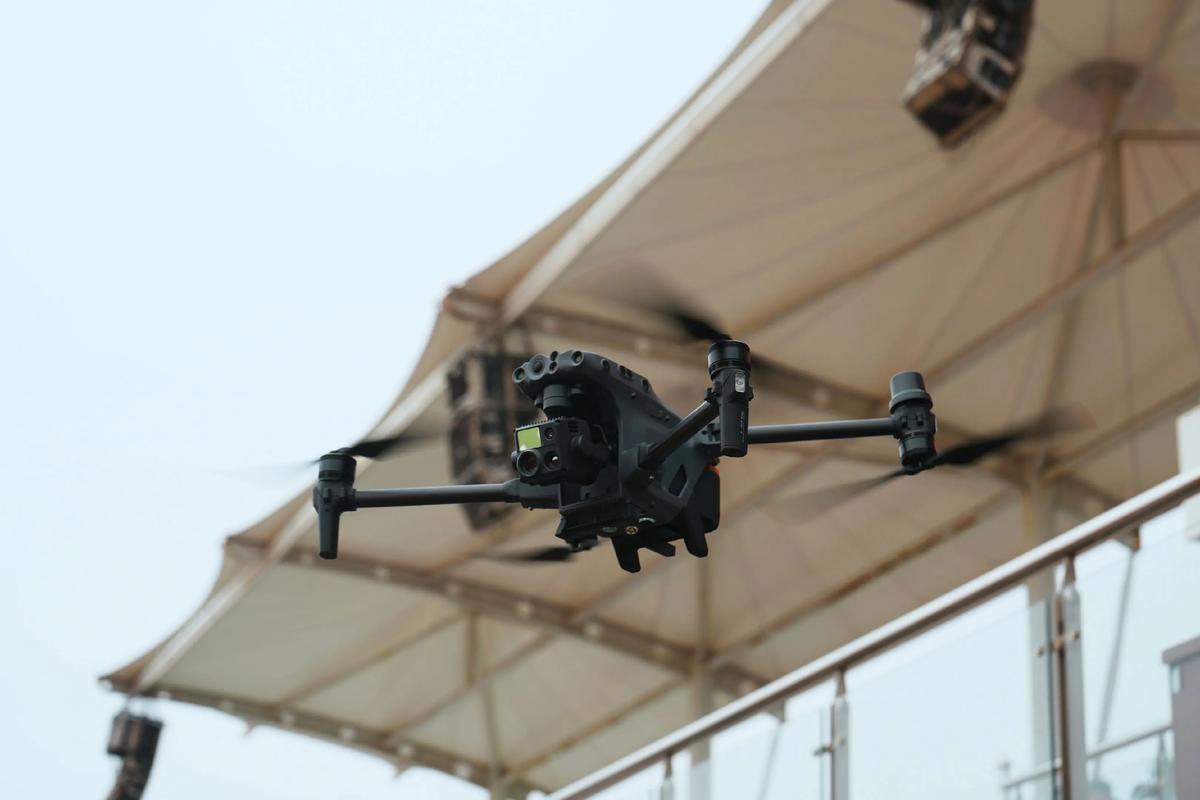
(图片来源网络,侵删)
下面我将为你详细分解整个流程,从准备工作到拍摄技巧,再到后期处理,并提供一些专业技巧。
核心原理
球形全景的核心原理非常简单:无人机在固定高度悬停,通过多张不同角度的拍摄,覆盖整个上半球甚至下半球的空间,最终拼接成一个完整的球体。
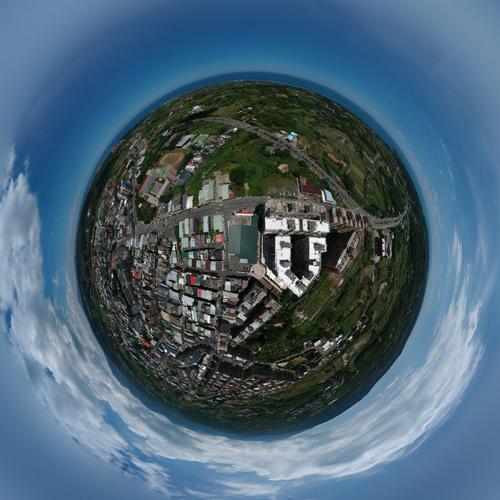
最经典的效果是“小行星视角”(Little Planet),即让观看者感觉自己站在一个星球上,周围的世界环绕着旋转。
第一步:准备工作
-
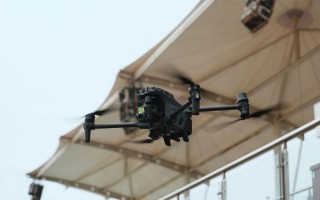
无人机设备:
 (图片来源网络,侵删)
- 推荐机型:DJI Mavic 3, Air 3, Mini 4 Pro 等,这些无人机通常具备高像素摄像头(如5000万像素以上),能提供更高质量的素材,并且飞行稳定性好。
- 关键功能:确保你的无人机支持手动曝光锁定 和手动白平衡锁定,这是保证所有照片曝光一致的关键。
-
拍摄配件:
- 大容量、高速存储卡:拍摄多张高分辨率照片会占用大量空间,高速卡能确保连拍不卡顿。
- 备用电池:球形全景拍摄耗电较快,多备一块电池以防万一。
-
后期软件:
- 专业软件:Adobe Lightroom Classic (LrC) 或 Adobe Photoshop (Ps),这是最常用、功能最强大的组合。
- 全景拼接插件:PTGui Pro,这是专业摄影师和全景摄影师的首选,其拼接算法非常强大,能处理复杂场景和大量照片。
第二步:拍摄技巧
这是最关键的一步,拍得好不好直接决定了后期拼接的难易度和最终效果。
场景选择
- 最佳场景:地面有丰富纹理和图案的区域,如城市广场、公园草地、沙滩、农田、停车场、屋顶等,这些纹理在后期制作“小行星”效果时会形成美丽的漩涡。
- 避免场景:
- 水面:水面反光会破坏曝光一致性,且容易产生眩光。
- 移动物体:行人、车辆、云朵等在拍摄过程中移动,会导致拼接处出现“鬼影”(Ghosting)。
- 重复元素过多:如果地面是纯色或单一图案,拼接后可能会显得单调。
飞行与拍摄设置
-
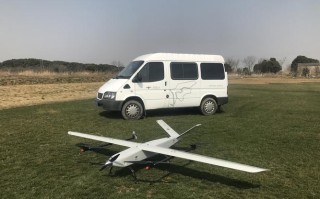
寻找起飞点:
 (图片来源网络,侵删)
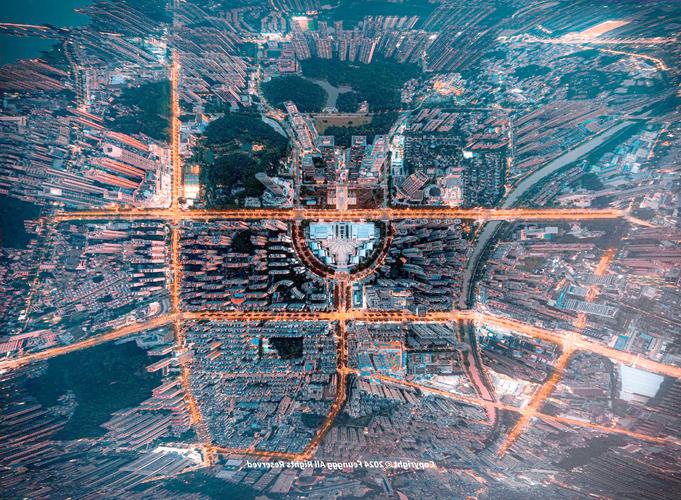
- 选择一个开阔、平坦、安全的地点。
- 确保无人机上方和周围没有障碍物。
- 考虑最终构图,起飞点将是全景图的“中心点”。
-
设置相机参数(至关重要!):
- 拍摄模式:切换到手动模式。
- 曝光模式:选择光圈优先 或快门优先,推荐光圈优先,因为光圈决定了景深,对于全景图,我们通常希望整个画面都清晰,所以使用较小的光圈(如 f/8 - f/11)。
- ISO:设置为固定值(如 100 或 200),以获得最佳画质。
- 快门速度:由相机自动调节。
- 白平衡:设置为手动白平衡,并选择一个合适的预设(如“日光”),避免不同照片色温不一致。
- 照片风格:设置为“标准”或“自定义”,关闭所有自动优化(如“高光”、“阴影”的自动调整)。
- 锁定曝光:调整好所有参数后,长按屏幕上的曝光锁图标,确保后续所有照片的曝光完全一致。
-
飞行高度:
- 没有绝对标准,高度取决于你想要的画面内容和压缩感。
- 一般建议:30米到60米之间,太低会无法捕捉足够多的地面细节,太高则地面纹理会变得模糊,小行星效果的中心漩涡不够明显。
- 安全第一:始终遵守当地法规,不要飞得太高。
-
拍摄方法(两种主流方式):
-
环绕拍摄(推荐,效果最好)
- 将无人机上升到预定高度并悬停。
- 开启无人机的智能拍摄模式 -> 环绕。
- 设置合适的环绕半径(半径越大,最终画面离中心越远)和拍摄张数(至少12张,建议18-24张或更多,张数越多,拼接越平滑,细节越丰富)。
- 确保无人机在水平面上进行环绕,而不是斜着飞。
-
手动拍摄(更灵活,但需要技巧)
- 将无人机上升到预定高度并悬停。
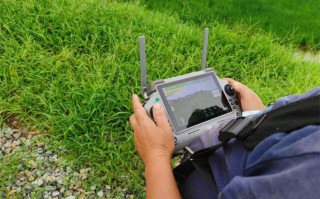
- 使用遥控器的云台拨轮,将相机垂直向下90度。
- 以无人机为中心,像钟表表盘一样,每隔一定角度(如15度或20度)拍摄一张照片。
- 第一张:正前方。
- 第二张:向右旋转15度。
- 第三张:再向右旋转15度。
- ... 一直拍到正后方。
- 然后向上倾斜云台15度,重复上述过程,拍摄第二圈。
- 再向上倾斜15度,拍摄第三圈。
- 重复此操作,直到相机视角覆盖整个上半球。圈数越多,覆盖越完整,后期处理余地越大。
-
-
**额外拍摄(可选,但强烈推荐):
- 向下直拍一张:在所有环绕或手动拍摄完成后,保持悬停,单独拍一张垂直向下的照片,这张照片画质最高,没有拼接痕迹,可以作为后期处理时的参考或直接使用。
- 拍摄天空:如果你想要一个完整的球形全景(包括天空),可以手动向上拍摄多张照片,覆盖整个上半球。
第三步:后期处理
拼接流程(以 Lightroom + Photoshop 为例)
-
导入与初步调整:
- 将所有拍摄的照片导入 Lightroom。
- 选中所有照片,在“修改照片”模块中进行同步设置,确保曝光、对比度、高光、阴影、白色、黑色、色温、色调等所有参数都一致。
-
进入 Photoshop 自动拼接:
- 在 Lightroom 的“图库”模块中,选中所有全景照片。
- 右键点击,选择 “编辑 in” -> “在 Photoshop 中作为图层打开”。
- Photoshop 会自动启动,并弹出“自动对齐图层”对话框。
- 选择 “自动” 或 “透视” 作为投影方式,然后点击“确定”,Photoshop 会自动将所有图层对齐并混合。
-
裁剪成球形:
- 拼接完成后,你会得到一个很长的矩形图片。
- 选择椭圆选框工具。
- 按住 Shift 键,在画布上拖动,画出一个正圆形。
- 按住 Ctrl + Shift + I (Windows) 或 Cmd + Shift + I (Mac) 反选选区。
- 按 Delete 键,删除圆形以外的部分。
- 你就有了一张完美的圆形全景图。
制作“小行星视角”效果
-
旋转画布:
- 在 Photoshop 中,按 Ctrl + T (Windows) 或 Cmd + T (Mac) 自由变换。
- 将圆形图像旋转180度,让地平线位于画布的最下方。
-
应用“球面化”滤镜:
- 菜单栏选择 “滤镜” -> “扭曲” -> “球面化”。
- 在弹出的对话框中,将“数量”设置为 100%,然后点击“确定”。
-
裁剪与调整:
- 图像会呈现出一个小行星的形状,你可能需要再次使用裁剪工具,将多余的部分裁掉,得到一个完美的圆形。
- 进行色彩、对比度等的微调,一张炫酷的球形全景就完成了!
专业技巧与注意事项
- 安全第一:始终在法规允许的范围内飞行,远离人群和敏感区域。
- 无风环境:尽量在风力较小的时候拍摄,以保证无人机悬停的稳定性。
- 电量充足:开始拍摄前确保电量充足,避免中途返航导致拍摄不完整。
- 后期是关键:前期拍摄得再好,也需要精心的后期处理才能发挥最大潜力,多尝试不同的裁剪和旋转角度,会有意想不到的惊喜。
- 探索创意:除了“小行星视角”,你也可以尝试将圆形全景图放在一个虚拟展厅里,或者制作成可以交互的VR全景图。
希望这份详细的指南能帮助你成功拍出令人惊叹的球形全景照片!祝你飞行愉快,创作顺利!
标签: 无人机球形全景拍摄技巧 无人机球形全景制作方法 无人机球形全景教程
版权声明:除非特别标注,否则均为本站原创文章,转载时请以链接形式注明文章出处。