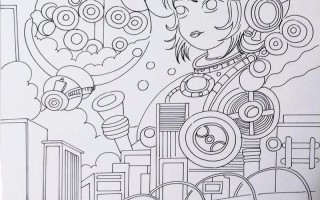
使用人工智能画画是一个非常有趣且充满创意的过程,从简单的几句话生成精美的图像,已经变得非常容易。
下面我将为你提供一个从零开始的详细指南,包括核心概念、主流工具、具体步骤、实用技巧以及未来的发展方向。
核心概念:AI绘画是如何工作的?
在开始之前,了解一点基本原理会让你用得更得心应手。
AI绘画,特别是目前主流的文生图(Text-to-Image),主要基于一种叫做 扩散模型 的技术。
你可以把它想象成一个“去噪”的过程:
- 开始:AI从一个完全随机的、充满“噪点”的图片开始。
- 过程:AI根据你输入的文字描述(提示词),一步步地、有针对性地“擦除”那些不符合描述的噪点,同时保留和强化符合描述的特征(一只猫”、“星空”、“蓝色”)。
- 结束:经过数百甚至上千步的迭代,最终生成一张清晰、符合你描述的图片。
你的文字描述(提示词)就是AI的“指令”,描述得越清晰、越专业,AI生成的效果就越好。
主流AI绘画工具推荐
目前市面上有很多优秀的工具,各有侧重,对于新手,我强烈推荐从 Midjourney 开始。
Midjourney (推荐新手首选)
- 特点:效果顶尖,艺术感强,是目前公认生成图片质量最高的工具之一,尤其在艺术风格、光影效果和细节表现上非常出色。
- 平台:目前主要通过 Discord (一个聊天软件) 使用。
- 优点:
- 社区活跃,可以随时看到别人生成的作品和使用的提示词,方便学习。
- 风格化程度高,适合创作插画、概念艺术、海报等。
- 缺点:
- 需要付费才能使用(有免费试用次数)。
- 需要学习Discord的基本操作。
- 适合人群:追求高质量艺术效果、不介意付费、乐于探索的创作者。
Stable Diffusion (开源,自由度最高)
- 特点:完全开源,免费,可定制化程度极高,你可以把它下载到自己的电脑上,或者使用很多集成了它的网站和软件。
- 平台:网页、本地部署、软件(如Stable Diffusion WebUI, ComfyUI)。
- 优点:
- 免费:除了电费和硬件成本,没有额外开销。
- 可控性强:可以通过各种插件、模型、控制图(ControlNet)精确控制人物的姿势、构图、手部细节等。
- 生态丰富:有海量由社区训练的模型,可以生成各种特定风格(如动漫、写实、游戏等)。
- 缺点:
- 技术门槛稍高:本地部署需要较好的显卡(NVIDIA显卡较好),网页版则受限于服务器性能。
- 需要自己寻找和配置模型,对新手有一定挑战。
- 适合人群:技术爱好者、希望完全掌控创作过程、不想付费的用户。
Microsoft Designer (集成DALL-E 3,最简单)
- 特点:极度简单,集成在Microsoft 365生态中,背后是OpenAI的DALL-E 3模型。
- 平台:网页版、Microsoft Copilot App。
- 优点:
- 零门槛:会打字就能用,无需注册复杂的平台。
- 理解能力强:DALL-E 3对自然语言的理解非常好,你可以说“画一只穿着宇航服的猫在月球上弹吉他,背景是地球和繁星,赛博朋克风格”,它基本能准确理解。
- 安全:对生成内容的限制较多,不容易出问题。
- 缺点:
- 风格化较弱:生成的图片比较“安全”,艺术感和冲击力可能不如Midjourney。
- 可控性较低,高级功能较少。
- 适合人群:纯新手、只想快速生成图片用于演示或日常、对艺术风格要求不高的用户。
其他工具
- Leonardo.Ai:提供大量预设模型和风格,非常适合游戏资产、角色设计,有不错的免费额度。
- Firefly (Adobe):集成在Photoshop中,适合已经在使用Adobe生态的设计师,与工作流无缝衔接。
详细入门步骤 (以Midjourney为例)
- 注册Discord:如果你选择Midjourney,第一步是注册一个Discord账号。
- 加入Midjourney服务器:访问Midjourney官网,点击“Join the Beta”,它会邀请你加入他们的官方服务器。
- 找到聊天频道:进入服务器后,在左侧的频道列表中,找到一个名为
newbies-或类似的新手频道,这是你开始创作的地方。 - 输入你的第一个提示词:在聊天框里,直接用英文输入你的描述,然后按回车。
- 简单示例:
a cute cat(一只可爱的猫)
- 简单示例:
- 等待生成:Midjourney会开始处理,大约一分钟内,它会给你返回4张图片组成的网格。
- 选择和放大:
- 你可以对这4张图片进行操作:
- U1, U2, U3, U4:分别放大你喜欢的第1、2、3、4张图片,得到一张高清大图。
- V1, V2, V3, V4:基于某张图片,重新生成4张风格和构图相似但细节不同的图片,用于寻找更多灵感。
- 你可以对这4张图片进行操作:
- 调整参数:在提示词后面,你可以加上一些参数来控制生成结果。
--ar 16:9:设置图片的宽高比,比如16:9的宽屏,1:1的正方形。--v 6.0:指定使用Midjourney的哪个版本(目前最新是V6)。--style raw:使用更写实、更少默认艺术风格的模式。--s 250:设置风格化程度,数值越高,艺术感越强。
如何写出好的提示词(Prompt)?
这是AI绘画的核心,也是最有创造力的部分,一个好的提示词通常包含以下几个要素:
主体 + 细节 + 环境 + 风格 + 参数
主体
你想画什么?这是最重要的部分。
a girl(一个女孩)a majestic dragon(一条雄伟的龙)a futuristic city(一座未来城市)
细节
给主体添加更多描述,让它更具体。
a girl with long silver hair(一个银色长发的女孩)wearing a glowing cyberpunk jacket(穿着一件发光的赛博朋克夹克)holding a glowing orb(手持一个发光的球体)
环境
主体在什么地方?周围有什么?
in a neon-lit rainy alley(在霓虹闪烁的雨巷里)standing on a cliff overlooking a vast ocean(站在俯瞰广阔海洋的悬崖上)surrounded by ancient, overgrown ruins(被古老、杂草丛生的废墟环绕)
风格
你希望图片看起来像什么?这是艺术性的关键。
- 艺术家风格:
in the style of Hayao Miyazaki(宫崎骏风格),by Greg Rutkowski(一位知名的数字艺术家,常用于奇幻风格)。 - 艺术媒介:
oil painting(油画),watercolor(水彩),3D render(3D渲染),pixel art(像素艺术)。 - 光照:
cinematic lighting(电影光),soft light(柔光),dramatic shadows(戏剧性阴影)。 - 构图:
wide angle shot(广角镜头),close-up portrait(特写肖像)。
参数
用代码控制技术细节。
--ar 16:9(宽高比)--v 6.0(模型版本)--s 250(风格化强度)
综合示例:
a portrait of a beautiful elven queen, intricate braided hair, wearing a crown of flowers and glowing armor, serene expression, standing in an ancient enchanted forest with giant mushrooms and fireflies, cinematic lighting, highly detailed, fantasy art, by Artgerm --ar 2:3 --s 400
翻译过来就是: “一张美丽精灵女王的肖像,复杂的辫发,戴着鲜花和发光盔冠组成的王冠,表情宁静,站在一个有巨大蘑菇和萤火虫的古老魔法森林里,电影级光照,高细节,奇幻艺术,风格参考Artgerm,图片比例为2:3,风格化强度400。”
进阶技巧与注意事项
- 多尝试,多迭代:不要指望一次成功,用V参数生成不同版本,用U参数放大喜欢的,不断调整提示词,是获得满意作品的必经之路。
- 反向提示词:很多平台(如Stable Diffusion网页版)支持反向提示词,用来告诉AI不要画什么,你可以写
--no blurry, ugly, deformed hands(不要模糊、丑陋、畸形的手),这对于解决常见问题非常有效。 - 参考图:在Stable Diffusion等工具中,你可以上传一张参考图,让AI模仿它的构图、姿势或颜色。
- 版权问题:AI绘画的版权问题目前仍在灰色地带,个人非商业使用问题不大,但用于商业项目则需要谨慎,建议优先使用允许商业授权的平台或模型。
- 保持耐心和学习心态:AI绘画是一个不断发展的领域,多逛逛别人的作品,学习他们的提示词,你会进步得非常快。
使用AI画画,本质上是一场你与AI的创意协作。
- 如果你是新手,想快速出图且不介意付费,从 Midjourney 开始。
- 如果你是技术爱好者,想要免费和高度可控,选择 Stable Diffusion。
- 如果你只是想随便玩玩,用 Microsoft Designer / Copilot 最简单。
现在就打开一个工具,输入你脑海中的第一个画面,开始你的AI绘画之旅吧!
标签: AI画画新手入门教程 AI绘画工具使用指南 新手如何用AI画画