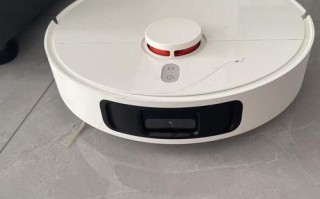
📱 小白机器人扫描二维码的通用步骤
-
启动小白机器人
 (图片来源网络,侵删)
- 确保机器人已开机并连接到网络(如果是联网型机器人)。
- 打开小白机器人的控制面板或App(如果支持远程控制)。
-
进入扫码模式
- 在主界面找到“扫码”“识别二维码”或类似功能的按钮。
- 有些机器人可能需要通过语音指令进入,例如说:“你好小白,扫描二维码”。
-
对准二维码
- 将机器人摄像头对准要扫描的二维码,保持距离适中(一般10-30厘米)。
- 确保二维码清晰、无反光、无遮挡。
-
完成扫描
机器人通常会自动识别并提示扫描成功,或根据二维码内容执行相应操作(如打开链接、显示信息、连接设备等)。
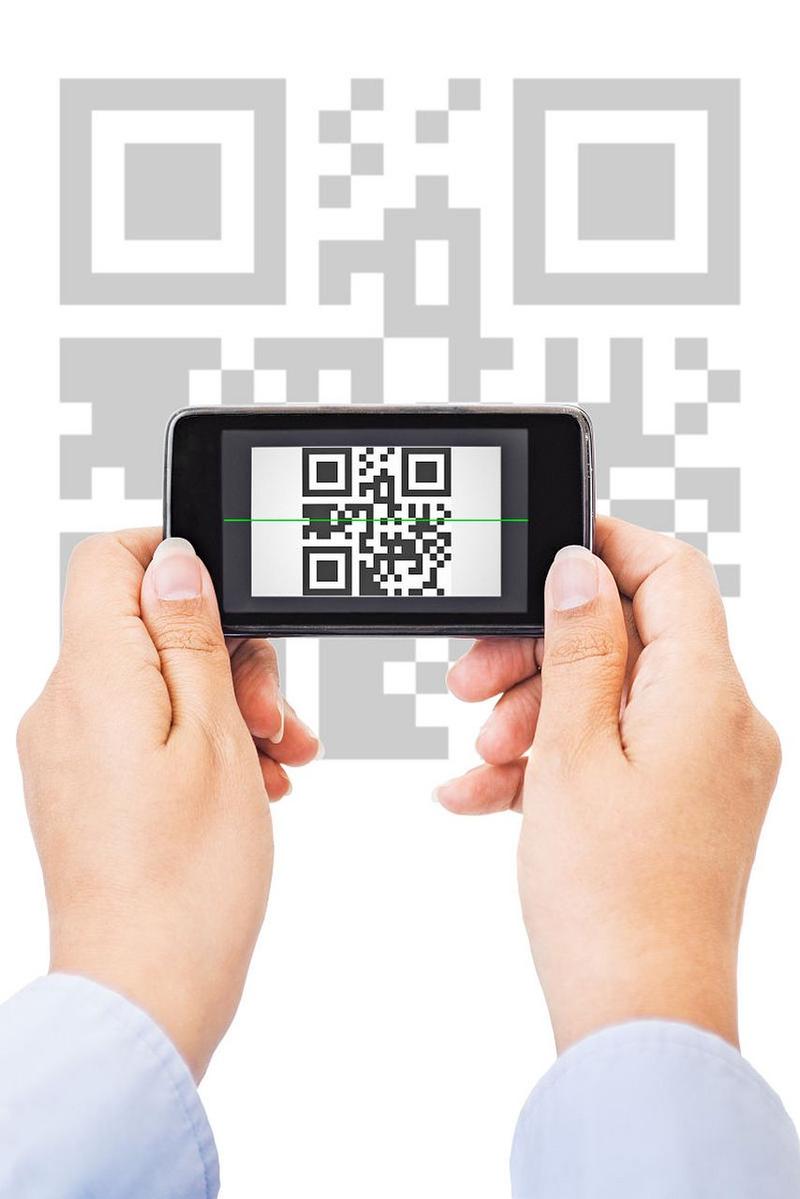 (图片来源网络,侵删)
 -
查看结果
扫描结果可能会显示在屏幕上、语音播报、或自动跳转至对应功能。
🔧 注意事项
- 机器人型号差异:不同型号的小白机器人可能有不同的操作方式,建议查阅说明书或官方App帮助文档。
- 二维码类型:普通网址、WiFi连接、设备配对等二维码功能各异,机器人是否支持取决于其内置能力。
- 网络要求:如果是需要联网解析的二维码,请确保机器人已连接Wi-Fi或移动数据。
如果你能提供具体的小白机器人型号或你想扫描的二维码类型,我可以给出更精确的操作指导,你也可以告诉我你遇到了什么问题,我来帮你解决。
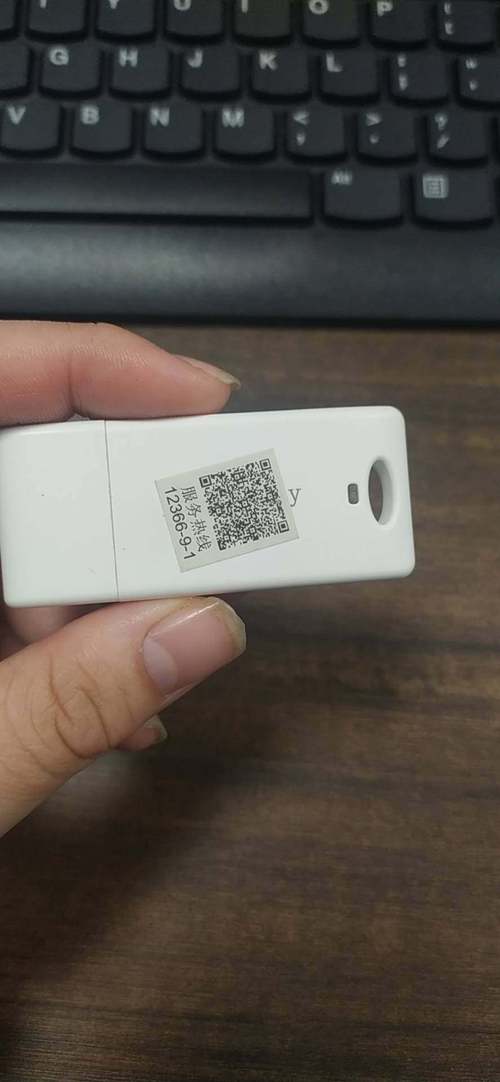
(图片来源网络,侵删)
标签: 小白机器人二维码扫描教程 小白机器人扫描二维码步骤 小白机器人怎么扫二维码
版权声明:除非特别标注,否则均为本站原创文章,转载时请以链接形式注明文章出处。