准备工作
在开始之前,请确保您已经准备好以下物品:
(图片来源网络,侵删)
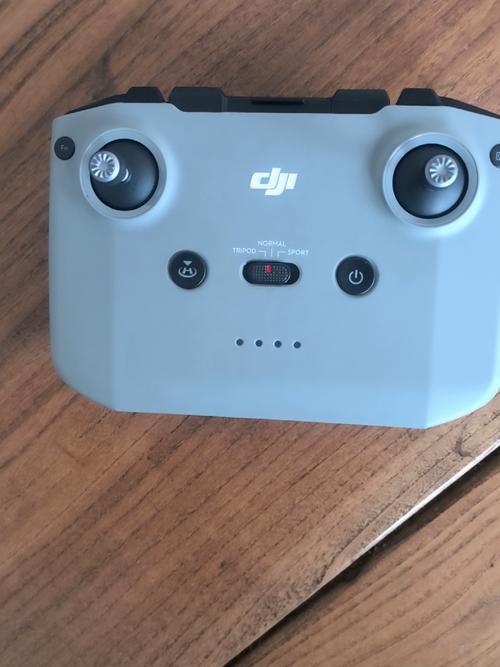
- 无人机遥控器:确保遥控器已开机且电量充足。
- 电脑:一台Windows或macOS电脑,建议使用品牌官方推荐的电脑型号,以避免兼容性问题。
- 数据线:这是最关键的连接工具,不同品牌遥控器的接口和线缆可能不同:
- 大疆:通常使用 USB-C to USB-C 或 USB-C to USB-A 线缆,部分老款遥控器可能使用Micro-USB。
- 道通:通常使用 USB-C 线缆。
- 亿航:通常使用 USB-C 线缆。
- 建议:优先使用无人机或遥控器包装盒内原装的数据线,确保质量和兼容性。
- 官方软件:根据您的无人机品牌,提前在电脑上下载并安装好官方配套的桌面端软件。
- 大疆: DJI Assistant 2 (用于Mavic, Air, Mini等系列)
- 道通: Autel Sky (或相应版本的固件更新工具)
- 其他品牌: 请访问其官方网站下载对应的桌面管理软件。
具体操作步骤(以大疆DJI为例)
大疆是目前市场占有率最高的品牌,其操作流程也最具代表性,其他品牌的操作逻辑基本相似。
步骤1:连接遥控器与电脑
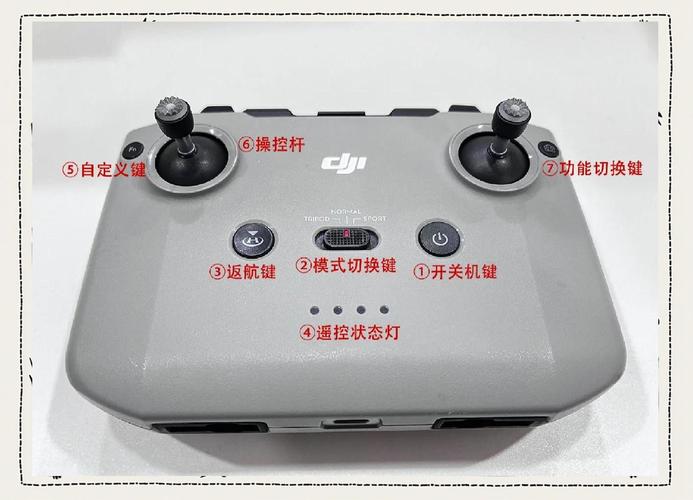
- 找到接口:在您的遥控器上找到USB数据接口,通常位于遥控器侧面或底部,有USB-C或Micro-USB图标。
- 插入线缆:将数据线的一端插入遥控器的数据接口,另一端插入电脑的USB端口。
- 开启遥控器:确保遥控器已开机。
步骤2:在电脑上识别遥控器
-
Windows系统:
- 连接后,电脑通常会自动识别硬件并安装驱动程序,您可能会听到“叮咚”一声提示音。
- 打开“此电脑”,您应该能看到一个可移动磁盘,盘名可能是“DJI_RC”或类似的名称,这表示连接成功。
- 如果没有出现,可以进入“设备管理器”,查看“通用串行总线控制器”下是否有带黄色感叹号的设备,这可能意味着驱动未正确安装,可以尝试更换USB口或重新插拔。
-
macOS系统:
- 连接后,遥控器通常会作为一个磁盘驱动器出现在“访达”的侧边栏中。
- 如果没有出现,可以点击“访达”菜单栏的“前往” -> “电脑”,查看是否能找到该设备。
步骤3:使用官方软件进行数据保存/管理
直接拷贝文件到电脑是错误且危险的做法,可能会导致遥控器系统损坏。必须使用官方软件!
(图片来源网络,侵删)
-
打开DJI Assistant 2:
- 在电脑上启动您已经安装好的DJI Assistant 2软件。
- 软件会自动扫描并连接到已连接的遥控器。
-
识别设备:
- 在软件界面中,您应该能看到您的遥控器型号和基本信息(如固件版本、遥控器序列号等)。
- 如果软件无法识别,请检查数据线连接是否牢固,是否使用了原装线缆。
-
执行数据保存/备份操作:
- 在软件界面的左侧菜单栏中,找到相应的功能选项,通常包括:
- 固件更新:这是最常见的功能,在更新前,软件通常会自动为您备份当前版本的固件,备份文件会保存在您电脑的指定路径中(
DJI Assistant 2/Backup文件夹)。 - 飞行记录:这里可以查看和导出详细的飞行数据,如飞行轨迹、高度、速度、电池消耗等,您可以选择将记录导出为文件(如CSV或KML格式)保存到电脑。
- 遥控器设置:这里可以备份和恢复您在遥控器上设置的所有参数,如摇杆模式、自定义按键、相机参数等,通常会有一个“备份”或“导出”按钮,将设置保存为一个配置文件。
- 图传数据:部分高级型号可以保存图传的录像或截图。
- 固件更新:这是最常见的功能,在更新前,软件通常会自动为您备份当前版本的固件,备份文件会保存在您电脑的指定路径中(
- 在软件界面的左侧菜单栏中,找到相应的功能选项,通常包括:
-
保存文件:
 (图片来源网络,侵删)
- 根据您的需求,点击相应的“备份”、“导出”或“保存”按钮。
- 在弹出的窗口中,选择一个您电脑上的文件夹位置,然后点击“保存”或“确定”。
不同场景下的保存内容
| 场景 | 操作方法 | |
|---|---|---|
| 固件更新前 | 当前固件文件 | 最重要! 在使用DJI Assistant 2等官方软件进行固件更新时,软件会自动完成备份,这是防止新固件出问题的“后悔药”。 |
| 飞行数据分析 | 飞行记录日志 | 在官方软件(如DJI Assistant 2)的“飞行记录”或“飞行数据”模块中,选择要分析的航段,点击“导出”,保存为.csv或.kml文件。 |
| 遥控器重置/换机 | 遥控器设置参数 | 在官方软件的“遥控器设置”或“控制器设置”模块中,找到“备份”或“导出”功能,将所有设置保存为一个配置文件(如.json文件),以后可以一键恢复。 |
| 备份珍贵照片/视频 | 媒体文件 | 部分遥控器(如DJI Smart Controller)或通过Wi-Fi连接,可以直接在电脑上访问遥控器的存储卡,将媒体文件直接拖拽复制到电脑,但更推荐从无人机的存储卡中导出。 |
| 故障排查 | 日志文件 | 如果遥控器出现故障,技术支持可能会要求您提供日志,在软件的“日志”或“诊断”模块中,可以找到并导出相关日志文件。 |
重要注意事项
- 切勿直接拷贝系统文件:绝对不要像操作U盘一样,直接打开遥控器的“可移动磁盘”,随意复制、粘贴或删除系统文件夹,这极有可能导致遥控器系统崩溃,变成“砖头”。
- 使用官方软件:所有操作(更新、备份、恢复)都必须通过官方桌面软件完成,这是保证安全性的唯一途径。
- 确保电量充足:在进行固件更新等重要操作时,请确保遥控器和无人机电量在50%以上,并连接好充电器,以防中途断电导致损坏。
- 稳定连接:在更新或备份过程中,确保数据线连接稳定,电脑不要进入休眠状态,不要操作更新/备份窗口。
- 备份文件管理:将保存的固件备份文件和设置配置文件妥善保存在电脑中,最好再做一个云备份(如百度网盘、iCloud等),以防电脑硬盘损坏。
将无人机遥控器数据保存到电脑的核心流程是:
用原装数据线连接遥控器和电脑 → 在电脑上打开官方桌面软件 → 在软件内选择“备份”、“导出”或“更新”功能 → 将文件保存到电脑指定位置。
遵循以上步骤和注意事项,您就可以安全、有效地管理和备份您的遥控器数据了。
标签: 无人机遥控器数据备份电脑 无人机遥控器连接电脑保存 无人机遥控器文件导出电脑
版权声明:除非特别标注,否则均为本站原创文章,转载时请以链接形式注明文章出处。