
最常用的方法(推荐)
这是适用于绝大多数 Sphero 机器人的通用方法,也是最快、最方便的方式。
(图片来源网络,侵删)
- 将机器人倒置:拿起你的 Sphero,让它外壳的顶部(通常是印有 Logo 或名字的一面)朝下,底部的球盖朝上。
- 按压球盖:用你的大拇指用力按压球盖的中心区域。
- 观察指示灯:在按压的同时或之后,观察机器人外壳上的指示灯。
- 对于 Sphero BOLT, SPRK+, RVR+ 等型号:你会看到指示灯快速闪烁几下,然后完全熄灭,这表示机器人已成功关机。
- 对于 Sphero Mini 等小型机器人:指示灯也会熄灭来确认关机。
提示:保持按压状态大约 2-3 秒,确保关机指令被成功接收。
通过配套 App 关闭
如果你正在使用 Sphero 的官方 App(如 Sphero Play, Sphero EDU),你也可以在 App 内部关闭机器人。
- 连接机器人:确保你的手机或平板已通过蓝牙与 Sphero 机器人成功配对并连接。
- 打开控制界面:在 App 中,进入机器人的驾驶或控制界面。
- 寻找电源选项:
- 在 Sphero Play App 的驾驶界面,通常会有一个电源按钮(一个电源符号的图标),点击它即可关闭机器人。
- 在 Sphero EDU App 中,进入“驾驶”模式,屏幕上也会有明显的电源按钮。
- 确认关机:点击电源按钮后,App 会提示你,机器人上的指示灯也会熄灭,表示已关闭。
对于特定型号(如 RVR+)
Sphero RVR+ 这样的更复杂的机器人,除了上述方法外,还有其他关机方式。
-
使用电源按钮:
 (图片来源网络,侵删)
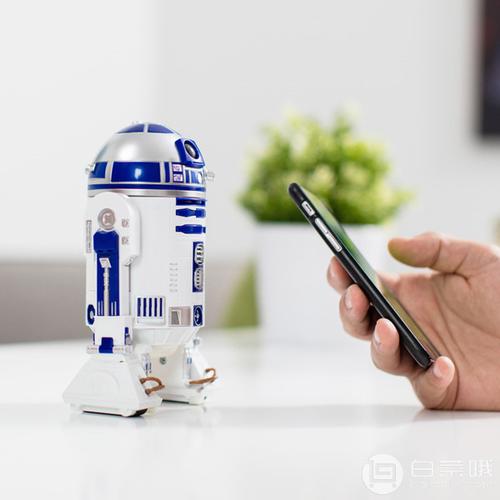
- RVR+ 侧面有一个明显的 电源按钮。
- 短按:可以唤醒或让机器人进入休眠模式。
- 长按(大约 3-5 秒):直到指示灯闪烁或熄灭,即可彻底关闭电源。
-
通过 App 关闭:同样,在 Sphigo 或 Sphero EDU App 中,找到 RVR+ 的控制界面,点击电源按钮进行关闭。
强制关机(最后手段)
如果你的机器人卡住、无响应,或者上述方法都无效,你可以尝试强制关机。注意:这相当于强制重启电脑,可能会导致未保存的程序或设置丢失,但通常不会对机器人造成硬件损坏。
-
对于 Sphero 球形机器人:
- 将机器人倒置。
- 用力按压球盖中心,并保持按压状态 10-15 秒。
- 指示灯会彻底熄灭,机器人完全断电。
-
对于 RVR+:
 (图片来源网络,侵删)
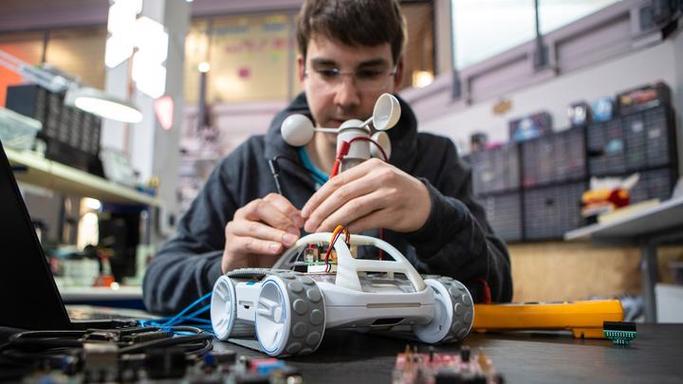
- 找到侧面的电源按钮。
- 按住按钮不放,持续 15-20 秒,直到所有指示灯完全熄灭。
总结与常见问题
| 机器人类型 | 推荐方法 | 备用方法 |
|---|---|---|
| Sphero BOLT, SPRK+, Mini | 倒置按压球盖 | App 内关闭电源按钮 |
| Sphero RVR+ | 侧面的电源长按 | App 内关闭电源按钮 |
| 所有型号 | 倒置长按球盖 (10秒以上) |
Q: 为什么我的机器人按了没反应? A: 请确保你按压的是球盖的中心,并且力度要足够,如果电量过低,机器人可能反应迟钝,请先充电。
Q: 关机后如何重新开机? A: 非常简单!将机器人放在平面上,轻轻滚动一下,或者用手指拨动一下它,它就会自动开机,对于 RVR+,则短按一下电源按钮即可。
希望这些信息能帮到你!“倒置按压球盖” 是最常用也最有效的关机方式。
标签: sphero机器人关闭方法 sphero机器人无法关闭怎么办 sphero机器人强制关闭教程
版权声明:除非特别标注,否则均为本站原创文章,转载时请以链接形式注明文章出处。



