这份指南将从核心功能、使用流程、应用场景、注意事项四个方面来全面介绍。
(图片来源网络,侵删)
Keeko机器人的核心功能
Keeko机器人不仅仅是一个会动的玩具,它是一个集成了多种技术的教育平台。
-
编程与逻辑思维
- 图形化编程: 这是Keeko最核心的功能,通过像拼图一样的图形化模块,孩子们可以直观地拖拽指令,控制机器人的前进、后退、转弯、唱歌、亮灯等,从而学习编程的基本逻辑,如“顺序执行”、“条件判断”(..就...)、“循环”等。
- 编程模式: 通常支持“任务模式”和“自由模式”,任务模式有明确的目标,引导孩子完成特定挑战;自由模式则让孩子自由发挥,创造自己的机器人动作。
-
互动与游戏
- 语音互动: Keeko可以进行简单的语音问答,回答一些预设的知识问题,或者与孩子进行简单的对话。
- 触摸感应: 机器人身体上通常有触摸传感器,触摸不同部位会触发不同的反应,如播放不同的音乐或语音。
- 内置游戏: 机器人可以内置一些教育游戏,比如颜色识别、数字配对等,让学习过程更有趣。
-
 (图片来源网络,侵删)
- 情景剧: 机器人可以扮演故事中的角色,配合灯光和动作,上演小短剧,帮助孩子在情境中学习知识。
- 知识百科: 作为一个小型知识库,它可以回答孩子们关于动物、植物、科学常识等方面的问题。
-
创造力与表达
- 自由绘画: 部分型号的Keeko可以在白板上或通过吸盘在桌面上进行绘画,孩子们可以设定画笔颜色和路径,让机器人画出他们想要的图形。
- 舞蹈编排: 孩子可以通过编程,让机器人跟着音乐跳出自创的舞蹈。
Keeko机器人的使用流程(以教学为例)
一次典型的Keeko教学活动通常包括以下几个步骤:
第一步:准备工作
-
开机充电:
- 将Keeko机器人放置在充电底座上充电,通常充电指示灯会显示充电状态(如红灯充电,绿灯充满)。
- 首次使用或长时间未使用,建议充满电后再使用(通常需要2-3小时)。
-
连接设备(平板/电脑):
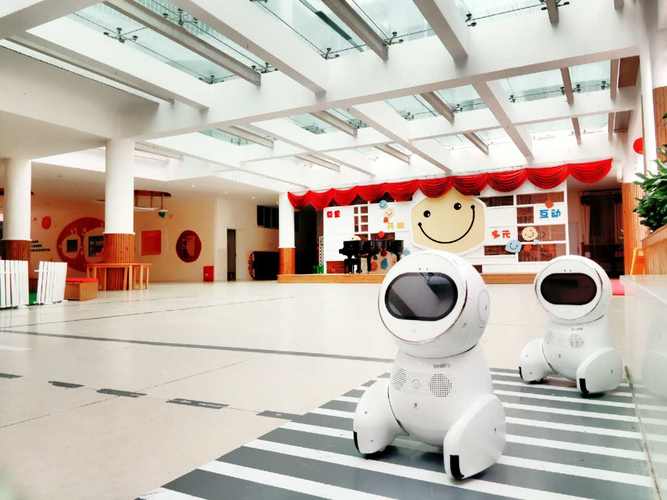 (图片来源网络,侵删)
- Wi-Fi连接: 确保Keeko和用于编程的平板电脑/电脑连接在同一个Wi-Fi网络下,这是Keeko与App进行通信的前提。
- 蓝牙连接: 部分旧型号或特定功能可能需要蓝牙连接,但主流是Wi-Fi。
-
打开配套App:
- 在平板或电脑上下载并打开Keeko的官方App(如“Keeko编程”或“UBTECH Education”)。
- 打开App后,通常需要等待App自动搜索并连接到机器人,连接成功后,App界面会显示机器人已连接。
第二步:教学活动实施
-
选择课程/模板:
- 在App中,老师或家长可以从预设的课程库中选择一个适合当前年龄段的主题,认识形状”、“机器人寻宝”或“小猫的一天”。
- 课程通常会包含教学目标、任务介绍和编程模板。
-
讲解与演示:
- 引入主题: 通过机器人讲故事或提问的方式,激发孩子的兴趣。
- 演示目标: 明确本次任务的目标,让机器人从起点出发,绕过障碍物,拿到红色的球”。
- 讲解编程逻辑: 向孩子解释需要用到哪些指令模块(如:前进、左转、右转、抓取/释放)。
-
孩子动手编程:
- 孩子在App的编程界面中,像搭积木一样,从指令库中拖拽所需的模块到主程序区。
- 将模块按正确的顺序排列,形成一条完整的指令链。
- 调试与修改: 如果机器人执行结果不正确,引导孩子检查程序逻辑,找出错误并进行修改,这是培养解决问题能力的关键环节。
-
运行与展示:
- 点击App中的“运行”按钮,程序会通过Wi-Fi发送给Keeko机器人。
- Keeko机器人开始执行指令,完成编程任务,孩子们可以亲眼看到自己的代码变成了现实,获得巨大的成就感。
-
总结与拓展:
- 活动结束后,老师或家长与孩子一起回顾,讨论编程过程中遇到的问题和解决方法。
- 可以鼓励孩子尝试修改程序,增加新的指令,比如让机器人完成任务后唱歌庆祝,从而进行创造力的拓展。
主要应用场景
- 幼儿园/早教中心: 用于培养孩子的逻辑思维、手眼协调能力、社交能力和对基础知识的兴趣,通过简单的编程和互动游戏,让孩子在玩中学。
- 小学(低年级): 作为信息技术、科学课程的教具,系统性地教授编程入门知识,将数学、物理等学科知识与机器人项目结合。
- 家庭亲子活动: 家长可以和孩子一起使用Keeko,共同完成编程挑战,增进亲子关系,同时培养孩子的学习兴趣。
- 机器人培训机构/兴趣班: 作为入门级的教育机器人,用于开设机器人编程启蒙课程。
注意事项与维护
-
安全第一:
- Keeko机器人通常设计有圆角和柔软的材质,但仍需注意避免幼儿用力摔打或用尖锐物品触碰。
- 确保使用环境平坦、无过多杂物,防止机器人跌落或碰撞。
-
电量管理:
- 机器人电量低时,通常会发出提示音或指示灯闪烁,应及时充电,避免电池过度放电损坏。
- 长期不使用时,应定期(如每月一次)为机器人充电,以保持电池活性。
-
固件与App更新:
定期检查App和机器人固件是否有更新,新版本通常会修复Bug、优化性能或增加新功能,保持更新能获得更好的使用体验。
-
清洁保养:
- 机器人表面可以用湿布擦拭,但注意不要让水进入内部。
- 如果机器人有轮子或活动关节,可以定期检查是否有异物卡住,并保持清洁。
-
内容与课程:
Keeko的价值很大程度上依赖于其配套的课程内容,建议充分利用官方提供的课程资源,并根据孩子的实际情况进行调整和创造。
Keeko机器人是一个功能强大的教育工具,它通过游戏化、可视化的编程方式,将抽象的编程概念变得生动有趣,它不仅仅是教孩子如何“控制”一个机器人,更重要的是在过程中培养他们的逻辑思维、问题解决能力、创造力和团队协作精神,对于希望孩子接触前沿科技、培养未来核心竞争力的家长和教育工作者来说,Keeko是一个非常优秀的选择。
标签: Keeko机器人操作指南 Keeko机器人使用方法 Keeko机器人怎么用步骤
版权声明:除非特别标注,否则均为本站原创文章,转载时请以链接形式注明文章出处。