下面我将从基础概念、标准通道分配、高级通道设置以及设置步骤四个方面,全面详细地为你讲解。
(图片来源网络,侵删)
基础概念:什么是通道?
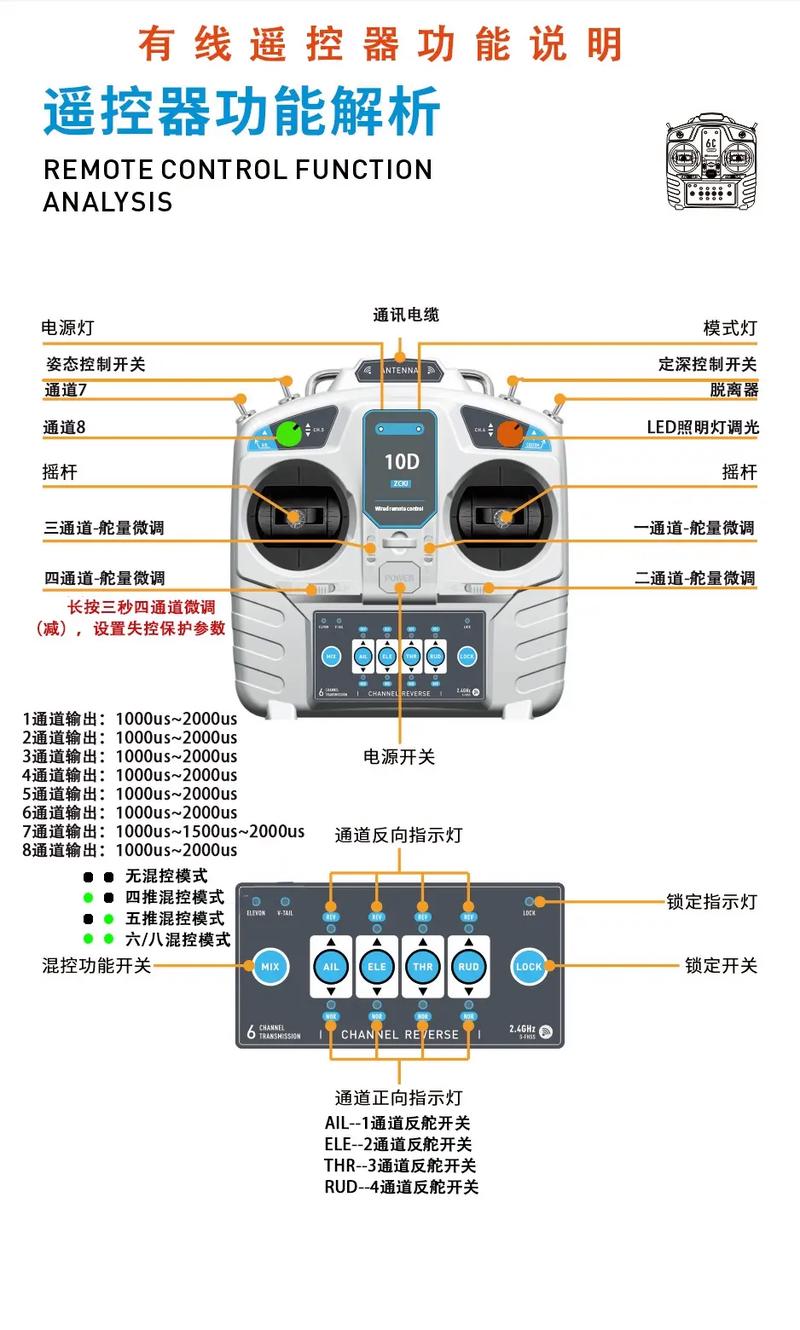
遥控器通过无线电信号向无人机发送指令,每个指令都对应一个特定的“通道”,你可以把通道想象成无人机能够理解和执行的不同“命令”。
- 通道数量:遥控器的通道数量决定了它可以同时控制多少个功能,一个8通道遥控器比6通道的能控制更多的功能。
- 通道值:每个通道的值是一个范围,通常是1000-2000(对于PWM信号)或一个百分比,摇杆从左/下推到右/上,通道值就会从1000线性变化到2000。
- 通道映射:通道设置的核心,就是将遥控器的物理控件(摇杆、拨杆、旋钮)分配到特定的通道上,并定义其功能。
标准通道分配(最重要的部分)
对于绝大多数多旋翼无人机(尤其是穿越机和航拍无人机),通道分配遵循一个国际通用的标准,尤其是F(飞行模式)和A(副翼)、E(升降舵)的分配至关重要。
| 通道 | 缩写 | 功能 | 常见物理控件 | 说明 |
|---|---|---|---|---|
| 1 | Aileron (副翼) | 横滚 | 左摇杆左右 | 控制飞机左右倾斜,左摇杆向左,飞机向左滚;向右,则向右滚。 |
| 2 | Elevator (升降舵) | 俯仰 | 左摇杆前后 | 控制飞机前后俯仰,左摇杆向后,机头抬起;向前,则机头下压。 |
| 3 | Throttle (油门) | 油门 | 右摇杆前后 | 控制电机转速,决定飞机的上升和下降,右摇杆向上,飞机上升;向下,则下降。 |
| 4 | Rudder (方向舵) | 偏航 | 右摇杆左右 | 控制飞机机头左右旋转,右摇杆向左,机头向左转;向右,则向右转。 |
| 5 | Gear (收起起落架) | 功能开关1 | 某个拨杆或开关 | 通常用于控制相机云台的俯仰、起落架收放、相机拍照/录像切换等。 |
| 6 | Auxiliary (辅助通道) | 功能开关2 | 另一个拨杆或开关 | 飞行模式切换!这是最重要的开关之一,用于切换普通模式、定高模式、GPS模式等。 |
| 7 | Auxiliary (辅助通道) | 功能开关3 | 第三个拨杆或开关 | 可用于LED灯开关、返航点设置等。 |
| 8 | Auxiliary (辅助通道) | 功能开关4 | 第四个拨杆或开关 | 可用于特殊功能,如VTOL(垂直起降)模式切换等。 |
⚠️ 极其重要的注意事项:
- 油门和方向舵的混控:在很多穿越机或竞速无人机上,为了实现更灵活的飞行体验,油门(通道3)和方向舵(通道4)会被混控,当你同时推右摇杆向前(油门)和向右(方向舵)时,飞机会向右“自转”爬升,这需要新手花时间适应。
- 飞行模式切换(通道6):通道6是飞行模式切换,必须设置正确! 错误的设置可能导致飞机失控,常见的模式有:
- 0 (或1):普通模式 / 角度模式,有自稳,飞机会自动保持水平,适合新手。
- 1 (或2):定高模式 / 悬停模式,在GPS信号好的情况下,飞机会自动保持高度,油门只控制高度变化。
- 2 (或3):GPS模式 / 姿态模式,有GPS辅助,飞机可以稳定悬停,抗风性更好。
- 3 (或4):手动模式 / 舵机模式,完全无自稳,飞机会像真飞机一样,需要你持续修正姿态,极其危险,不适合新手!
高级通道设置与混控
当你熟悉了基本通道后,可以通过混控功能让遥控器更强大、更符合你的习惯。
比例设置
调整摇杆的灵敏度曲线。
(图片来源网络,侵删)
- Expo (指数曲线):让摇杆在中段更平滑,两端更灵敏,非常适合用于副翼(通道1)和升降舵(通道2),可以让飞机在平稳飞行时动作细腻,在极限操作时又能快速响应。
- Dual Rate (D/R, 双速率):直接限制摇杆的最大输出值,可以设置为100%(全行程)或更低的值(如70%),非常适合新手练习,降低飞机的机动性,防止因操作过大而炸机。
混合
将一个或多个通道的输出信号叠加到另一个通道上。
- 方向舵与副翼混合:在转弯时,自动给副翼一个微小的反向偏转,让转弯更平顺,像真飞机一样。
- 油门与方向舵混合:如上文提到的,实现“自转爬升”。
- 襟翼与副翼混合:在大型固定翼飞机上,转弯时同时放下襟翼,增加升力和转弯效果。
通道反转
如果发现你的操作是反的(比如向左摇,飞机向右滚),就需要反转对应通道。
- 例如:副翼(通道1)或升降舵(通道2)的左右/前后感觉反了,就在设置里将它们反转。
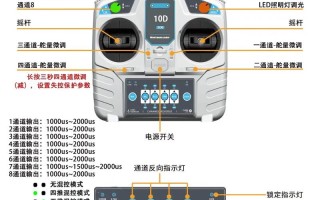
如何进行通道设置(以Taranis X9D为例)
不同品牌的遥控器(如FrSky, Futaba, RadioMaster, ExpressLRS)设置界面和路径略有不同,但逻辑大同小异。
- 进入设置菜单:长按“MENU”键进入主菜单。
- 找到“Radio”或“Control”选项:这是控制通道设置的区域。
- 设置通道类型:
- 选择通道1,将其类型设置为
AIL(副翼)。 - 选择通道2,设置为
ELE(升降舵)。 - 选择通道3,设置为
THR(油门)。 - 选择通道4,设置为
RUD(方向舵)。 - 选择通道5,设置为
GEA(功能1)。 - 选择通道6,设置为
AUX(功能2),并确保它被设置为“开关”类型。
- 选择通道1,将其类型设置为
- 设置开关功能:
- 进入“Switches”或“Logical Switches”菜单。
- 为通道6(AUX2)分配一个物理开关,将
SA开关(左侧上方三段开关)设置为通道6,当SA开关拨到最上方时,通道6的值为2000;中间为1500;下方为1000。
- 在飞控中映射功能:
- 这一步至关重要! 遥控器只是发送信号,具体这个信号代表什么功能,需要在飞控(如Betaflight, INAV, ArduPilot)的地面站软件中设置。
- 连接飞控到电脑,打开Betaflight Configurator。
- 进入 “Configuration” -> “Ports” 选项卡。
- 找到你的遥控器接收机(如
RX_SERIAL或SBUS)。 - 在 “Modes” 选项卡中,你会看到遥控器所有通道的输入。
- 找到 AUX1 (通道5), AUX2 (通道6), AUX3 (通道7), AUX4 (通道8)。
- 为每个AUX通道分配功能。
- AUX2 (通道6) -> 选择
ARM(解锁电机) 或GPS(GPS模式)。 - AUX3 (通道7) -> 选择
ANGLE(普通模式)。 - AUX4 (通道8) -> 选择
LED_STRIP(控制LED灯)。
- AUX2 (通道6) -> 选择
- 设置曲线和混控:
- 返回遥控器设置菜单,进入“Mixers”或“Curves”。
- 为通道1和通道2设置Expo(建议新手从30%-50%开始)。
- 如果需要,创建并配置混控。
总结与建议
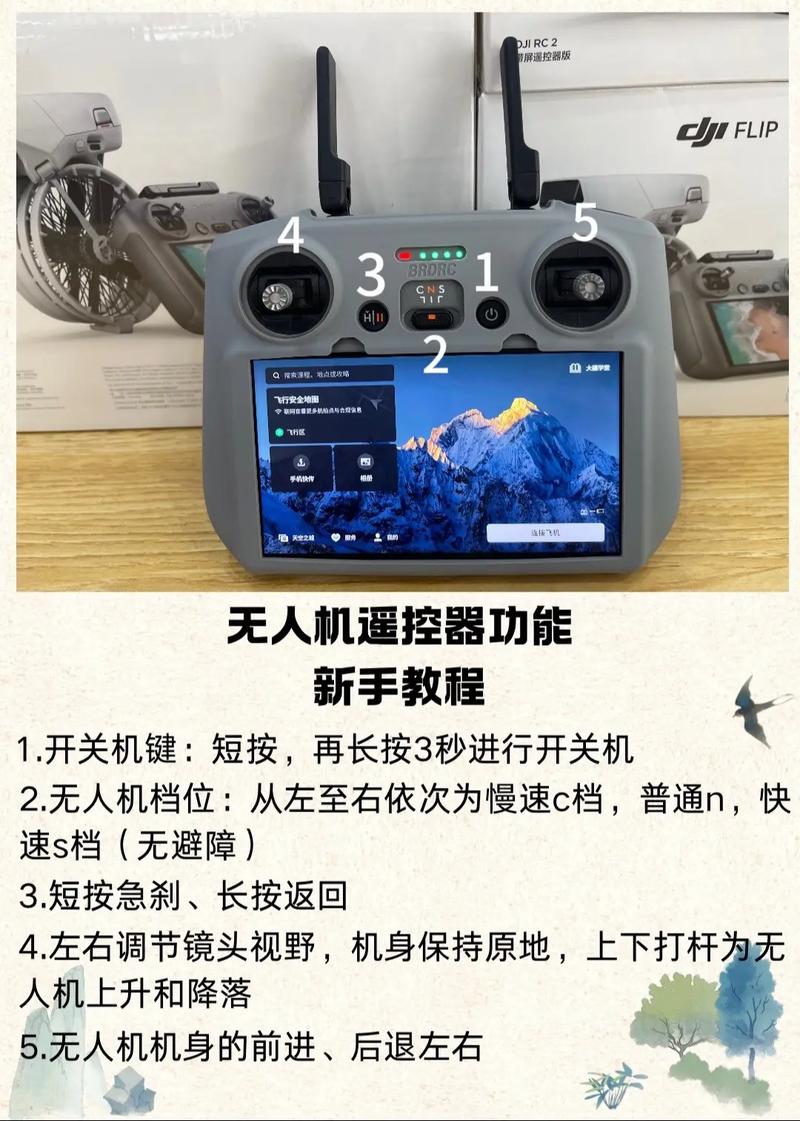
- 新手第一步:确保通道1-4的摇杆分配正确(左手副翼/俯仰,右手油门/偏航)。
- 安全第一:通道6(飞行模式)的设置和飞控中的功能映射必须反复确认,确保不会误触解锁或切换到危险的手动模式。
- 从模仿开始:如果你不确定,可以直接使用你购买的无人机或飞控官方推荐的遥控器设置模板。
- 地面测试:在起飞前,务必在地面测试所有摇杆和开关的功能是否与预期一致,可以打开Betaflight的“Receiver”页面,实时观察每个通道的数值变化。
- 循序渐进:不要一开始就搞复杂的混控,先熟悉基本操作,再逐步添加Expo、D/R等辅助功能,最后再尝试高级混控。
掌握遥控器通道设置,是从“会飞”到“飞得好”的关键一步,多花时间理解并练习,你就能完全掌控你的无人机。
(图片来源网络,侵删)
标签: 无人机遥控器通道设置教程 无人机遥控器通道配置方法 无人机遥控器通道参数调整指南
版权声明:除非特别标注,否则均为本站原创文章,转载时请以链接形式注明文章出处。