第一部分:项目概述与目标
在开始之前,首先要明确你的桌面程序的目标是什么,一个完整的大疆无人机桌面程序通常包含以下核心功能:
(图片来源网络,侵删)
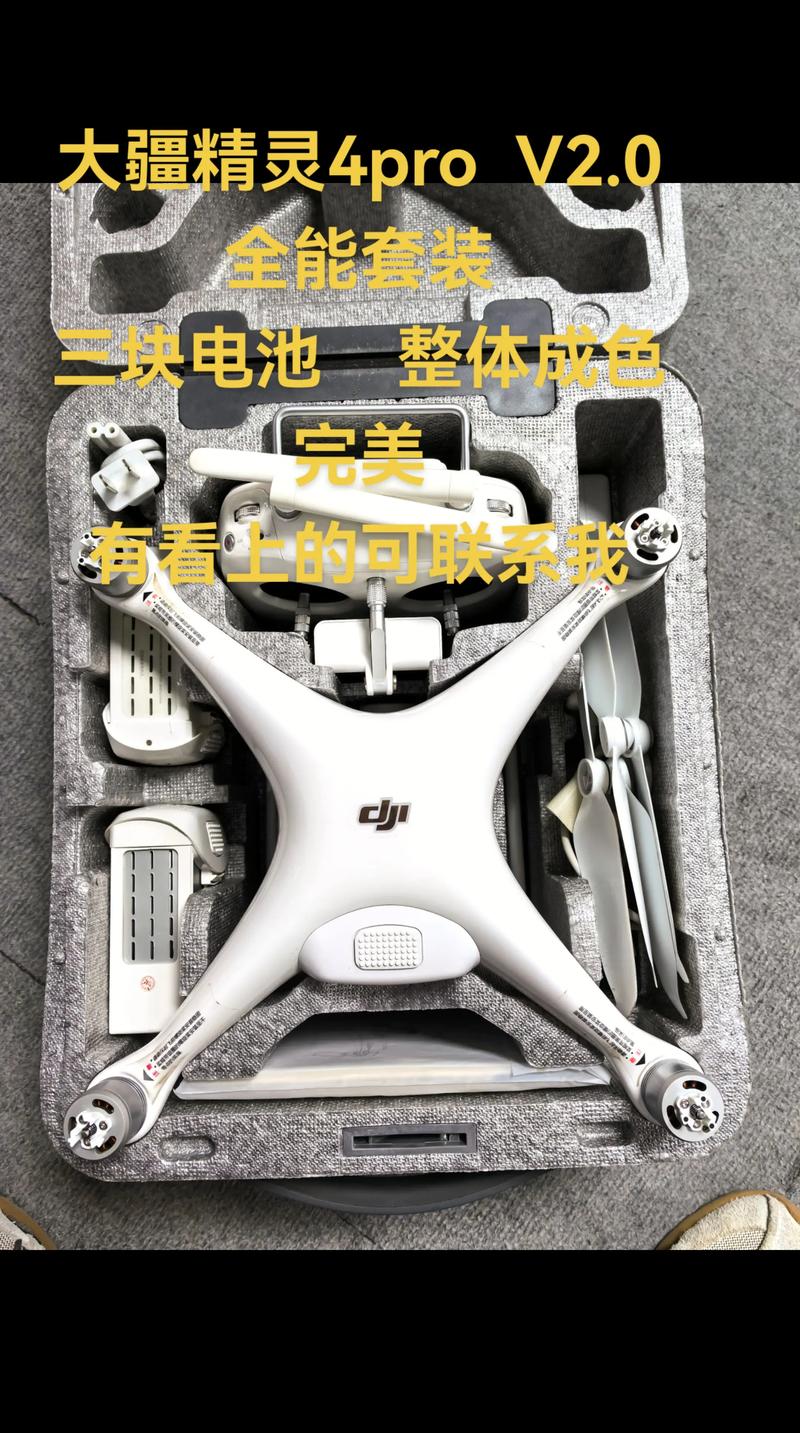
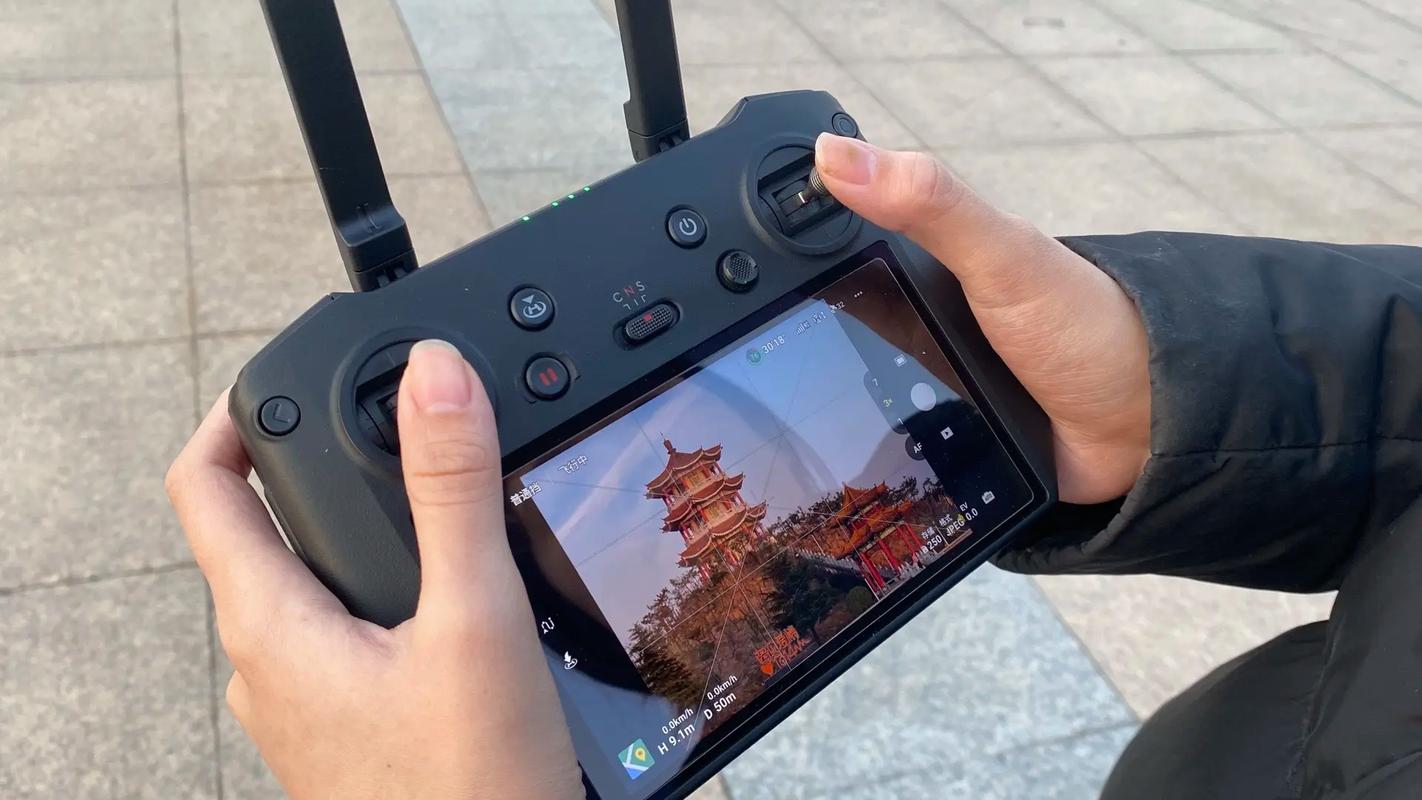
- 实时图传:在电脑屏幕上实时显示无人机摄像头画面。
- 飞行控制:通过鼠标、键盘或游戏手柄模拟遥控器,控制无人机的起飞、降落、飞行姿态和云台。
- 遥测数据显示:实时显示无人机的电池电量、飞行高度、速度、GPS信号、距离等信息。
- 地图与航点规划:在地图上规划飞行路径,实现自动航点飞行。
- 相机参数设置:调整照片/视频的分辨率、帧率、曝光模式、白平衡等。
- 媒体管理与回放:下载无人机拍摄的照片和视频,并在程序内进行预览和回放。
- 固件更新:为无人机和遥控器更新固件。
第二部分:技术选型
选择合适的技术栈是项目成功的关键。
核心SDK
- 大疆SDK (DJI SDK):这是项目的核心,大疆提供了官方的软件开发工具包,支持多种编程语言。
- DJI Windows SDK: 基于C++开发,功能最全面、性能最高,是专业开发的首选。
- DJI Mobile SDK: 主要用于移动端,但也可以通过一些桥接技术在桌面端使用,灵活性稍差。
- DJI Python SDK: 基于Python,开发效率高,适合快速原型开发和脚本化任务,但性能和功能上可能略逊于C++ SDK。
推荐选择:对于功能完善、性能要求高的桌面程序,强烈推荐使用 DJI Windows SDK (C++)。
桌面应用框架
有了SDK,你需要一个框架来构建图形用户界面。
| 技术栈 | 优点 | 缺点 | 适用场景 |
|---|---|---|---|
| Qt (C++) | 与DJI C++ SDK完美集成,跨平台,性能卓越,拥有强大的UI设计器(Qt Designer),社区庞大,文档齐全。 | 学习曲线相对陡峭,C++语言本身复杂度较高。 | 首选方案,开发功能复杂、性能要求高的专业级桌面程序。 |
| Electron (JavaScript) | 使用Web技术开发,开发速度快,UI美观,跨平台支持好。 | 资源占用高,性能相对较差,不适合处理高频率的图传数据。 | 适合开发轻量级、界面要求高、对性能要求不严的辅助工具。 |
| WPF (.NET/C#) | 仅限Windows,开发效率高,与.NET生态结合紧密。 | 无法跨平台,性能不如原生C++。 | 如果你的目标用户仅限Windows,且团队熟悉.NET,这也是一个不错的选择。 |
推荐选择:Qt (C++),这是与大疆C++ SDK结合最紧密、最成熟的方案。
(图片来源网络,侵删)
地图服务
- Web地图服务:如Google Maps, OpenStreetMap, 高德地图, 百度地图等,通过加载其瓦片图来实现地图显示。
- 专业GIS库:如 QtLocation (Qt自带),可以方便地集成各种地图服务,也可以使用 GDAL/OGR 进行更底层的地理数据处理。
推荐选择:使用 QtLocation 模块,集成 OpenStreetMap 或其他你需要的地图服务,简单且功能足够。
其他工具
- 构建工具:CMake (推荐) 或 qmake。
- 版本控制:Git。
- UI设计:Figma, Sketch, Adobe XD 用于设计UI原型,Qt Designer 用于实现UI布局。
第三部分:开发环境搭建
-
安装IDE:
- Visual Studio 2025: 推荐安装“使用C++的桌面开发”工作负载。
- Qt Creator: 官方推荐的IDE,与Qt集成度极高,也可以作为备选。
-
安装Qt:
- 下载并安装 Qt Online Installer。
- 在安装时,确保勾选你需要的 Qt版本 (如Qt 6.x) 和 模块,特别是:
Qt 6Qt Charts(用于绘制遥测数据图表)Qt Location(用于地图功能)Qt Multimedia(用于媒体回放)Qt SerialBus(如果需要与地面站等串口设备通信)
-
获取DJI SDK:
 (图片来源网络,侵删)
- 注册大疆开发者账号:https://developer.dji.com/
- 在开发者中心下载 DJI Windows SDK。
- 仔细阅读SDK中的 开发指南 和 API文档,这是最重要的参考资料。
-
配置项目:
- 创建一个新的Qt Widgets Application项目。
- 在CMake或.pro文件中配置DJI SDK的路径,并链接其所需的库文件(如
DJISDK.lib)。 - 将DJI SDK的头文件路径添加到项目的包含路径中。
第四部分:核心功能实现步骤
程序初始化与SDK注册
- 在程序启动时,首先初始化DJI SDK。
- 你需要从DJI开发者后台获取你的 App Key。
- 调用
DJISDKManager::registerApp()方法,传入你的App Key。 - 监听注册结果信号,成功后才能进行后续操作。
// 伪代码示例
// main.cpp
#include <DJISDKManager.h>
int main(int argc, char *argv[])
{
    QApplication a(argc, argv);
    MainWindow w;
    // 1. 注册App
    QString appKey = "YOUR_APP_KEY"; // 替换为你的App Key
    if (!DJISDKManager::getInstance()->registerApp(appKey)) {
        qDebug() << "Register App failed!";
        return -1;
    }
    // 2. 监听注册结果
    QObject::connect(DJISDKManager::getInstance(), &DJISDKManager::registeredResult,
                     [&w](SDKError errorCode) {
        if (errorCode == SDKError::NoError) {
            qDebug() << "Register App success!";
            w.show(); // 注册成功后显示主窗口
        } else {
            qDebug() << "Register App failed with error:" << errorCode;
        }
    });
    return a.exec();
}
实时图传
- 这是SDK的核心功能之一。
- 在UI上放置一个
QLabel或QGraphicsView用于显示视频流。 - 获取
VideoFeeder的单例。 - 订阅
VIDEO_SOURCE_0(通常是主摄像头) 的视频数据流。 - SDK会通过回调函数或信号机制,将视频帧数据(通常为YUV或H.264编码)传递给你。
- 你需要将这些解码并渲染到UI控件上,DJI SDK通常提供辅助类来简化这个过程。
// 伪代码示例
// 在MainWindow类中
void MainWindow::initVideoStream()
{
    videoFeeder = VideoFeeder::getInstance();
    // 订阅视频流
    videoFeeder->setVideoSourceCallback(VideoFeeder::VIDEO_SOURCE_0, this, &MainWindow::onVideoDataReceived);
}
void MainWindow::onVideoDataReceived(const VideoFrame &frame)
{
    // frame 包含视频数据
    // 1. 解码 YUV/H.264 数据
    // 2. 将解码后的 QImage 或 QPixmap 渲染到 UI 的 QLabel 上
    ui->videoLabel->setPixmap(QPixmap::fromImage(decodedImage));
}
飞行控制与遥测数据
- 获取
Aircraft(无人机) 和RemoteController(遥控器) 的单例。 - 飞行控制:调用
Aircraft的方法,如sendControlSignal(),传入控制数据(如油门、偏航、俯仰、滚转)。 - 遥测数据:订阅
Aircraft的状态更新信号,SDK会定期发送包含所有遥测信息(电池、GPS、高度等)的结构体。
// 伪代码示例
void MainWindow::updateTelemetryData()
{
    aircraft = Aircraft::getInstance();
    // 订阅状态更新
    QObject::connect(aircraft, &Aircraft::statusUpdate, this, &MainWindow::onStatusUpdate);
}
void MainWindow::onStatusUpdate(const FlightController::StateData &state)
{
    // 更新UI上的各个标签
    ui->batteryLabel->setText(QString("Battery: %1%").arg(state.batteryInfo.percentage));
    ui->altitudeLabel->setText(QString("Altitude: %1 m").arg(state.altitude));
    // ... 其他数据
}
地图与航点规划
- 在UI上放置一个
QQuickWidget(用于加载QML) 或使用QWebEngineView(加载Web地图)。 - 集成地图:使用
QtLocation,创建一个QGeoMap,并设置地图插件(如osm插件用于OpenStreetMap)。 - 航点规划:
- 允许用户在地图上点击添加航点。
- 将用户点击的地理坐标(经纬度)存储到一个列表中。
- 当用户点击“开始飞行”时,将航点列表构造成一个
WaypointMission对象。 - 调用
MissionManager的方法上传任务并启动。
// 伪代码示例
void MainWindow::onMapClicked(QGeoCoordinate coord)
{
    // 将点击的坐标添加到航点列表
    waypointList.append(coord);
    // 在地图上绘制一个标记
    QGeoMapQuickItem *mapItem = ...;
    mapItem->addMapCircle(coord, 5); // 绘制一个圆形标记
}
void MainWindow::startWaypointMission()
{
    MissionManager *missionManager = MissionManager::getInstance();
    WaypointMission mission;
    for (const auto &coord : waypointList) {
        Waypoint waypoint;
        waypoint.setCoordinate(coord);
        mission.addWaypoint(waypoint);
    }
    // 上传并执行任务
    missionManager->uploadMission(mission);
}
第五部分:发布与分发
- 打包:使用Qt自带的工具
windeployqt来打包你的应用程序,它会自动将所有必需的Qt DLL、插件和依赖项复制到输出目录。windeployqt your_app_name.exe
- 签名:为了在Windows上顺利运行并避免被杀毒软件误报,建议对你的可执行文件进行代码签名,可以从证书颁发机构购买代码签名证书。
- 安装程序:可以使用 Inno Setup 或 NSIS 等工具创建一个专业的安装程序,方便用户部署。
- 分发:可以将安装程序上传到你的网站、GitHub Releases或其他平台。
第六部分:注意事项与最佳实践
- 安全第一:无人机是高风险设备,你的程序必须具备完善的安全机制,例如失控时的自动返航、低电量警告、禁飞区检测等。
- 异步操作:所有与SDK的交互都应该是异步的,避免阻塞UI线程,否则会导致界面卡顿,使用Qt的信号和槽机制是最佳实践。
- 错误处理:DJI SDK的很多函数调用都可能返回错误码,务必检查返回值,并向用户清晰地反馈错误信息。
- 多线程:对于视频解码、数据处理等消耗CPU资源的任务,应该在单独的QThread中运行,以保证UI的流畅性。
- 参考官方示例:DJI SDK提供了丰富的示例代码。务必仔细研究和运行这些示例,它们是学习SDK最直接有效的方式。
- 查阅文档和社区:遇到问题时,首先查阅DJI官方的开发者文档和API参考,如果找不到答案,可以在DJI开发者论坛或Stack Overflow上提问。
这个项目虽然复杂,但每一步都有清晰的路径,从搭建环境、运行第一个示例开始,然后逐步实现图传、遥测、控制等核心功能,最终构建一个功能完善的桌面应用,祝你开发顺利!
标签: 大疆无人机桌面程序开发技术难点 无人机桌面应用开发技术挑战 大疆SDK桌面程序开发难点
版权声明:除非特别标注,否则均为本站原创文章,转载时请以链接形式注明文章出处。