通过快捷按键唤醒(最经典、最快速)
这是最直接、最常用的方法,前提是你的手机有专门的 Bixby 键。
- 找到 Bixby 键:通常位于手机左侧,音量键的下方,是一个凸起的、有 Bixby 图标的物理按键。
- 长按按键:长按 Bixby 键约 1-2 秒,即可直接唤醒 Bixby 语音助手。
- 首次使用:如果是第一次使用,系统会引导你进行设置,例如登录三星账户、开启相关权限等。
注意:部分较新的三星旗舰机型(如 S22 系列、S23 系列、Z Fold/Flip 系列)取消了物理 Bixby 键,对于这些手机,你需要使用以下方法。
通过侧边快捷菜单唤醒(适用于无 Bixby 键的手机)
这个方法非常适合没有物理 Bixby 键的新款手机。
- 从屏幕右侧向内滑动:在手机主屏幕或任何界面,从屏幕最右侧的边缘向内轻轻滑动一下。
- 打开 Bixby 面板:这会打开一个侧边栏,这就是 Bixby 面板。
- 点击麦克风图标:在 Bixby 面板的底部,你会看到一个麦克风图标,点击它,即可启动 Bixby 语音助手。
提示:你也可以在 Bixby 面板中直接输入文字与 Bixby 交流,或者查看它为你准备的各类卡片信息(如日程、天气、新闻摘要等)。
通过电源菜单唤醒
在任何界面,你可以通过电源菜单来启动 Bixby。
- 长按电源键:直到屏幕上出现电源选项菜单。
- 点击“Bixby”图标:在菜单中,你会看到 Bixby 的图标(通常是紫色或蓝色的),点击它即可唤醒。
通过应用程序列表打开
如果你想进入 Bixby 的完整设置界面或查看更多功能,可以这样做:
- 打开手机的 “应用程序” 列表(在主屏幕上找到一个方块图标)。
- 滑动查找并点击 “Bixby” 应用图标。
- 进入后,你可以在这里:
- 设置 Bixby:包括语音唤醒、按键功能、账户绑定等。
- 使用 Bixby 语音:点击屏幕上的麦克风说话。
- 查看 Bixby 日常/主页:获取个性化信息卡片。
通过语音唤醒(免动手操作)
你可以设置一个“唤醒词”,直接对手机说“Hi, Bixby”就能启动它。
- 打开 “设置” 应用。
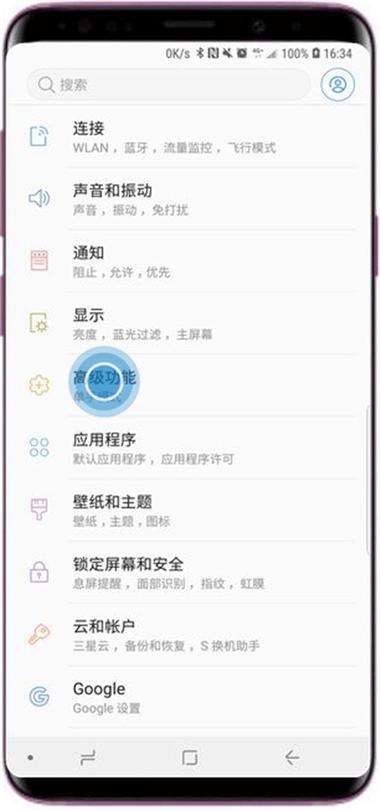
- 搜索并进入 “Bixby 设置” 或 “高级功能” > “Bixby 语音”。
- 找到 “唤醒词” 或 “Hi, Bixby” 选项。
- 开启此功能,并按照提示录入你的声音,让手机识别你的语音。
- 设置完成后,当手机屏幕亮起或锁屏时,你只需说“Hi, Bixby”,它就会被唤醒。
如何自定义或关闭 Bixby 键?
很多用户不喜欢长按侧边键就弹出 Bixby,希望能把这个按键分配给其他功能(如相机、截屏等),你可以进行设置:
- 打开 “设置” 应用。
- 搜索并进入 “高级功能”。
- 找到 “侧边键” 或 “Bixby 键” 选项。
- 你可以选择:
- 打开 Bixby:默认设置。
- 打开相机:按一下就打开相机。
- 静音模式:按一下开启或关闭静音。
- 截屏:按一下截屏。
- 打开应用:指定打开某个你常用的 App。
- 双击侧边键:还可以设置双击按键的功能。
注意:如果你的手机没有物理 Bixby 键,这个选项可能不显示或位置不同。
常见问题解答 (FAQ)
问:我的手机是旧款,有 Bixby 键,但我想把它当成普通音量键用,可以吗? 答: 可以,在 “设置” > “高级功能” > “侧边键” 中,将“长按”功能设置为“打开相机”或“无”,这样长按就不会唤醒 Bixby 了,可以更方便地进行游戏等操作。
问:Bixby 和 Google Assistant 有什么区别?我应该用哪个? 答:
- Bixby:是三星自家的人工智能助手,深度整合在三星的 One UI 系统中,能更好地控制手机本身的硬件功能(如拍摄模式、分屏、DeX 模式等)和三星应用(如 Samsung Health、Samsung Notes)。
- Google Assistant:是谷歌的助手,功能更偏向于通用服务,如搜索、地图、 Gmail、YouTube、查询天气、设置提醒等,生态更广。
你可以同时保留两者,根据需求使用,控制手机功能用 Bixby 更方便,查询信息和用谷歌服务用 Google Assistant 更强大。
问:我想彻底卸载 Bixby,可以吗? 答: 由于 Bixby 是系统级应用,无法像普通 App 那样直接卸载,但你可以通过上述方法 “禁用” 它,让它隐藏起来,不再占用资源,在 “设置” > “应用” > “显示系统进程” 中找到 Bixby,选择“停用”即可。
| 方法 | 操作步骤 | 适用手机 |
|---|---|---|
| 快捷按键 | 长按左侧的 Bixby 键 | 有物理 Bixby 键的旧款或部分中端机型 |
| 侧边滑动 | 从屏幕右侧向内滑动,点击麦克风 | 无 Bixby 键 的新款旗舰机型(S22, S23, Z Fold 等) |
| 电源菜单 | 长按电源键,点击菜单中的 Bixby 图标 | 所有型号 |
| 应用列表 | 在应用列表中找到并打开 “Bixby” | 所有型号,用于进入设置和完整功能 |
| 语音唤醒 | 在设置中开启 “Hi, Bixby” 功能 | 所有型号 |
希望这份详细的指南能帮助您轻松地打开和使用三星的人工智能助手!