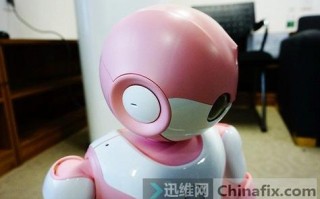
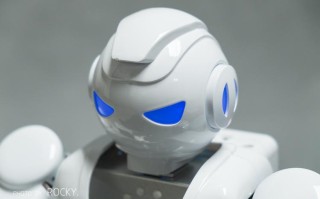
当然可以!用 iPad 控制机器人是一个非常棒且功能丰富的应用场景,无论是出于学习、娱乐还是专业目的,iPad 都能成为一个优秀的控制中心。
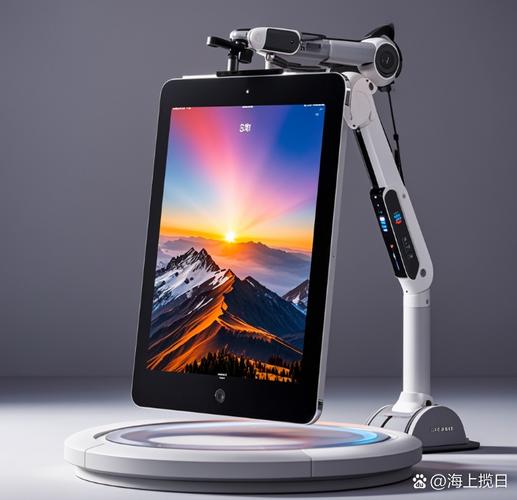
(图片来源网络,侵删)
下面我将从控制方式、硬件连接、软件实现和应用场景四个方面,为你详细解析如何用 iPad 控制机器人。
控制方式概览
用 iPad 控制机器人,核心在于建立 iPad 和机器人之间的通信链路,主要有以下几种方式:
| 控制方式 | 工作原理 | 优点 | 缺点 | 适用场景 |
|---|---|---|---|---|
| Wi-Fi 无线 | iPad 和机器人连接到同一个 Wi-Fi 网络,通过 TCP/IP 协议通信。 | 距离远(几十米到几百米)、速度快、技术成熟、无需额外硬件(路由器除外)。 | 依赖 Wi-Fi 信号,有延迟,可能受网络环境影响。 | 最主流的方式,家庭、办公室、实验室等有稳定 Wi-Fi 的环境。 |
| 蓝牙 | iPad 通过蓝牙直接与机器人上的蓝牙模块配对连接。 | 功耗低、连接简单(无需路由器)、延迟较低。 | 距离短(10-30 米)、速度相对较慢、连接数量有限。 | 简单的小型机器人、近距离控制、对功耗敏感的机器人。 |
| 5G/4G 网络 | 机器人通过内置的 SIM 卡或 eSIM 接入移动网络,iPad 通过互联网远程访问。 | 真正远程控制,不受地理位置限制,只要有网络就能控制。 | 依赖移动网络信号、可能产生流量费用、延迟较高。 | 监控、农业、环境监测、危险区域作业等需要远程操控的场景。 |
| 有线连接 | 通过 USB 或 Lightning 转接线连接 iPad 和机器人。 | 最稳定、延迟最低、数据传输可靠。 | 物理连接不便、限制了机器人的移动性。 | 调试阶段、对实时性要求极高的专业应用、固定的机器人臂等。 |
硬件与连接方案
要实现控制,你需要准备两端的硬件:
机器人端(需要你搭建或购买):
-
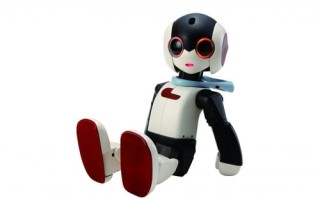
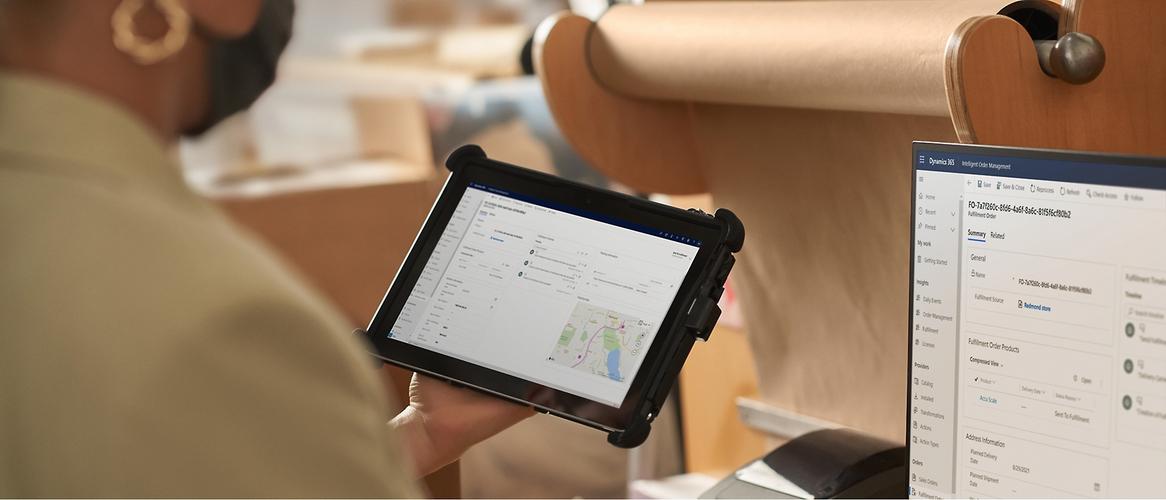
机器人平台:
 (图片来源网络,侵删)
- 轮式移动平台:如 Arduino + L298N 电机驱动板的底盘。
- 机械臂:如带有舵机或步进电机控制器的机械臂。
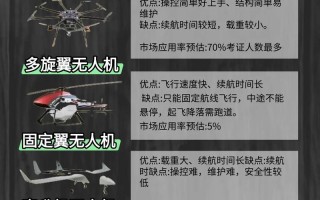
- 无人机:支持 SDK(软件开发工具包)的无人机。
- 教育机器人套件:如 LEGO Mindstorms Spike Prime, Makeblock mBot 等。
-
核心控制器:机器人的“大脑”,负责接收指令并执行。
- Arduino:适合初学者,资源丰富,易于上手。
- Raspberry Pi (树莓派):性能更强,可以运行完整的操作系统,自带 Wi-Fi 和蓝牙,非常适合复杂的机器人项目。
- ESP32 / ESP8266:自带 Wi-Fi 和蓝牙,性价比极高,非常适合做物联网机器人。
-
通信模块:
- Wi-Fi:ESP32/ESP8266 自带,或为 Raspberry Pi 外接 USB 无线网卡。
- 蓝牙:HC-05/HC-06 模块,或 ESP32/ESP8266 自带蓝牙功能。
-
传感器和执行器:
- 执行器:电机、舵机、LED 灯等,用于让机器人动起来。
- 传感器:摄像头、超声波、红外、陀螺仪等,用于让机器人感知环境。
iPad 端:
- iPad 本身:任何型号的 iPad 都可以。
- 可选硬件:
- 游戏手柄:如 Xbox 或 PlayStation 手柄,通过蓝牙连接,提供更直观的操控体验,尤其适合控制移动机器人或游戏。
- 外置键盘:用于输入代码或命令。
软件实现方案
软件是连接“想法”和“硬件”的桥梁,主要有两种实现路径:
使用现成的 App(适合初学者和快速上手)
市面上有很多现成的 App 可以与特定硬件或通用控制器配合使用。
- LEGO Education App:用于控制乐高教育机器人。
- Tynker / ScratchJR:图形化编程 App,可以控制支持的机器人套件。
- Mindstorms:乐高机器人官方 App。
- 通用遥控 App:一些 App 允许你通过 Wi-Fi 或蓝牙发送简单的指令(如方向键、按钮信号),你需要确保你的机器人固件能解析这些信号。
优点:简单、快速,无需编程。 缺点:功能有限,定制化程度低。
自己开发 App(最灵活、功能最强)
这是实现完全定制化控制的最佳方式,你需要:
-
在机器人端编写固件:
- 使用 Arduino IDE 或 PlatformIO 为 Arduino/ESP32 编写代码。
- 使用 Python 为 Raspberry Pi 编写脚本。
- 核心任务:
- 建立通信:创建一个 TCP 服务器(用于 Wi-Fi)或等待蓝牙连接。
- 解析指令:定义一套通信协议(
"MOVE_FORWARD"、"TURN_LEFT 90"、"GRAB")。 - 控制硬件:根据解析出的指令,驱动电机、舵机等执行器。
- (可选)回传数据:将传感器数据(如摄像头画面、温度)打包发送回 iPad。
-
在 iPad 端开发 App:
- 选择开发工具:
- Swift Playgrounds:苹果官方推荐,使用 Swift 语言,非常适合初学者和教育领域,可以非常直观地创建控制界面。
- Xcode + Swift:专业的 App 开发环境,可以创建功能完善、性能优异的原生 App。
- 第三方跨平台框架:如 Unity (C#) 或 Godot (GDScript),如果你擅长游戏开发,可以用它们创建 3D 或 2D 的可视化控制界面。
- 核心任务:
- 建立连接:作为客户端,连接到机器人建立的 Wi-Fi 服务器或蓝牙设备。
- 设计用户界面:创建按钮、摇杆、滑块等控件,让用户可以直观地操作。
- 发送指令:当用户点击按钮或摇杆时,将预先定义好的指令字符串通过通信链路发送给机器人。
- (可选)接收并显示数据:接收机器人回传的数据,并在屏幕上显示(如显示摄像头实时视频流)。
- 选择开发工具:
应用场景举例
-
家庭服务机器人:
- 功能:用 iPad 的屏幕查看机器人摄像头传回的实时画面,通过虚拟摇杆控制机器人在家中巡航,进行语音对讲,或控制机械臂取物。
- 技术:Raspberry Pi (处理图像和 Wi-Fi) + 摄像头 + 电机 + Wi-Fi + iPad (Swift App)。
-
教育/STEAM 机器人:
- 功能:学生在 iPad 上通过 Swift Playgrounds 编写简单的代码,控制机器人完成巡线、避障、搬运等任务。
- 技术:Arduino/ESP32 + 传感器 + 蓝牙 + iPad (Swift Playgrounds)。
-
远程监控与作业机器人:
- 功能:在办公室用 iPad 通过 5G 网络远程控制一个在农场或工厂的机器人,检查作物生长情况或设备状态。
- 技术:机器人端 (Raspberry Pi + 4G 模块) + iPad (通过互联网连接)。
-
桌面机械臂:
- 功能:在 iPad 上创建一个精确的控制面板,通过滑块控制每个舵机的角度,进行抓取、放置、画画等精细操作。
- 技术:Arduino + 舵机驱动板 + Wi-Fi + iPad (自定义 App)。
总结与建议
- 如果你是初学者:建议从 蓝牙 + Arduino + 简单轮式底盘 开始,使用现成的蓝牙 App 或简单的 Swift Playgrounds 项目,快速体验控制机器人的乐趣。
- 如果你是进阶者或开发者:强烈推荐 Wi-Fi + Raspberry Pi/ESP32 + 自定义 Swift App 的方案,这是功能最强大、最灵活、最具创造性的方式,能让你打造出独一无二的机器人。
- 如果你追求远程:考虑为机器人加入 4G/5G 模块,并确保 iPad 和机器人都能稳定访问互联网。
希望这个详细的指南能帮助你开启用 iPad 控制机器人的精彩旅程!
标签: iPad控制机器人教程 iPad机器人控制APP推荐 iPad远程控制机器人方法
版权声明:除非特别标注,否则均为本站原创文章,转载时请以链接形式注明文章出处。