第一部分:准备工作
在开始拼装之前,请确保你已经准备好所有东西。
(图片来源网络,侵删)
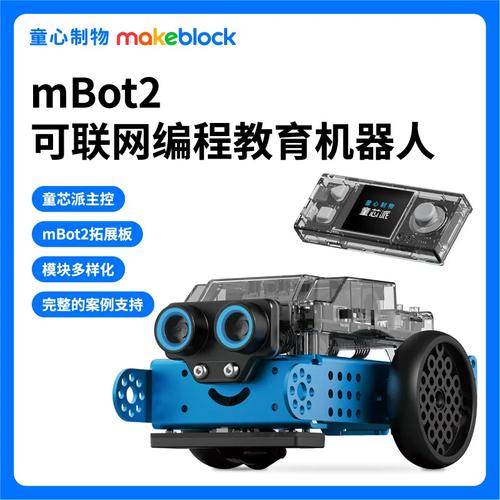
打开包装盒,通常会包含以下物品:
- 主控板: 这是机器人的“大脑”,通常带有 Arduino 兼容的处理器、电机驱动、蓝牙模块和各种传感器接口。
- 机器人底盘: 包括两个轮子、一个前万向轮(或两个后轮)、以及连接用的结构件。
- 电机 x2: 提供机器人前进、后退、转向的动力。
- 电池盒: 为机器人提供电力,通常是 4 节 AA 电池或锂电池组。
- 传感器:
- 超声波传感器: 用于测量前方障碍物的距离,实现避障功能。
- 巡线传感器: 通常包含两个红外传感器,用于识别地上的黑线,实现巡线功能。
- 螺丝和螺母包: 用于固定各个部件。
- 连接线: 通常是杜邦线,用于连接传感器和主控板。
- 说明书: 这是最重要的指导文件!
工具
- 十字螺丝刀: 这是拧螺丝的主要工具,请确保尺寸合适。
- (可选)尖嘴钳: 在某些狭小空间里夹取小螺母会非常方便。
- (可选)镊子: 用于放置细小的螺丝。
软件准备
你需要下载并安装官方编程软件,根据你的电脑系统选择:
- mBlock: 基于 Scratch 3.0 的图形化编程软件,非常适合初学者,它支持 Windows, macOS, ChromeOS。
- 下载地址: https://www.mblock.cc/
第二部分:分步拼装指南
拼装过程请务必 对照说明书上的步骤图 进行,因为不同版本的 mBot 套件(如 mBot Ranger, mBot Neo)细节可能有所不同,以下是一个通用的 mBot 经典版的拼装流程。
步骤 1: 安装电机和轮子
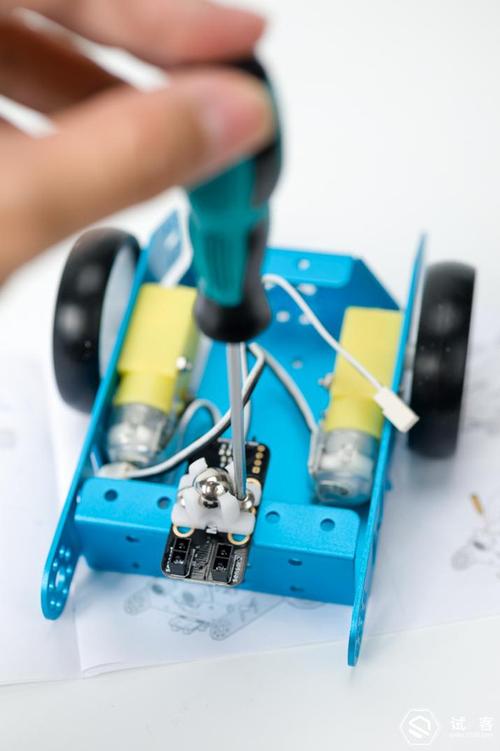
- 将两个电机分别安装到机器人底盘的两侧电机槽位中。
- 使用螺丝和螺母将电机固定牢固。
- 将轮子安装到电机的输出轴上,并用螺丝拧紧,确保两个轮子安装方向一致。
步骤 2: 安装万向轮
- 将前万向轮(或后轮)安装到底盘前部(或后部)的卡槽上。
- 通常这个轮子是直接卡进去的,不需要螺丝。
步骤 3: 安装主控板
- 找到主控板,它上面有各种端口和按钮。
- 将主控板对准底盘上的安装孔位。
- 使用螺丝和螺母将主控板固定在底盘上。注意: 不要拧得太紧,以免压坏电路板。
步骤 4: 连接电机
- 主控板上有专门的电机接口,通常标记为
M1和M2。 - 找到连接电机的线缆(通常是 3pin 或 4pin 的插头)。
- 将左侧电机的线缆插入
M1接口,右侧电机的线缆插入M2接口。注意方向,插反了电机可能会转反。
步骤 5: 安装电池盒
- 将电池盒安装到底盘预留的位置上。
- 将电池盒的电源线连接到主控板的电源接口上,这个接口通常是专用的,有防呆设计,插错是插不进去的。
步骤 6: 安装传感器
- 超声波传感器:
- 找到超声波传感器,它有一个“脸”,上面有发射和接收孔。
- 将它安装到底盘前方的支架上。
- 使用杜邦线连接它和主控板,超声波传感器通常有 4 根线:
VCC(正极),Trig(触发),Echo(回声),GND(负极),将它们分别对应插入主控板上标有Ultrasonic的接口。
- 巡线传感器:
- 将巡线传感器安装到底盘前下方的位置,使其红外探头能够贴近地面。
- 使用杜邦线连接它和主控板,同样,找到主控板上标有
Line Follower的接口,按照VCC,GND,S1,S2的顺序连接。
步骤 7: 最终检查
- 检查所有螺丝是否都已拧紧。
- 检查所有线缆连接是否正确、牢固。
- 装入电池,检查电池盒开关是否打开。
第三部分:连接电脑与编程
机器人拼装完成后,最激动人心的部分来了——让它动起来!
(图片来源网络,侵删)
连接机器人
- 打开机器人电源:打开电池盒上的开关。
- 连接 USB 线:使用随附的 Micro-USB 线,将机器人主控板连接到你的电脑上。
- mBlock 软件设置:
- 打开 mBlock 软件。
- 点击左上角的 “连接” 按钮。
- 在设备列表中,你应该能看到你的 mBot 机器人(可能显示为 "mBot" 或 "Arduino Leonardo")。
- 点击 “连接”,连接成功后,机器人上的状态灯会亮起。
编写第一个程序:让机器人前进
mBlock 是图形化编程,非常直观。
- 添加模块:在左侧的模块区,找到 “事件” 模块,拖出 “当 mFlag 被点击” 到脚本区。
mFlag就是程序开始的绿色旗帜。 - 添加运动模块:找到 “机器人” 模块,拖出 “向前移动 1 秒” 到脚本区,并把它拼接到
mFlag下面。 - 上传程序:点击右上角的 “上传到 Arduino” 按钮,等待上传完成。
- 运行:上传成功后,点击 “绿旗” 按钮,你应该会看到你的机器人向前移动 1 秒钟!
尝试更复杂的程序:避障
利用你安装的超声波传感器,可以让机器人自动避开障碍物。
- 添加循环:从 “控制” 模块中,拖出 “重复执行” 模块,把之前的脚本包起来。
- 添加传感器模块:从 “机器人” 模块中,找到 “检测到障碍物距离小于 XX 厘米” 模块,把它放到 “....” 的条件里(可以从“控制”模块中找到)。
- 添加条件判断:
- 在 “....” 的 “ 部分,拖入一个 “转向 XX 度” 模块(转向 90 度)。
- 在 “....” 的 “否则” 部分,拖入一个 “向前移动” 模块。
- 上传并运行:上传这个新程序,然后点击绿旗,把机器人放在地上,它就会自己前进,当遇到墙壁或障碍物时,会自动转向避开!
第四部分:进阶玩法与提示
- 蓝牙连接:除了 USB,mBot 还支持蓝牙,你可以在 mBlock 中切换到蓝牙模式,这样机器人就可以脱离电脑,用手机或平板控制了。
- 探索更多传感器:你可以购买额外的传感器,如光敏传感器、声音传感器等,为你的机器人增添更多功能。
- 从图形化到代码:mBlock 有一个非常重要的功能:“切换到 Arduino 代码”,当你用积木块拼好一个程序后,可以点击这个按钮,查看它对应的 C/C++ 代码,这是学习编程语言的绝佳桥梁。
- 遇到问题怎么办?
- 机器人不动? 检查电池是否有电,USB 线是否插好,电机线是否插对。
- 程序上传失败? 检查是否选择了正确的端口(在连接->串口中选择),驱动程序是否安装好。
- 传感器不工作? 检查传感器接线是否正确、牢固。
安全提示:
- 拼装时注意螺丝等小零件,防止丢失。
- 机器人移动时,确保地面平坦,周围没有障碍物,以免撞到人或物。
- 不要让机器人在水边或潮湿的环境中使用。
祝你拼装愉快,享受创造的乐趣!如果拼装过程中遇到具体问题,可以随时提出,我会尽力帮你解决。
(图片来源网络,侵删)
标签: mbot机器人新手拼装 mbot机器人拼装难度 新手mbot机器人教程
版权声明:除非特别标注,否则均为本站原创文章,转载时请以链接形式注明文章出处。