在 macOS 中,“机器人”通常不是一个单一的应用程序,而是一个由多个强大功能组成的自动化生态系统,你可以把它理解为你的 “数字管家” 或 “个人助理”,它能帮你自动完成大量重复性的、繁琐的电脑操作。

(图片来源网络,侵删)
这个生态系统主要由以下几个核心部分组成:
短截语 - 最简单的“机器人”
这是 macOS 最基础、最快捷的自动化功能,你可以理解为创建一些自定义的缩写,当你输入这些缩写时,系统会自动替换成一长串预设的文本、代码、图片甚至文件。
- 它能做什么?
- 快速输入: 输入
;;addr自动替换成你的详细家庭地址。 - 代码片段: 写代码时,输入
;;html自动生成<html>...</html>框架。 - 快速回复: 在邮件或聊天中,输入
;;ty自动回复“谢谢!”。
- 快速输入: 输入
- 在哪里设置?
- 系统设置 > 键盘 > 文本输入,然后点击“编辑”按钮。
- 适合人群: 所有 macOS 用户,尤其是程序员、写作者、客服等需要频繁输入固定内容的人。
自动操作 - 强大的“机器人工作流”
这是 macOS 自动化功能的 核心和灵魂,它是一个功能极其强大的可视化编程工具,你不需要写代码,只需要像搭积木一样将不同的“操作模块”连接起来,就能创建复杂的自动化流程。
- 它能做什么?(功能极其强大)
- 文件管理:
- 自动整理下载文件夹:将所有 PDF 文件移动到“文档/PDF”文件夹,图片移动到“图片/下载”文件夹。
- 重命名大量文件:将所有“IMG_XXXX.jpg”格式的照片改为“照片-XXXX.jpg”。
- 应用程序联动:
- 每天早上 9 点,自动打开 Safari 浏览器,访问你喜欢的新闻网站,并播放音乐。
- 当你截取屏幕截图后,自动将其上传到你的图床,并将链接复制到剪贴板。
- 系统设置:
- 设定一个“下班模式”快捷键,点击后自动关闭所有程序、切换深色模式、连接蓝牙耳机并播放播客。
- 当你插入 U 盘时,自动弹出“访达”窗口,并将 U 盘内的所有文件备份到指定位置。
- 网络操作:
定期检查某个网站是否有更新,如果有,就发一封邮件通知你。
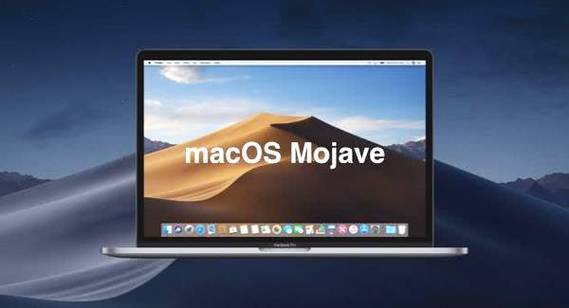 (图片来源网络,侵删)
- 文件管理:
- 在哪里找到?
- 在“访达”的“应用程序”文件夹中找到名为 “自动操作” 的应用。
- 适合人群: 希望深度定制工作流、提高效率的进阶用户,从简单的任务到复杂的多步骤流程,它都能胜任。
脚本 - 高级用户的“机器人”
对于开发者或技术爱好者来说,使用脚本语言来创建机器人是更灵活、更强大的选择。
- 它能做什么?
- AppleScript: 专门用来控制 macOS 应用程序和系统的脚本语言,编写一个脚本,让 Safari 自动登录网站、点击按钮、提取数据。
- Shell Scripts (Bash/Zsh): 在终端中运行的脚本,非常适合处理文件系统、网络请求、调用命令行工具等,写一个脚本,每天凌晨自动清理系统缓存和下载文件。
- Python: 功能最全面的编程语言,可以借助各种库实现几乎任何你能想到的自动化任务,从数据分析到网页爬虫。
- 在哪里使用?
- 脚本编辑器 应用(在“应用程序” > “实用工具”中)可以用来编写和运行 AppleScript。
- 终端 应用可以用来编写和运行 Shell 脚本。
- 适合人群: 开发者、系统管理员、对编程有一定了解的技术爱好者。
Siri - 语音控制的“机器人”
Siri 也可以看作一种特殊的机器人,它通过你的语音指令来触发特定的自动化操作。
- 它能做什么?
- 你可以创建“个人自动化”,
- 对 Siri 说:“嘿 Siri,我到家了”,Siri 就会自动打开客厅的灯(需要 HomeKit 设备)、播放你喜欢的音乐列表。
- 当你离开家时(通过定位或离开某个 Wi-Fi),自动关闭电脑显示器并锁屏。
- 你可以创建“个人自动化”,
- 在哪里设置?
- 系统设置 > Siri 与聚焦 > 个人自动化。
- 适合人群: 喜欢通过语音控制设备,追求便捷和科技感的用户。
总结与如何开始
| 功能名称 | 核心特点 | 难度 | 适合场景 |
|---|---|---|---|
| 短截语 | 快速文本替换,一对一 | ⭐ | 频繁输入固定内容 |
| 自动操作 | 可视化工作流,多步骤联动 | ⭐⭐⭐ | 复杂任务、文件整理、应用联动 |
| 脚本 | 编程语言控制,灵活强大 | ⭐⭐⭐⭐ | 开发、系统管理、高级定制 |
| Siri | 语音触发,便捷直观 | ⭐⭐ | 日常快捷指令、智能家居联动 |
如何开始使用你的 macOS 机器人?
- 从最简单的开始: 先去 “系统设置 > 键盘 > 文本输入” 里创建几个你自己的短截语,感受一下自动化的好处。
- 探索“自动操作”: 打开“自动操作”应用,看看它自带的示例工作流(在“文件” > “打开示例”中),这能给你很多灵感,尝试创建一个简单的,当文件夹中有新图片时,自动将其移动到另一个文件夹”。
- 寻找灵感: 在网上搜索“macOS automation ideas”、“shortcuts for mac”等关键词,看看别人都用自动化解决了哪些问题。
macOS 自带的“机器人”功能非常强大且免费,它隐藏在你的系统深处,等待你去发掘和配置,一旦你开始使用它,它会像一位忠实的数字管家,为你节省大量时间,让你从重复劳动中解放出来。
标签: macOS 机器人自动化教程 macOS 机器人实用功能盘点 macOS 机器人效率提升技巧
版权声明:除非特别标注,否则均为本站原创文章,转载时请以链接形式注明文章出处。